
Nous voilà repartis pour les découvertes Odoo 20 de la semaine! Cette fois nous nous intéressons aux nouveautés que renferme le module Ventes dans la dernière version de l'erp.
Ce module s'adresse essentiellement aux responsables des ventes, il permet de centraliser les différents processus commerciaux de la création de devis à la confirmation de commandes clients tout en passant par la gestion des tarifs!
Odoo 20 apporte davantage de clarté dans les données que l'on retrouve dans ce module. Des boutons permettent d'appliquer des filtres prédéfinis sur les devis: À confirmer, À livrer, À facturer. Ou encore de vérifier les performances commerciales de l'entreprise. Cela permet à l'utilisateur de ne pas se perdre lui-même dans la création de filtres adéquats et d'obtenir rapidement une vue claire de ses données de ventes!
La création et l'utilisation de modèles de devis ou de modèles de sections à intégrer dans les devis permettent un considérable gain de temps tandis que l'application de marges ou de taxes optimise la lisibilité des devis.
Allons voir tout cela de plus près, voulez-vous?
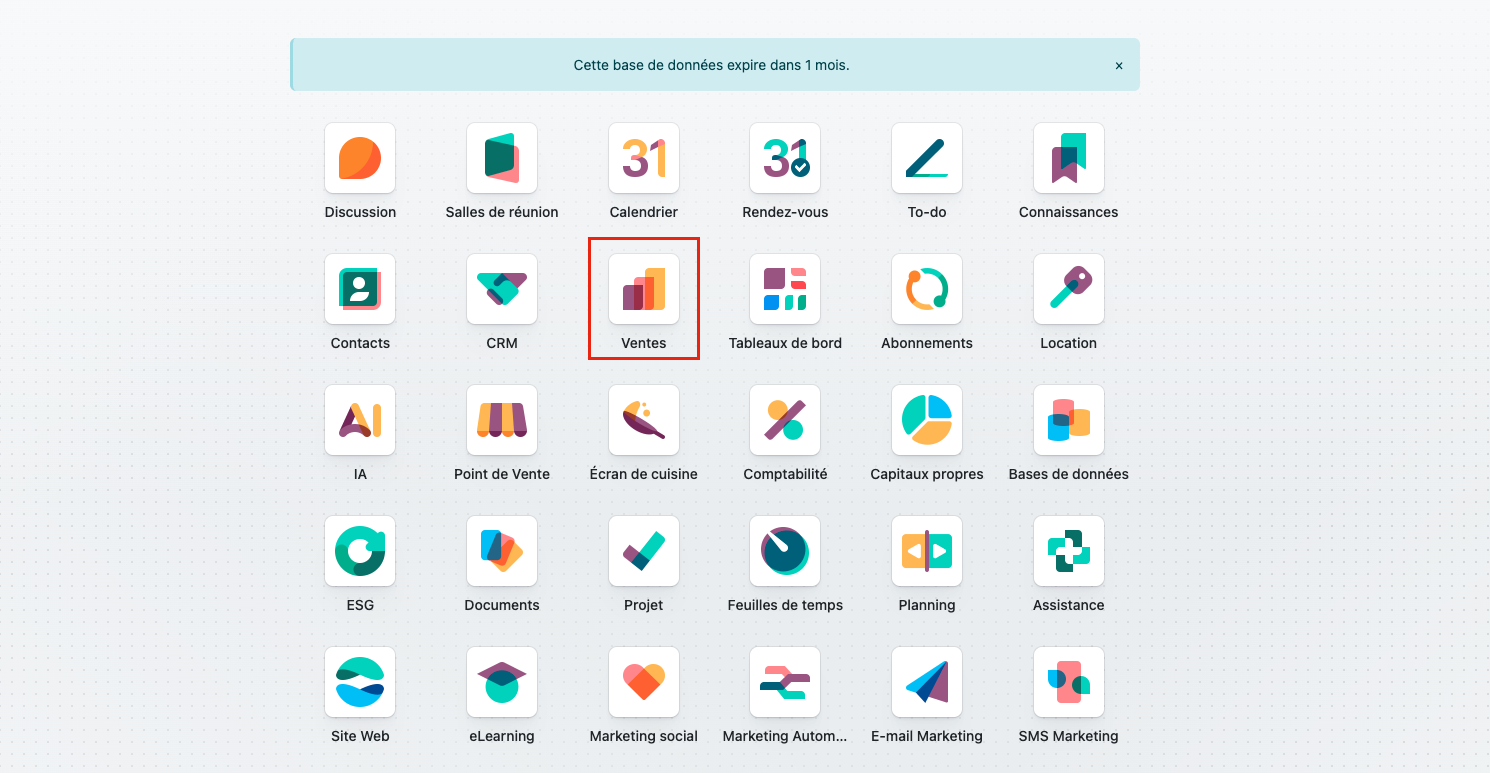
Nous commençons par ouvrir le module Ventes depuis le tableau de bord général des applications.
Si vous avez déjà eu l'occasion de parcourir ou de travailler dans le module Ventes dans les versions ultérieures d'Odoo, des nouveautés devraient vous sauter aux yeux depuis l'interface principale du module... Vous les voyez?!
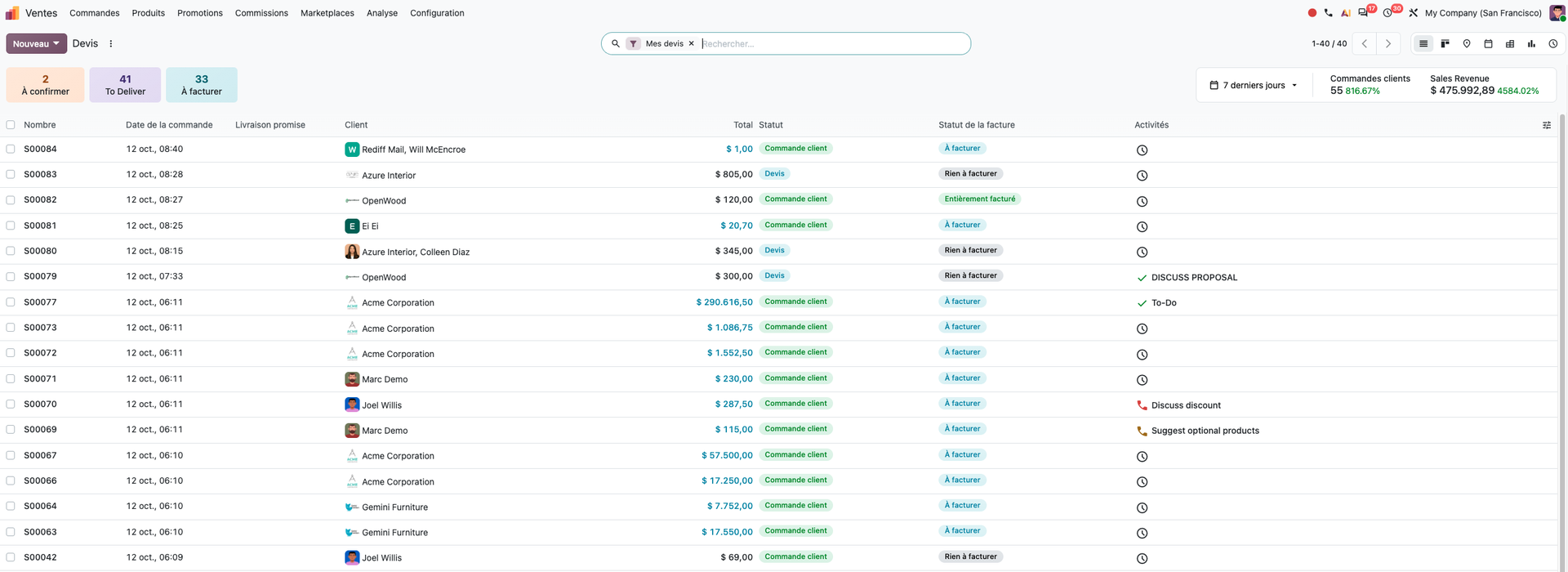
Une des premières nouveautés qui nous saute aux yeux dans la version Odoo 20 du module Ventes est l'apparition de "vignettes intelligentes" qui reprennent des KPIs bien utiles dans l'analyse des performances commerciales de notre entreprise.
Nous y retrouvons le nombre de commandes clients et le chiffre d'affaires ainsi que leur représentation d'évolution en pourcentage d'après le repère de temps qui a notre préférence. Dans le cadre de notre exemple, ces données sont fournies pour les sept derniers jours. Mais libre à nous de modifier la période de temps dont on souhaite observer les performances commerciales.
La vignette qui correspond au repère de temps est cliquable, ce qui nous permet d'indiquer la période souhaitée!
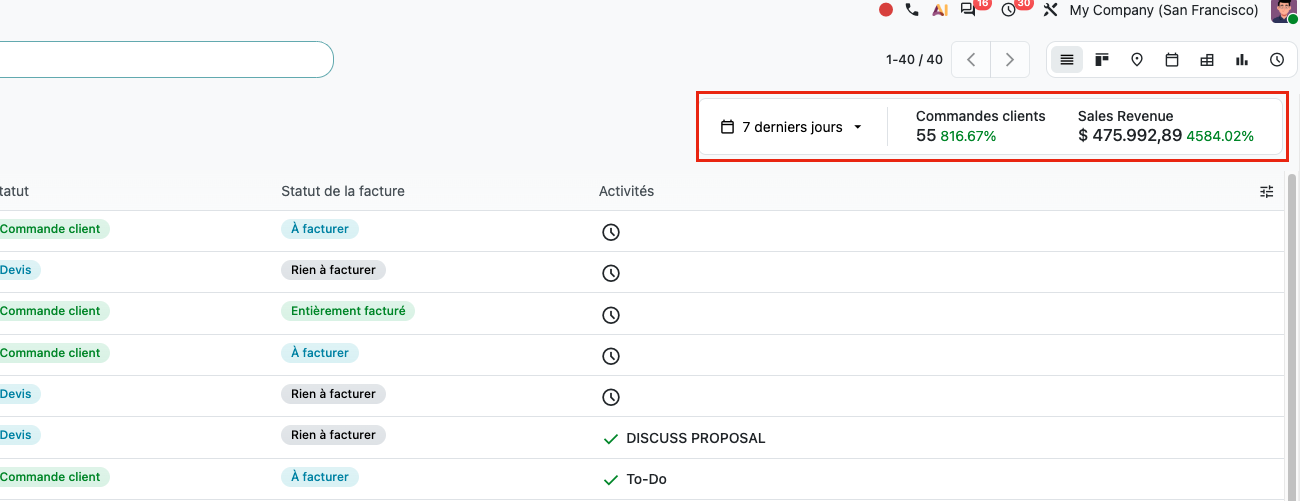
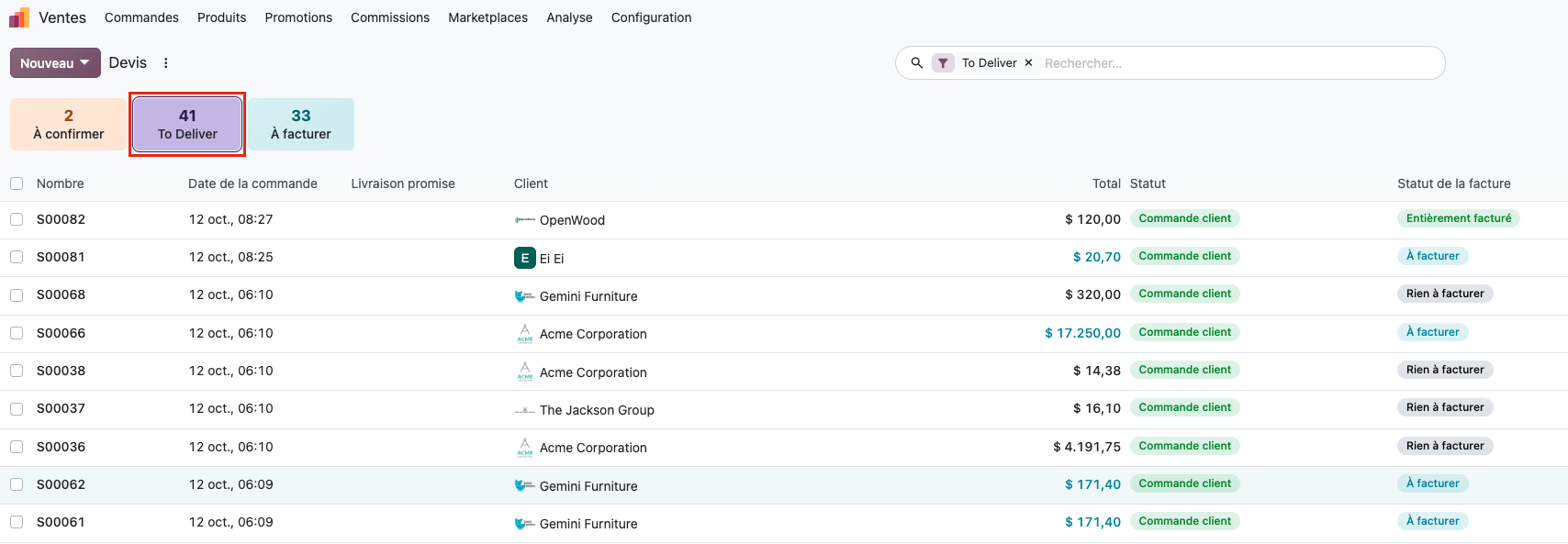
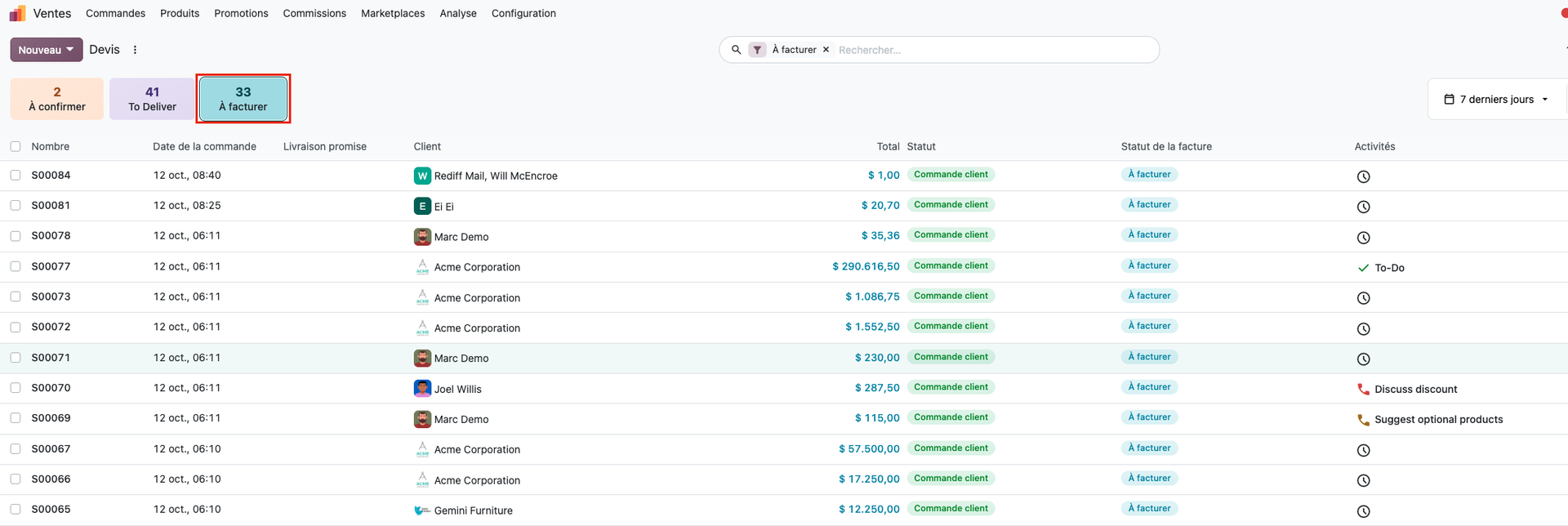
Une autre nouveauté, colorée cette fois, est l'apparition de trois "boutons de filtres" dans la partie supérieure gauche de notre fenêtre. Les boutons "À confirmer", "À livrer" et "À facturer" qui s'appliquent directement à notre liste de devis.
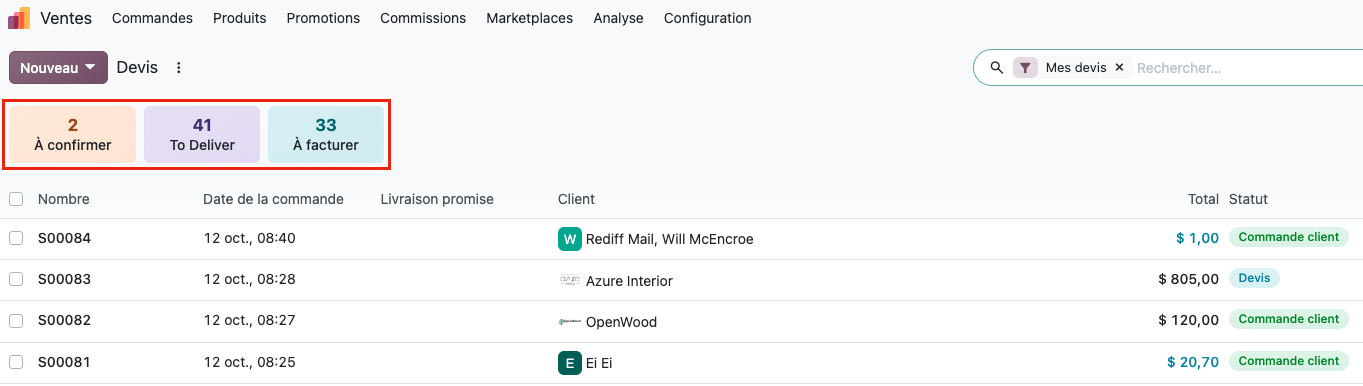
En effet, dès que l'on clique sur l'un d'eux, le filtre adéquat s'applique sur nos devis. Seuls ceux du critère sélectionné apparaissent. Ici, en cliquant sur le bouton "À confirmer" seuls deux devis apparaissent. Les deux seuls concernés par le filtre.

Il en est de même avec les 41 devis concernés par le filtre "À livrer".
Et pour les 33 devis "À facturer".
Parmi les nouveautés moins "évidentes" de la V20 du module Ventes d'Odoo, nous avons la simplification de création de nouveaux devis. Notamment avec l'application de modèles de devis - que vous aurez créés au préalable- directement depuis le menu du bouton de création d'un nouveau devis.
Pour créer un nouveau devis à partir d'un modèle, nous cliquons sur le bouton "Nouveau" et un menu déroulant apparaît ensuite. Nous avons alors la possibilité de créer un nouveau devis vierge (à l'aide de l'option "Nouveau devis") ou un nouveau devis à partir d'un modèle existant (à choisir dans les intitulés de modèles suivants).
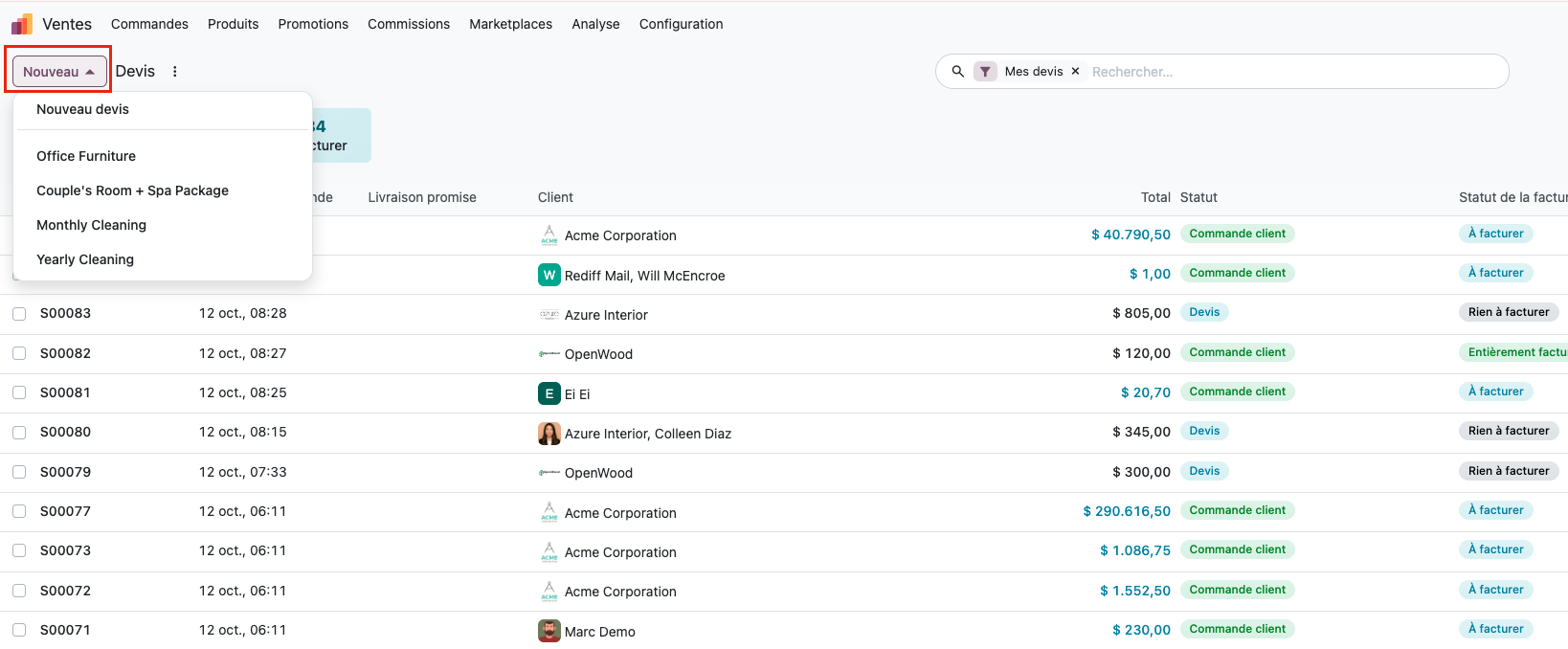
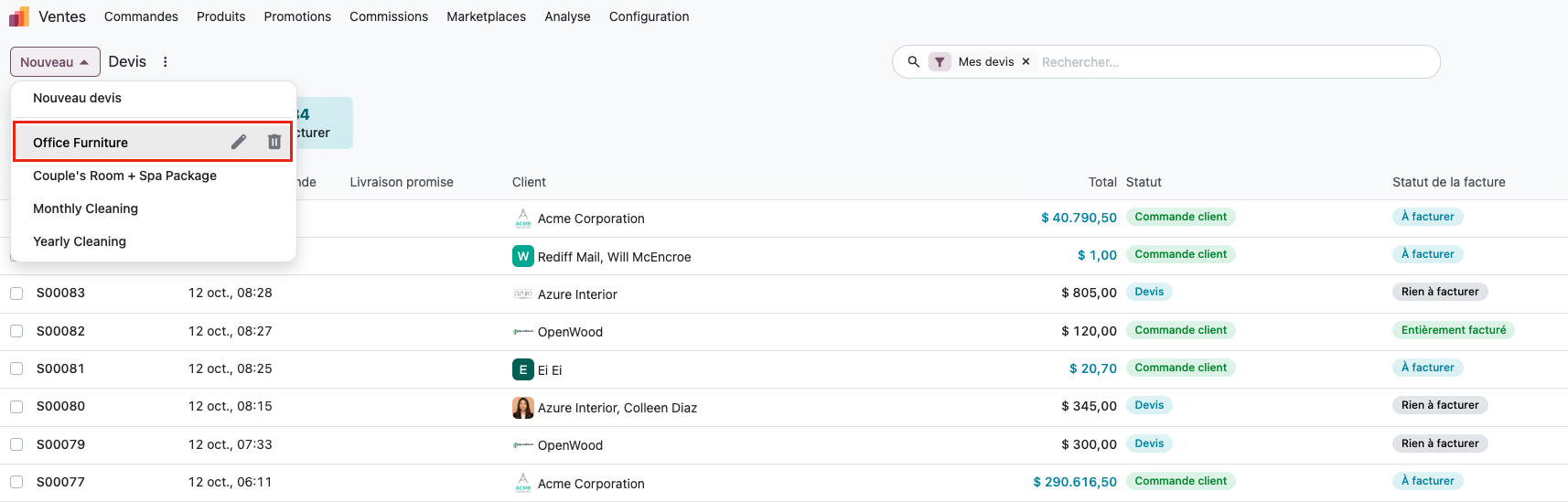
Dans le cadre de notre exploration, nous choisissons le modèle de devis intitulé "Office furniture", nous cliquons donc sur l'option du même nom dans le menu déroulant.
Odoo nous ouvre alors un nouveau devis contenant toutes les sections et tous les articles définis dans le modèle de devis sélectionné!
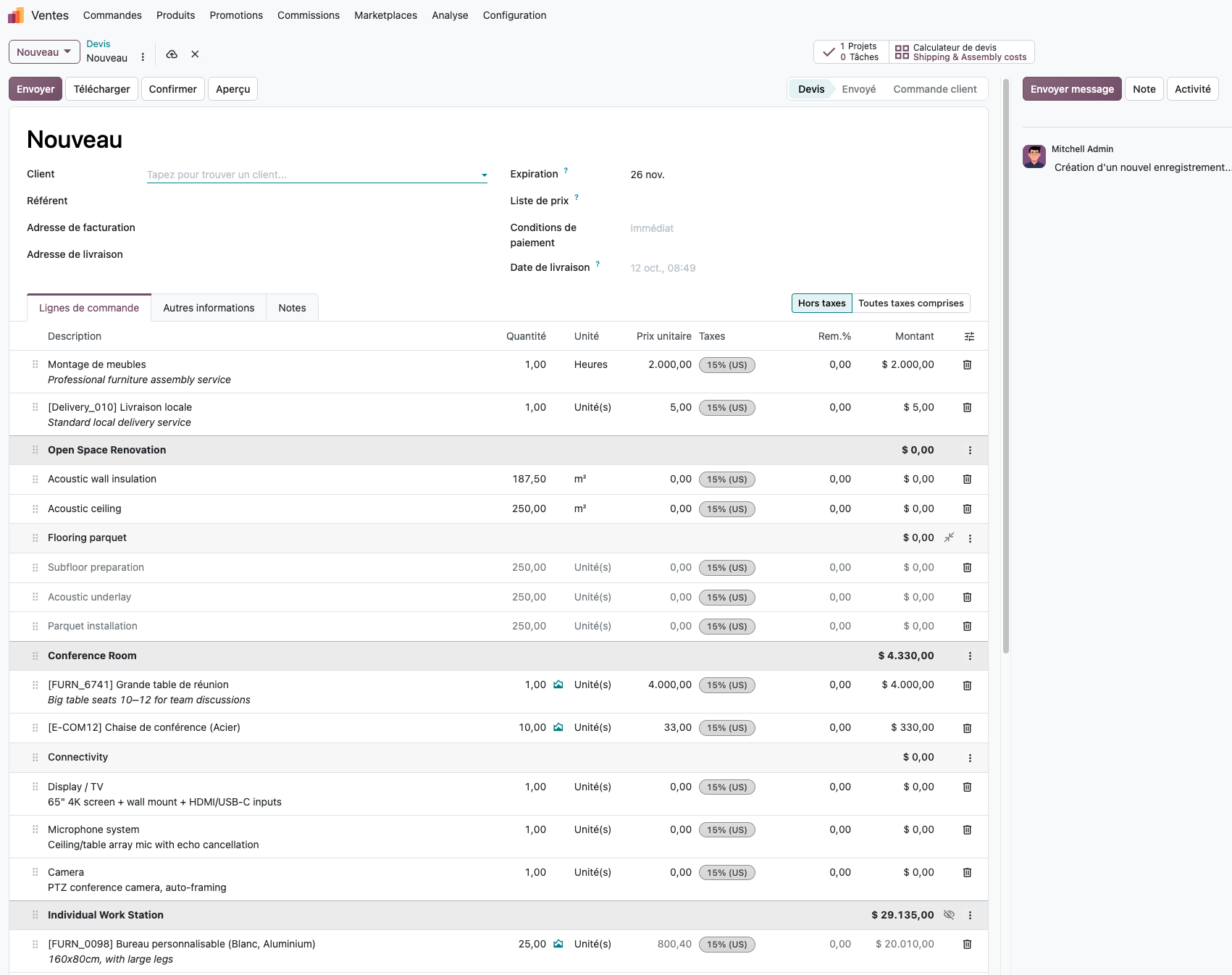
Il ne nous reste plus qu'à sélectionner le client pour lequel nous réalisons ce nouveau devis.
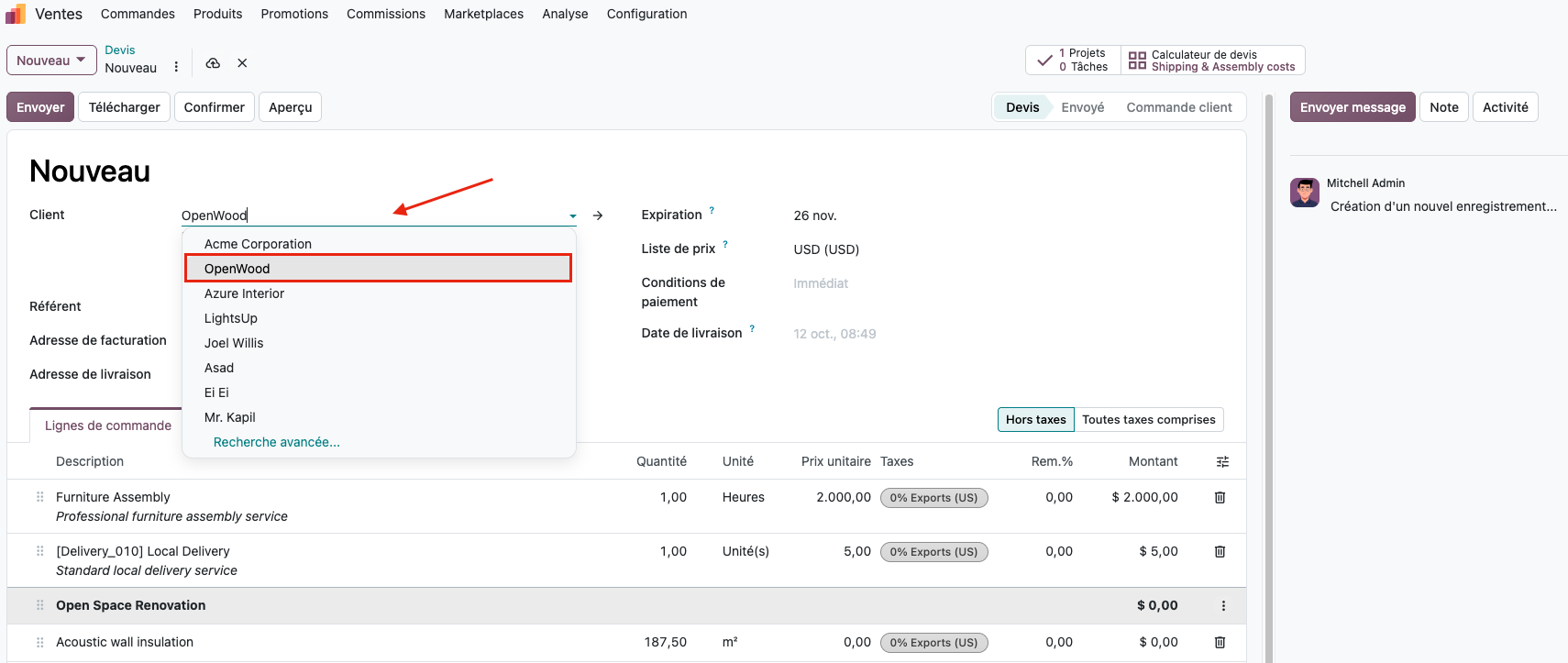
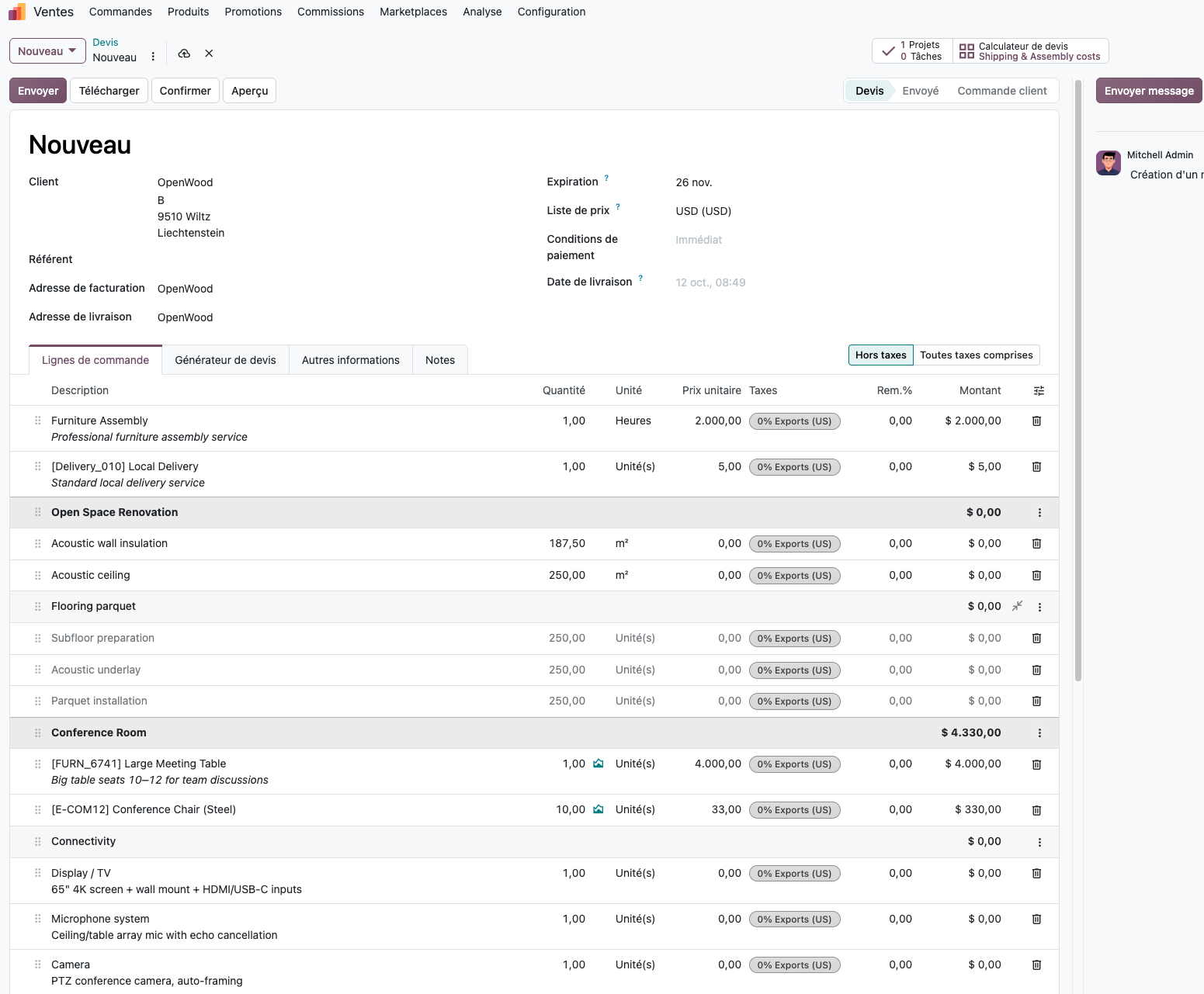
Ok cette proposition n'est pas mal. Mais pour ce client, nous aurions besoin d'intégrer de nouvelles sections et de nouveaux article dans ce devis...
C'est bien évidemment faisable, avec les boutons en fin de devis. Ils nous permettent d'"Ajouter une ligne", d'"Ajouter une section" et même d' "Ajouter une note".
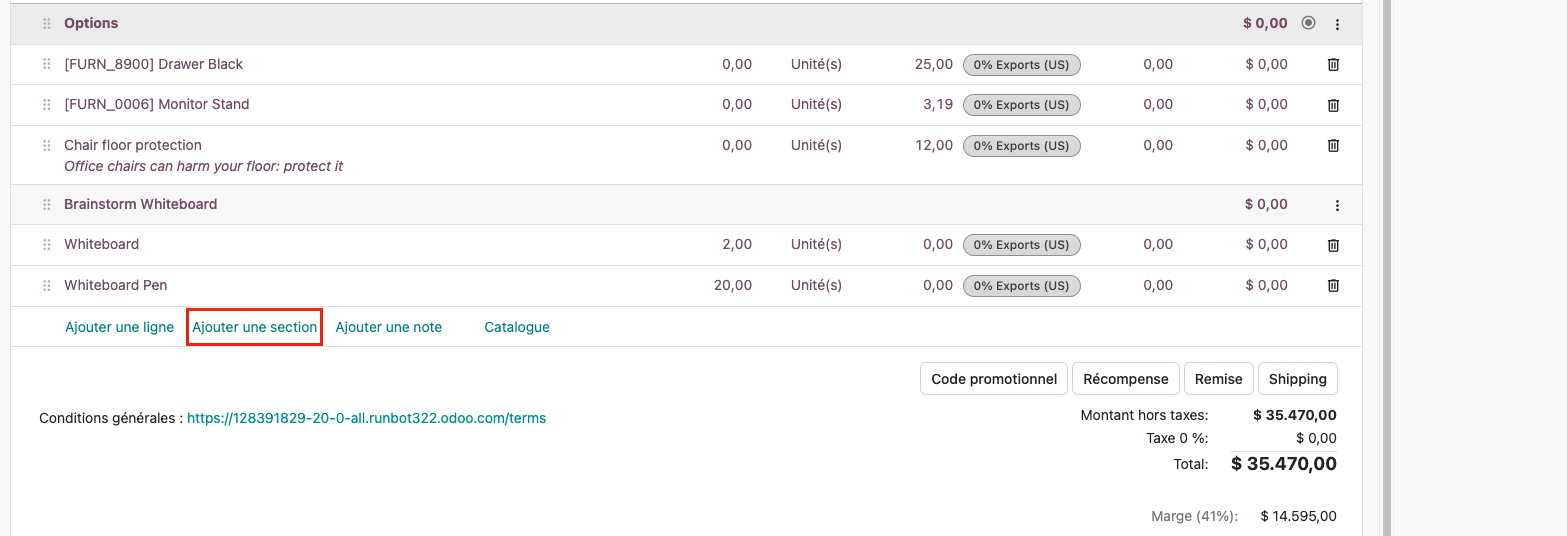
Nous ajoutons une nouvelle section, que nous nommons, avec énormément d'inspiration "Nouvelle section ajoutée au devis!" en cliquant simplement dans le champ dédié au nom de la section.
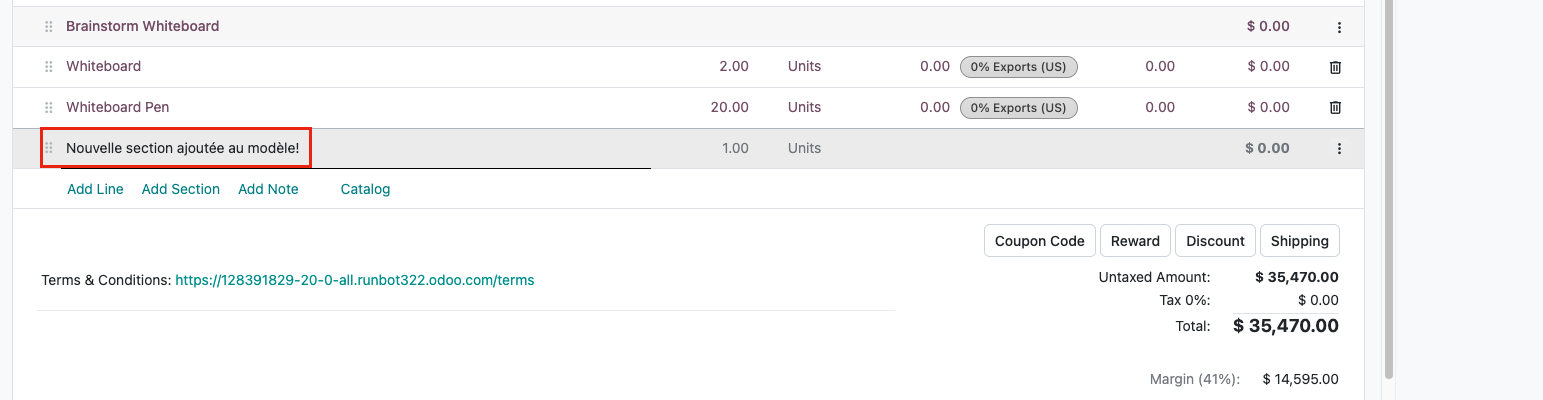
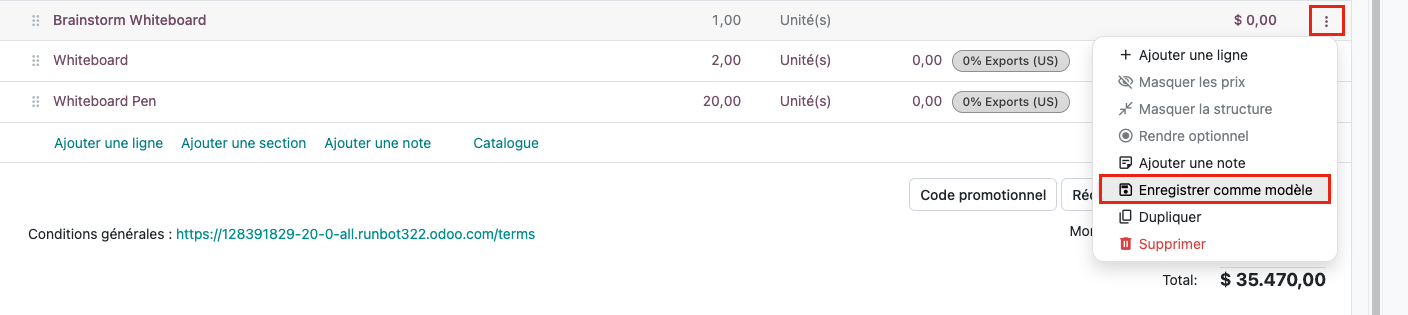
Pour ajouter une section à nos "Modèles de sections", nous nous rendons sur la ligne de la section qui nous intéresse et nous cliquons sur les trois points verticaux situés tout à droite de la ligne. Nous cliquons dessus et nous sélectionnons l'option "Enregistrer comme modèle". De cette façon, la section concernée par notre manipulation se retrouve bien dans les propositions de création de nouvelles sections dans un devis.
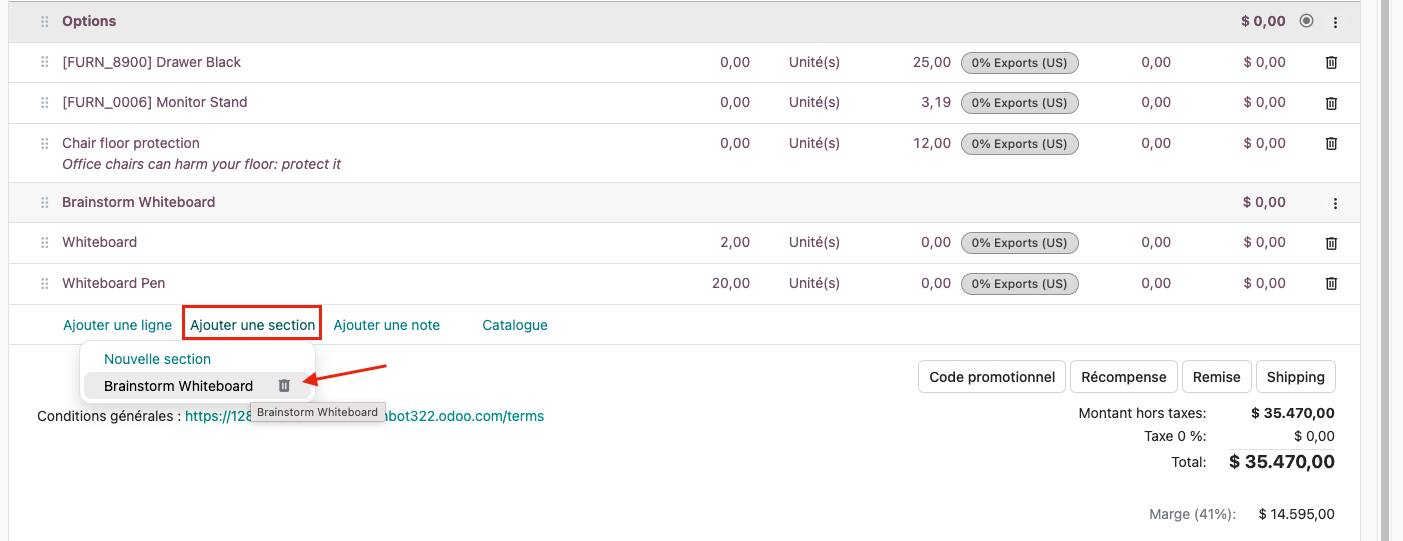
La preuve en image, lorsque nous cliquons à nouveau sur le bouton de création de section de notre devis, la section enregistrée un peu plus tôt apparait bien comme modèle de section.
Ce sera tout pour l'application de modèles, mais nous n'avons pas terminé de faire le tour des nouveautés Odoo 20 du module Ventes! Il est désormais possible d'indiquer -ou non- les marges dans nos devis. Pour ce faire, nous cliquons sur le bouton avec des curseurs qui se trouve en haut à droite de nos en-têtes de devis.
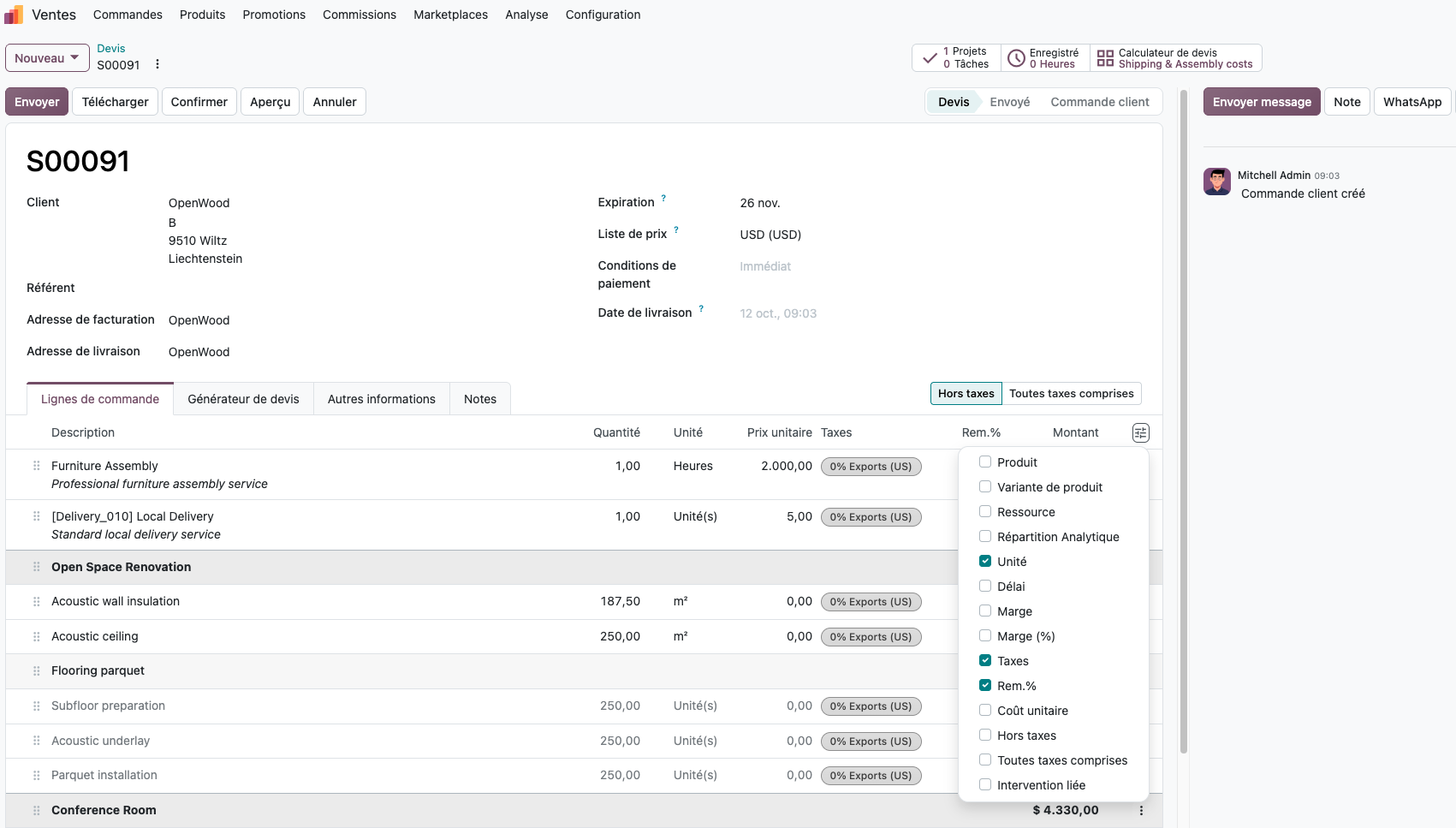
Dès que l'on clique sur le bouton de paramétrage des en-têtes, le menu déroulant nous permet de faire apparaître ou non les différentes options du menu dans notre devis. Parmi elles, nous retrouvons les options "Marge" et "Marge(%)" qu'il est possible d'appliquer simplement en cochant la case voisine. Pour notre test, nous cochons les deux et constatons immédiatement l'application des marges dans le devis.
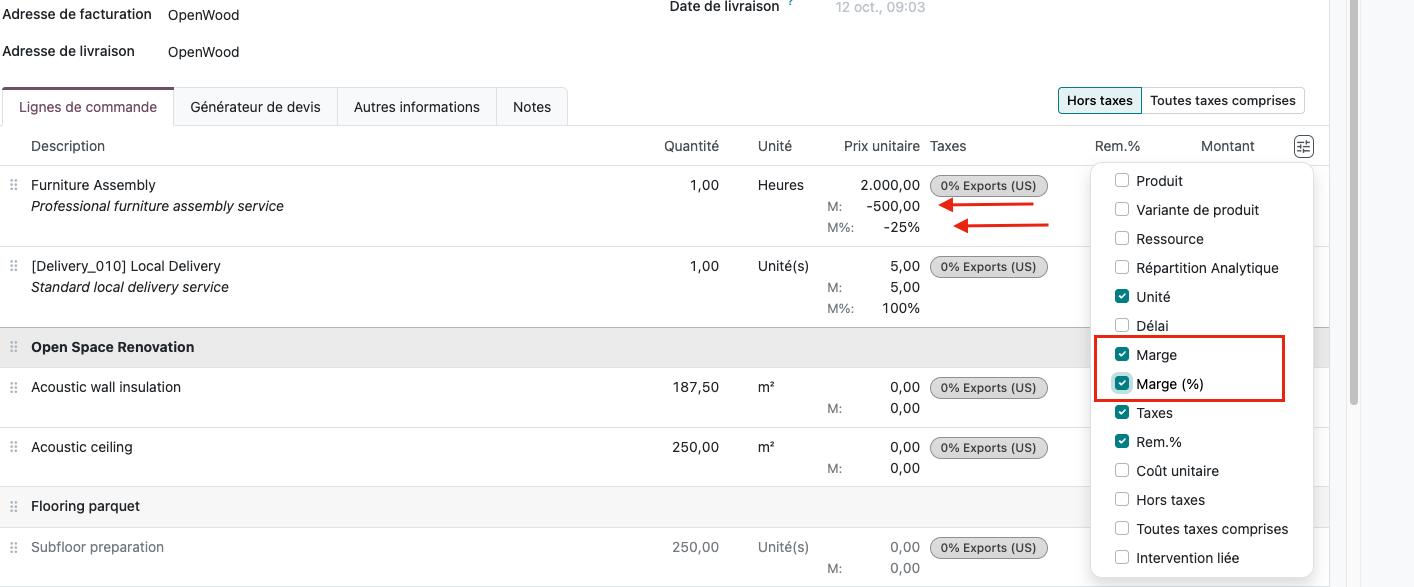
Un nouvel "interrupteur à bascule" (oui c'est le nom donné à ce bouton... nous avons vérifié sur internet. Nous avons découvert cette appellation en rédigeant cet article!) nous permet également d'appliquer les montants "Hors taxes" ou "Toutes taxes comprises" dans notre devis.
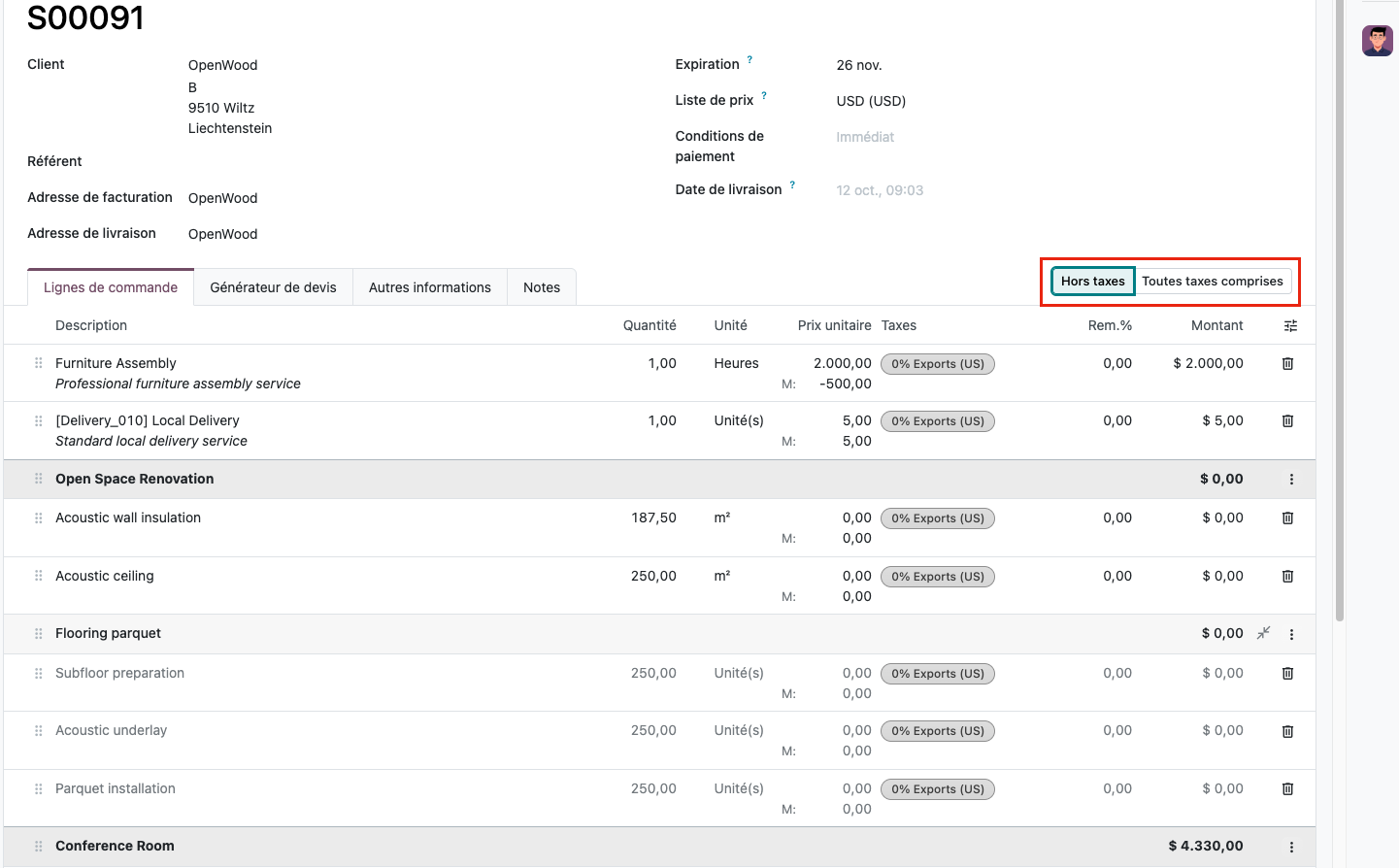
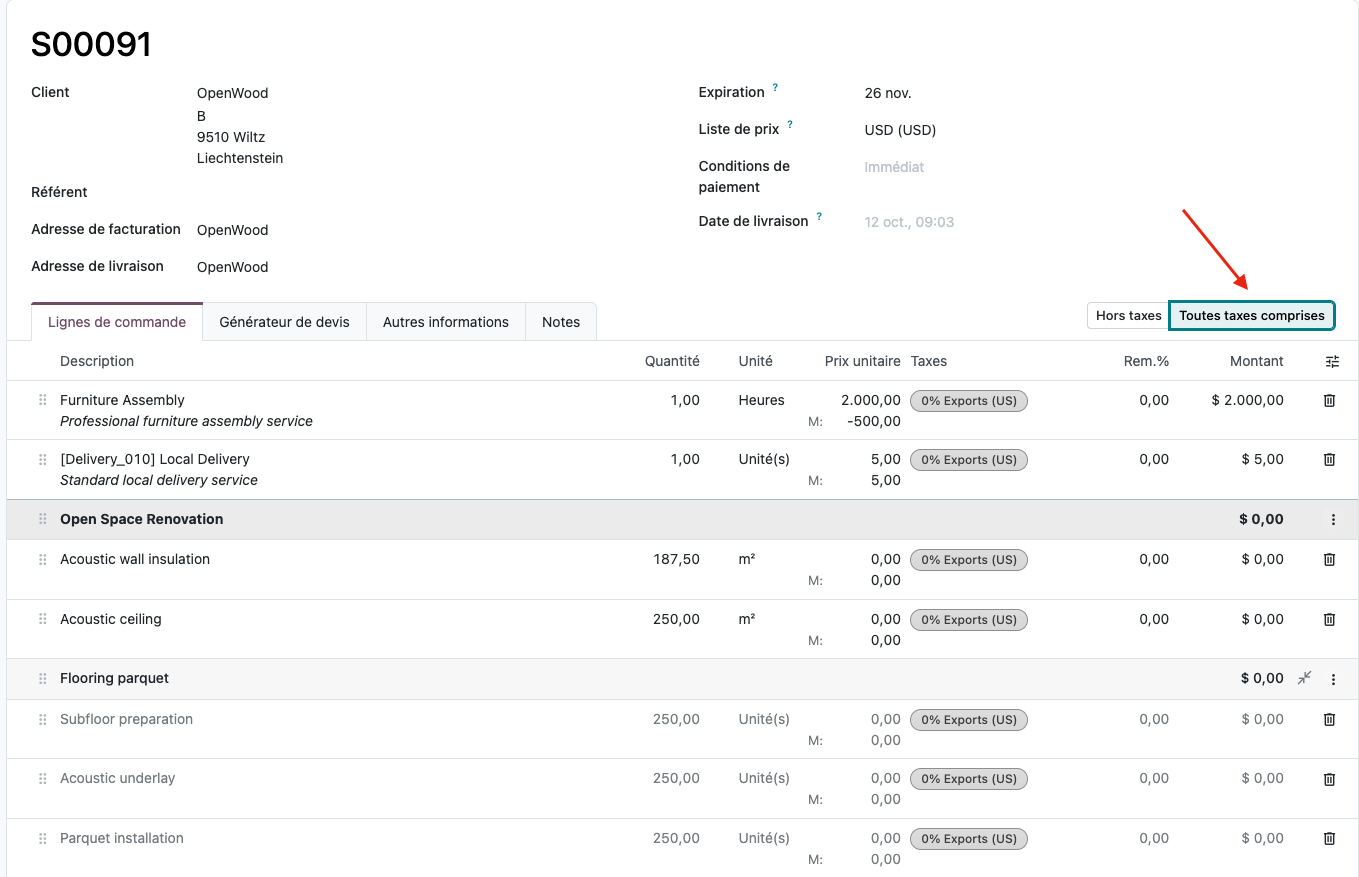
Nous cliquons sur l'interrupteur à bascule pour appliquer "Toutes les taxes comprises".
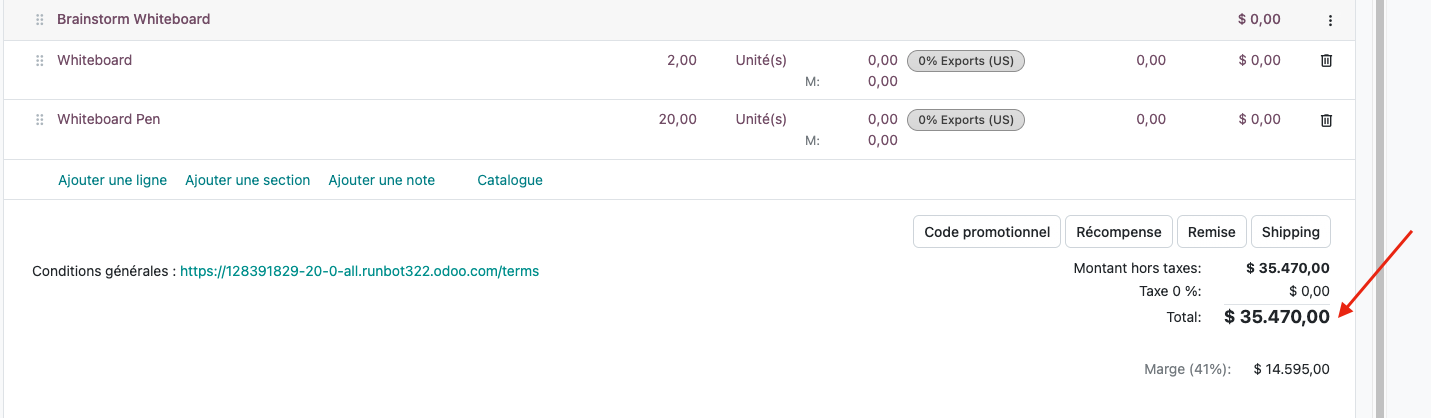
Et nous constatons que l'application de taxes se répercute également sur le calcul du montant total du devis.
Cette fois ce sera tout pour les découvertes de la semaine! Nous espérons qu'elles vous plaisent et vous seront utiles dans votre emploi quotidien d'Odoo 20! À la semaine prochaine pour d'autres nouveautés!