
Pour notre article hebdomadaire à propos des nouveautés Odoo 19, nous nous intéressons cette fois au module Ventes! Une série de fonctionnalités viennent simplifier la gestion de notre facturation avec l'arrivée de la version 19.4 d'Odoo, voyons cela de plus près.
Les différents apports de cette version 19.4 dans le module Ventes permettent: d'indiquer directement le montant ou le pourcentage de marge souhaité sur nos lignes de devis, de consolider les objectifs et réalisations de nos commerciaux dans les commissions de leurs managers, de calculer nos commissions sur les montants effectivement payés par nos clients, de créer nos devis à partir de modèles personnalisables et de facturer facilement les heures prestées en dépassement d'un devis initial.
Pour rappel, les nouveautés dont nous vous faisons la démonstration aujourd'hui sont accessibles pour les utilisateurs qui emploient Odoo en SaaS, en effet, il s'agit de mises à jours amenées par Odoo 19.4. Si ce n'est pas votre cas, il faudra attendre votre migration dans la version majeure en Odoo 20 pour profiter de ces changements!
C'est parti pour un tour d'horizon du module Ventes!
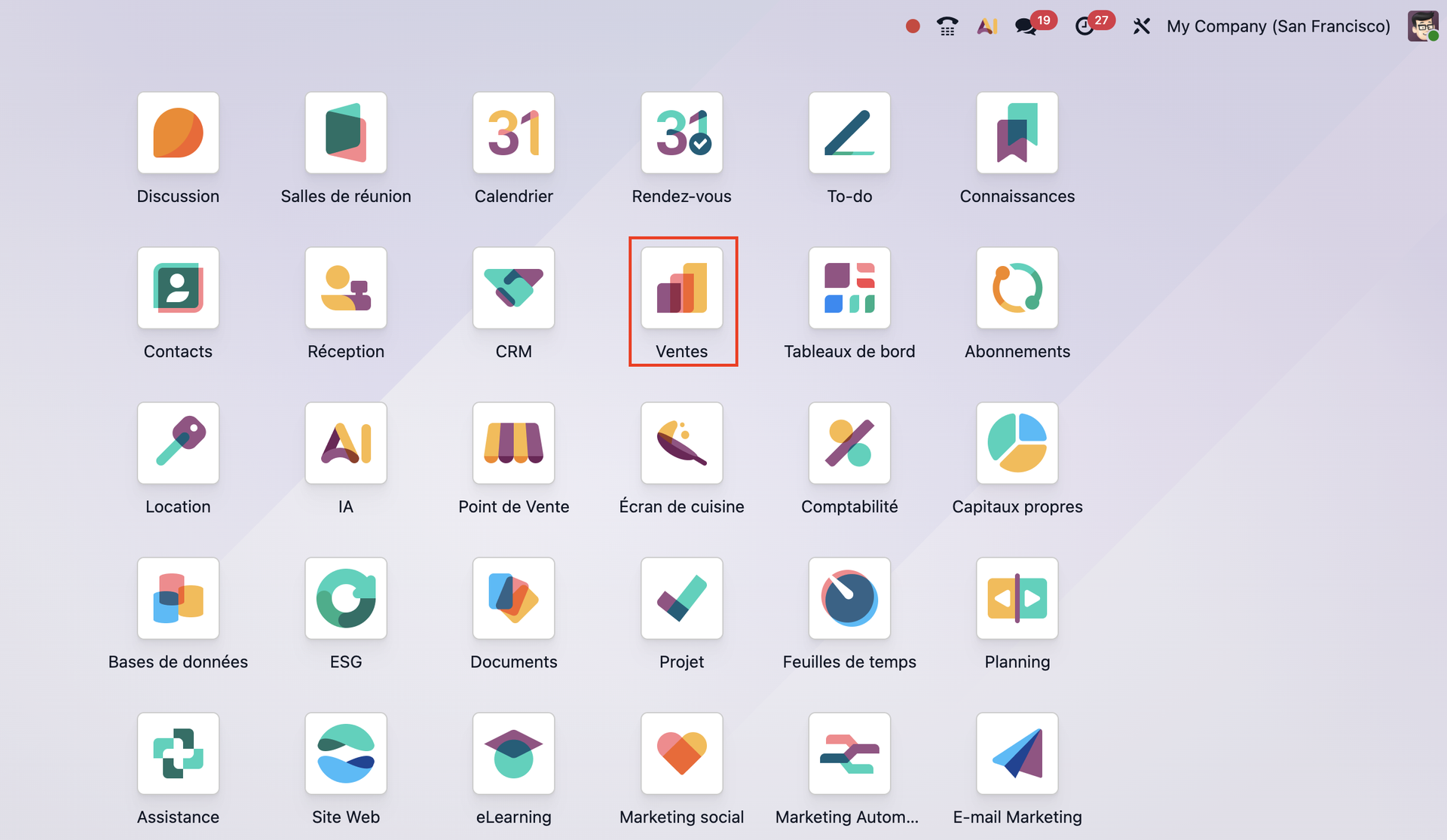
Avant tout, rendons-nous dans le module Ventes depuis notre tableau de bord d'applications.
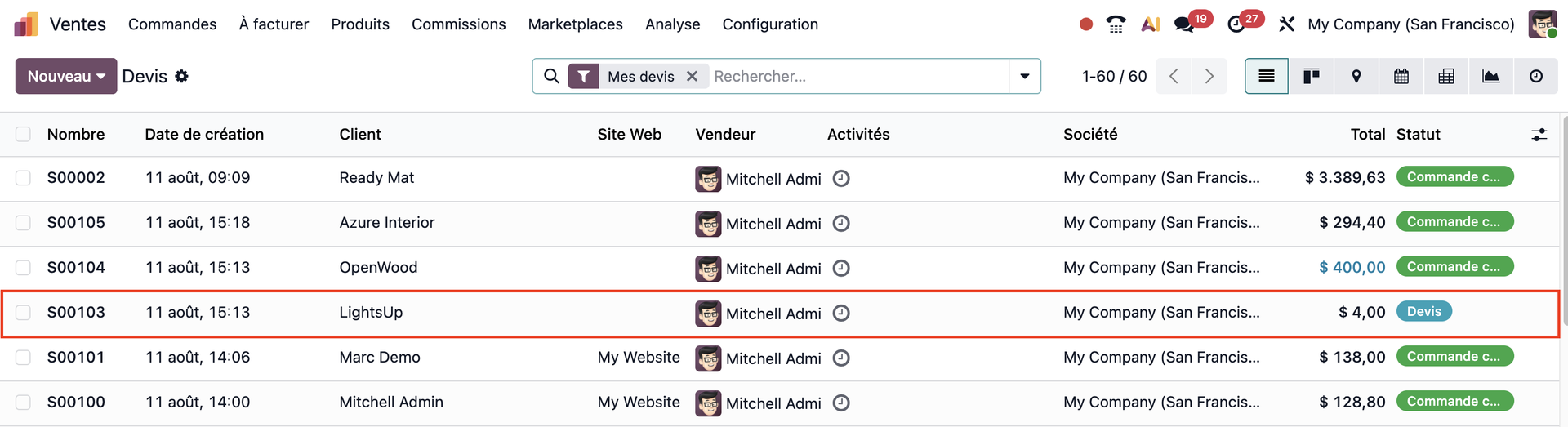
La première fonctionnalité que nous allons découvrir nous offre la possibilité d'indiquer directement la marge ou le pourcentage de marge que l'on souhaite appliquer sur la vente d'un produit. Pour tester cela, nous ouvrons un devis pas encore finalisé. Par exemple le S00103.
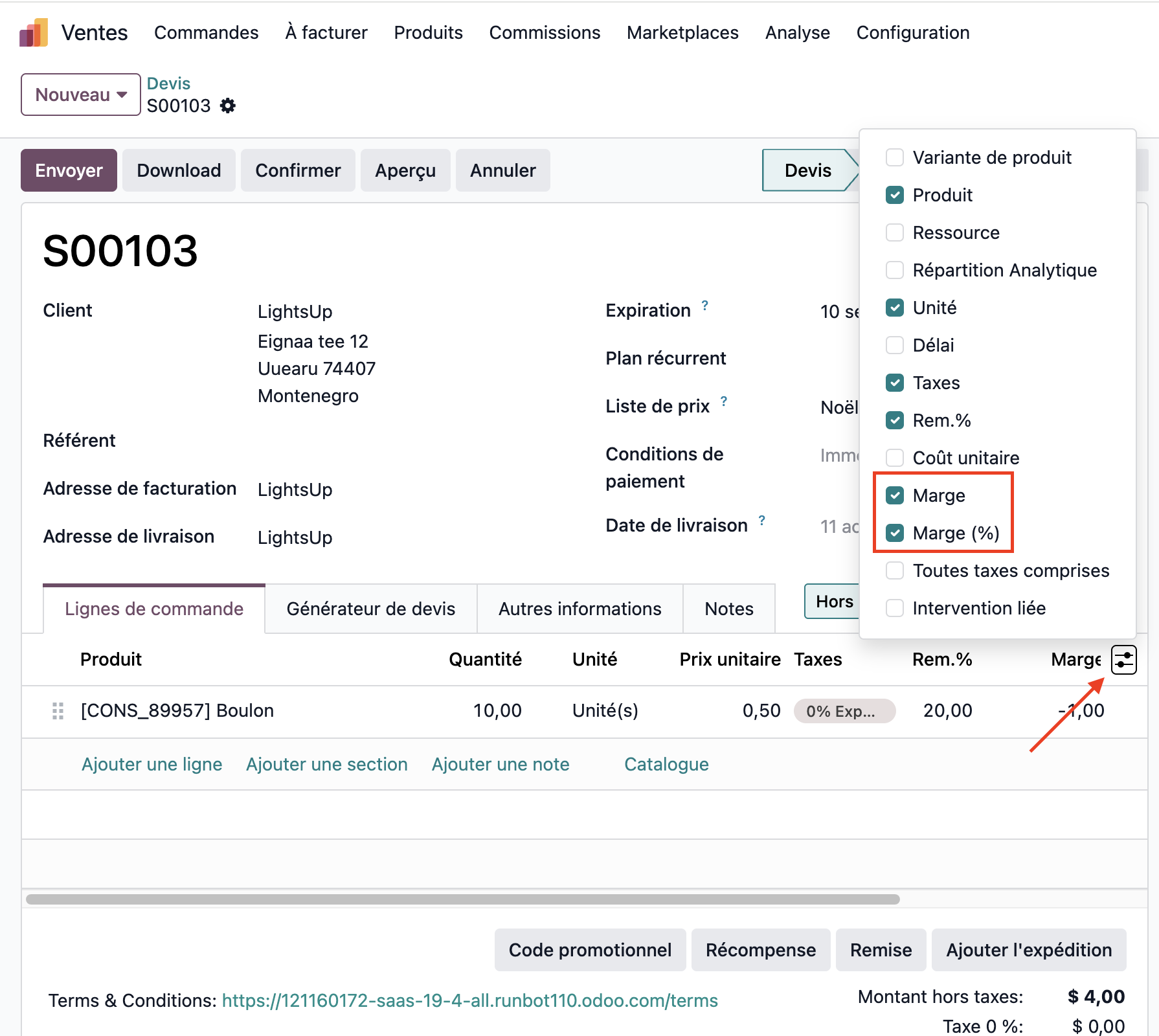
Une fois dans notre devis, nous veillons à ce que les en-têtes de colonnes "Marge" et "Marge(%)" soient bien actives. Si ce n'est pas le cas, il nous suffit de nous rendre dans le menu de sélection d'en-têtes en cliquant sur le bouton en forme de curseurs, dans le coin supérieur droit de notre tableau. Il ne nous reste alors qu'à cocher les en-têtes que nous souhaitons ajouter.
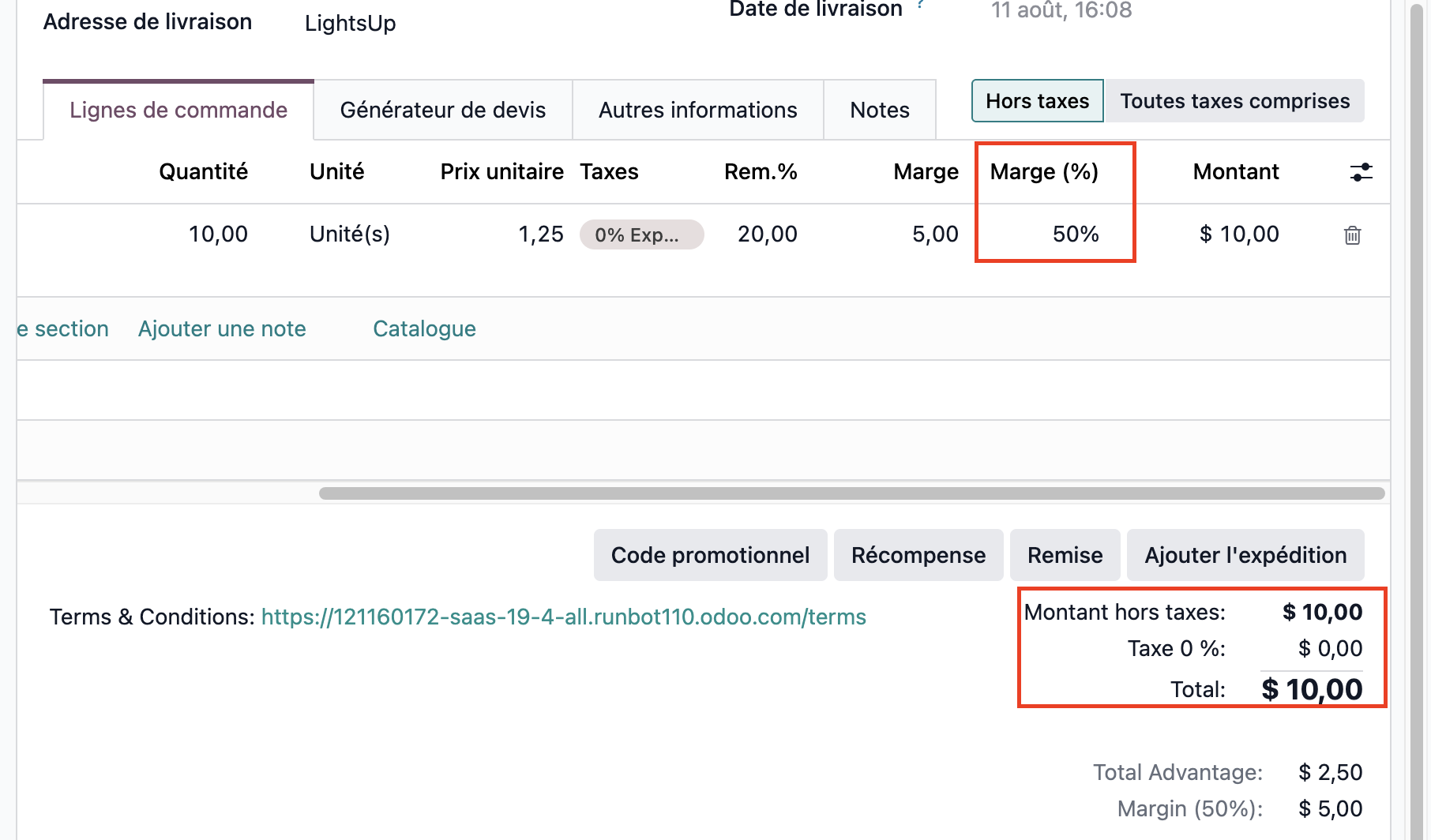
Cette manipulation faite, nous voyons effectivement apparaître les en-têtes "Marge" et "Marges(%)" dans notre tableau. Le montant et le pourcentage qui apparaissent sont cliquables et modifiables!
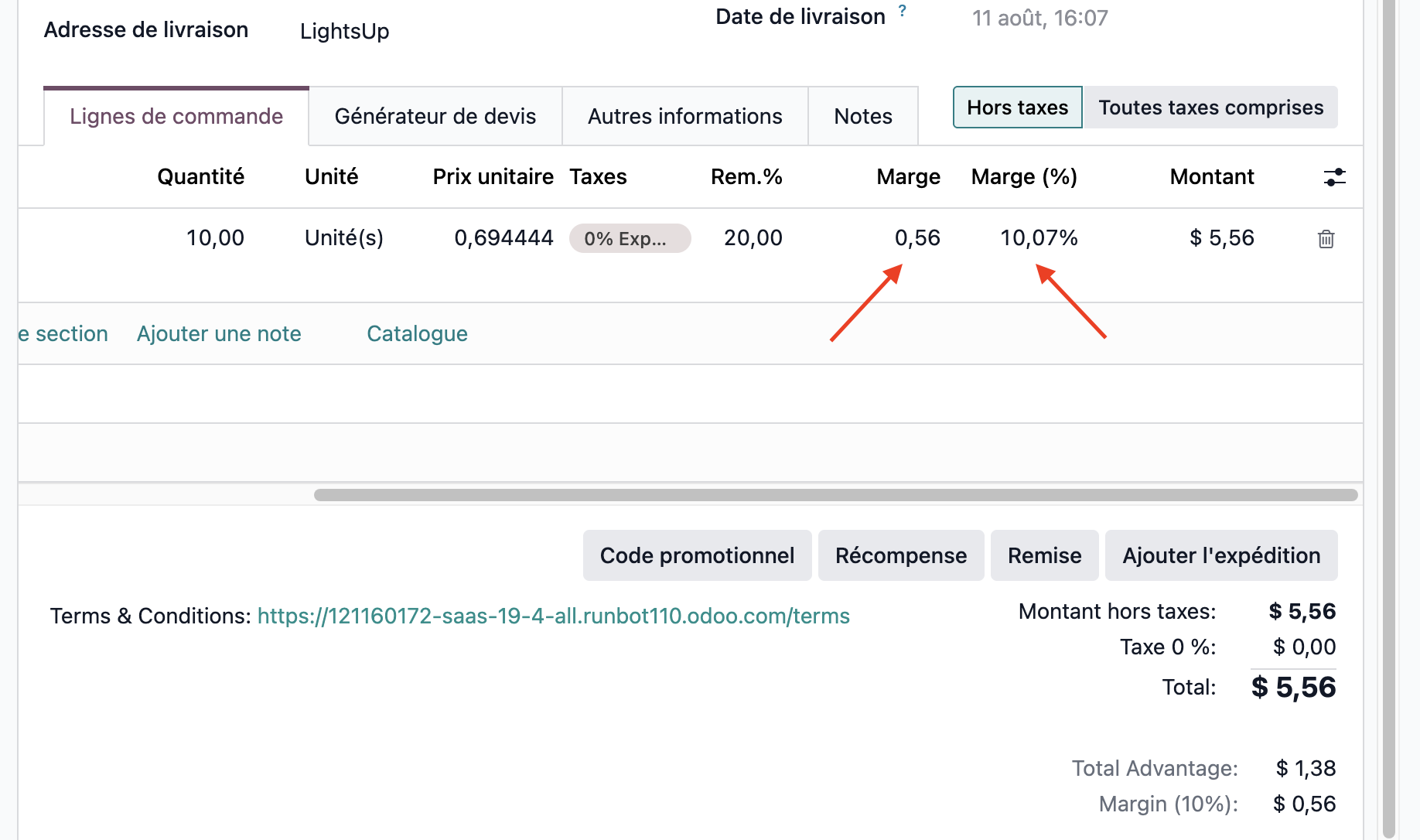
Pour l'exemple, nous allons indiquer un pourcentage de marge souhaité de 50%. Le montant de la marge est automatiquement mis à jour d'après le pourcentage indiqué. Tout comme le calcul du montant total du devis!
La fonctionnalité suivante que nous allons vous montrer est la possibilité de consolider les réalisations et les objectifs des contributeurs individuels dans les commissions d’autres commerciaux. Par exemple pour les commissions des managers et les commissions partagées.
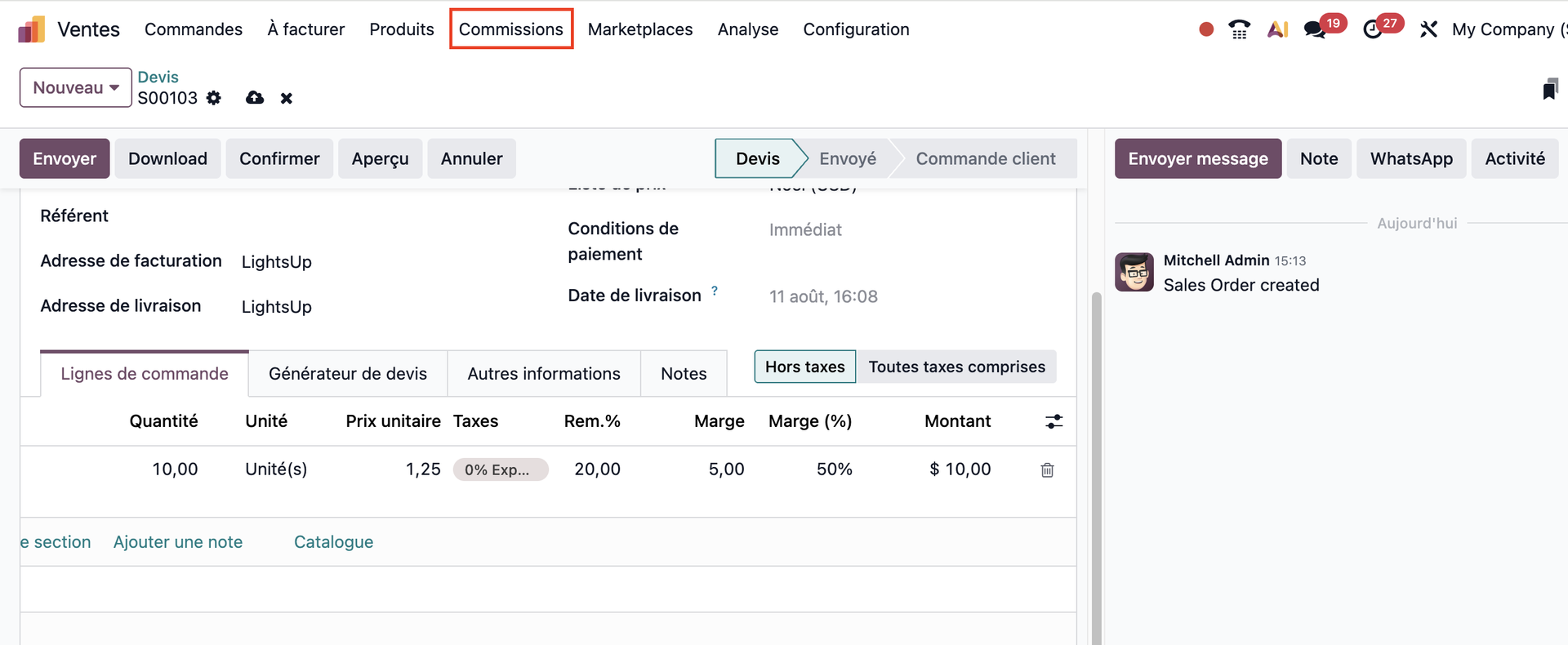
Pour voir cela, nous nous rendons dans le menu "Commissions" dans la partie supérieure de notre écran.
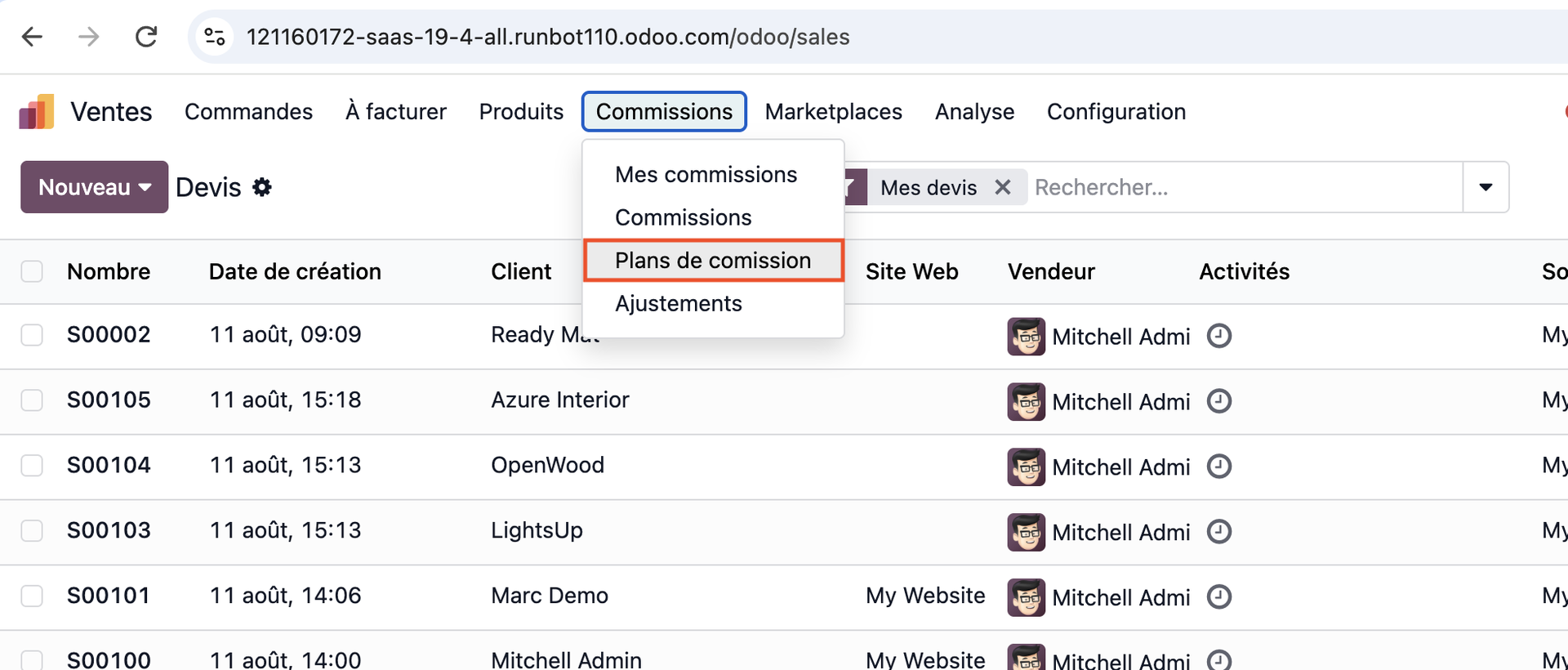
Depuis le menu déroulant, nous sélectionnons l'option "Plans de commissions".
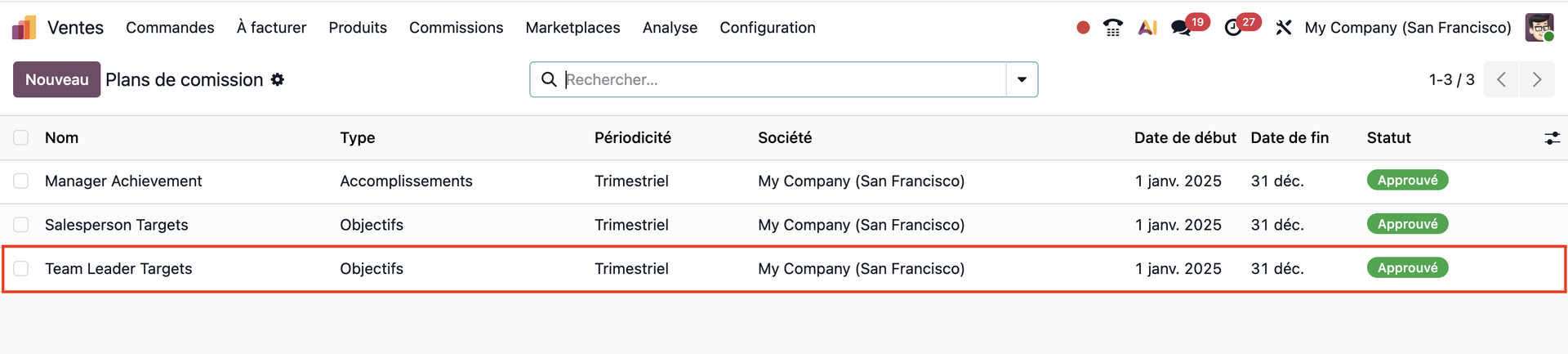
Nous retrouvons tous les plans de commissions que nous avons déjà établis. Dans notre exemple, nous allons changer les paramètres d'attribution de commissions aux managers. Nous ouvrons donc le plan de commissions dédié aux objectifs des chefs d'équipes.
Pour faire ces modifications, nous pensons à nous assurer que notre plan de commissions a le statut de "Brouillon" dans le cas contraire nous ne pouvons pas appliquer de changements.
Nous pouvons sélectionner deux types d'objectifs parmi le "fixe" et le "dynamique". Le "fixe" va paramétrer l'objectif sur une période donnée, le "dynamique" va paramétrer l'objectif du vendeur comme étant l a somme des objectifs de ses subordonnés sur les plans de commissions indiqués. Nous passons dans le mode "Dynamique".
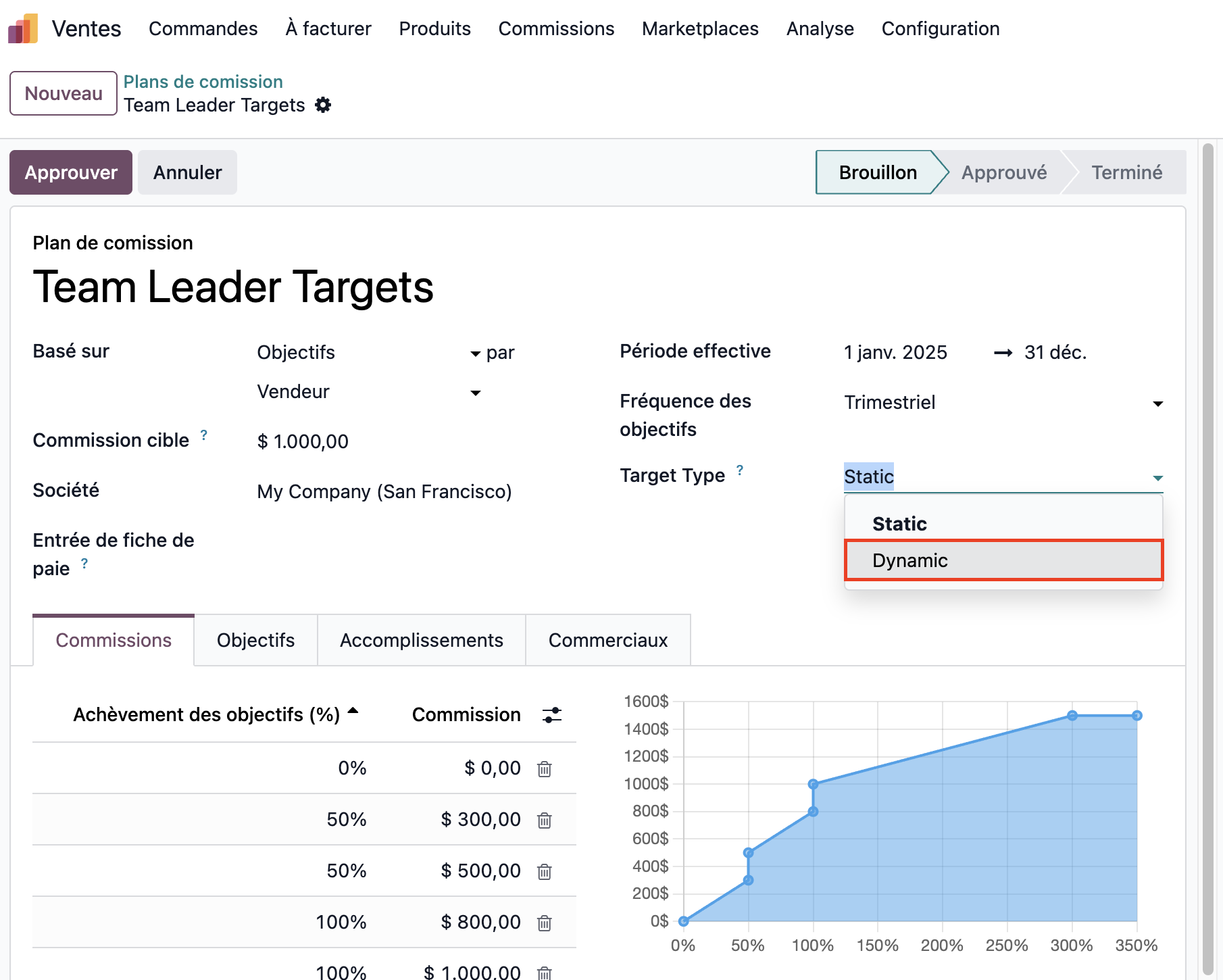
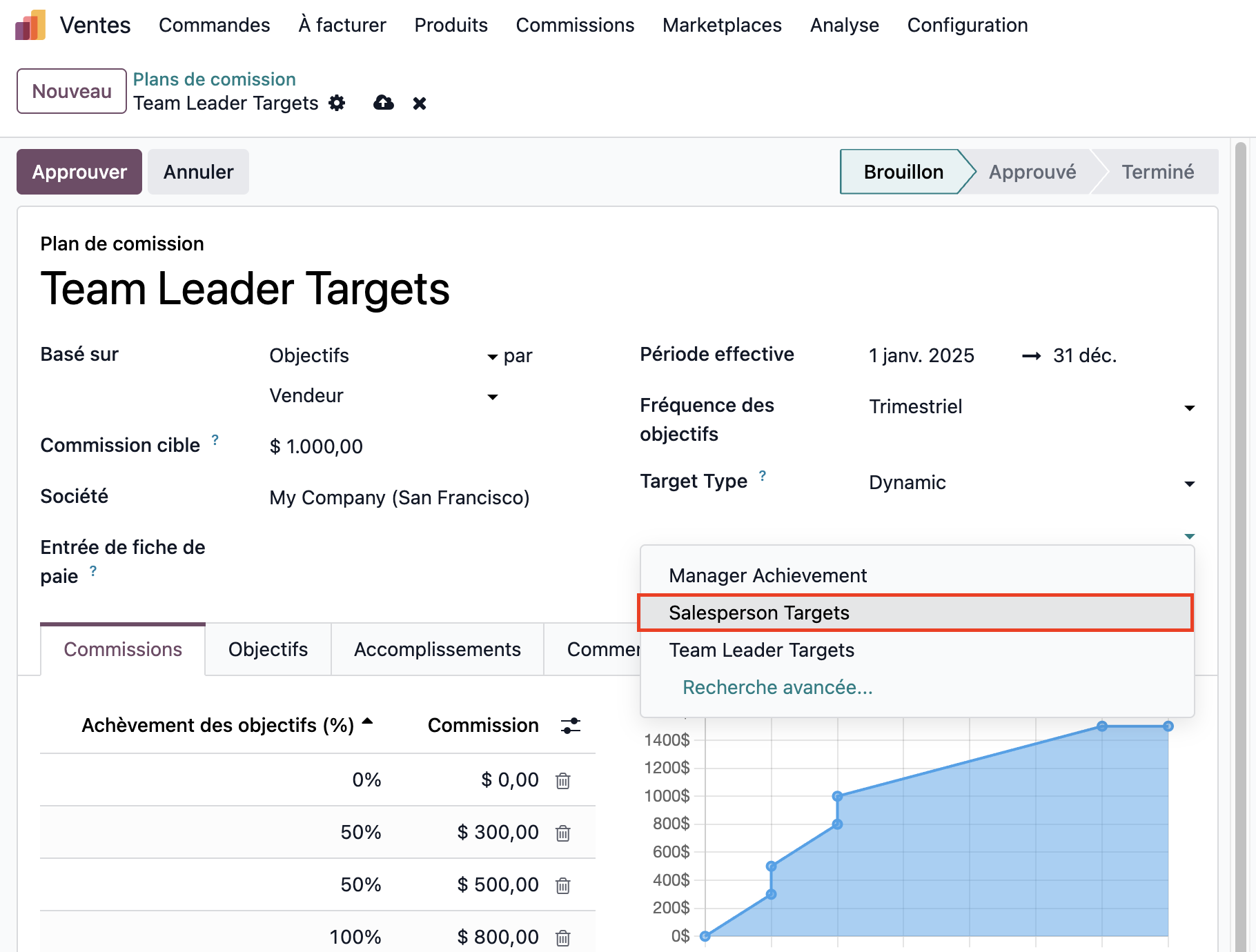
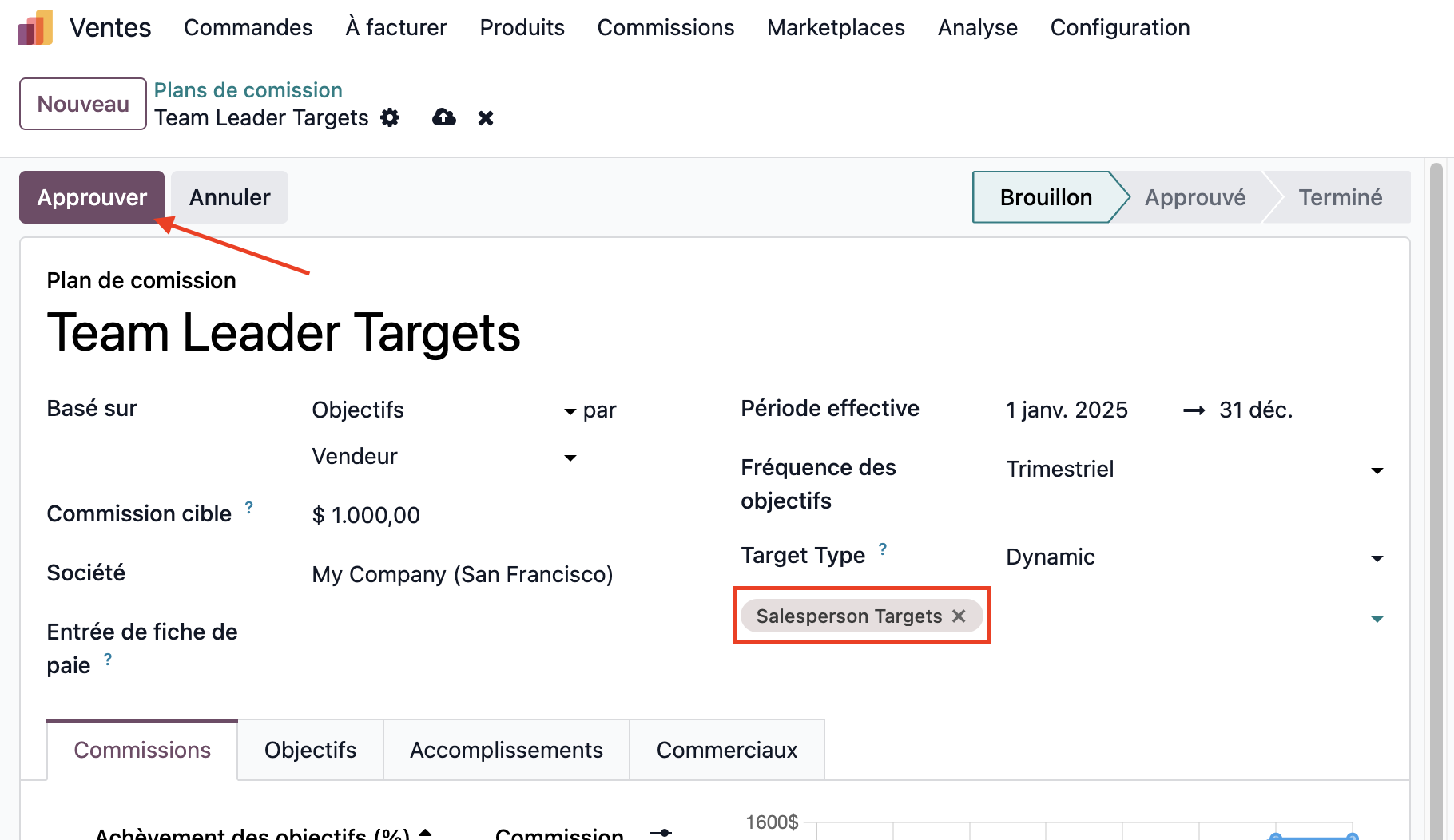
Le mode dynamique nous permet alors d'indiquer le ou les plans de commissions dont va dépendre le plan de commissions de nos chefs d'équipes. Dans notre cas, nous choisissons d'appliquer les objectifs des commerciaux.
Pour bien appliquer nos modifications, nous n'oublions pas d'approuver les changements opérés en cliquant sur le bouton "Approuver" dans le coin supérieur gauche de notre écran.
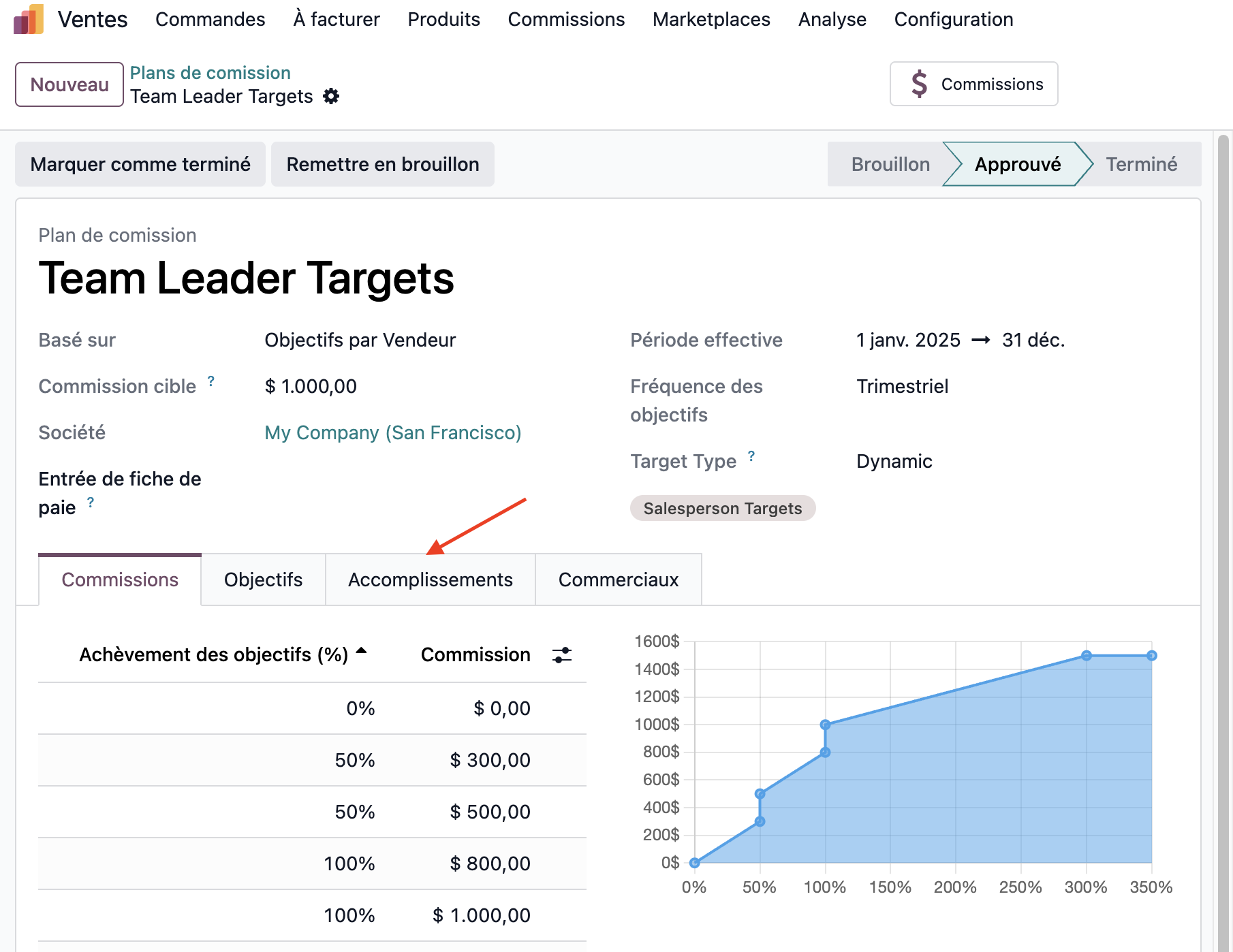
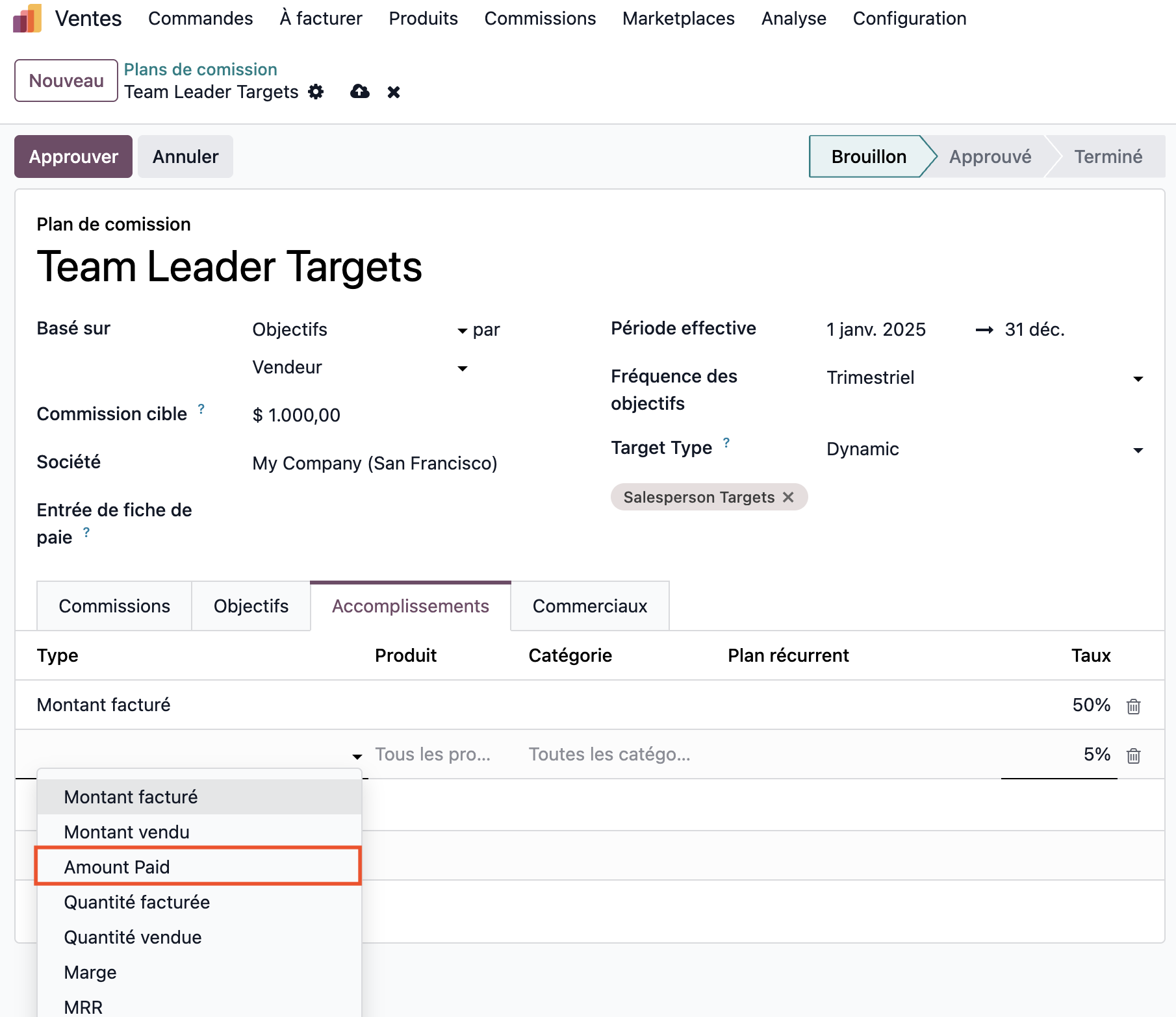
Il nous est aussi possible de paramétrer les commissions sur les ventes comme étant calculées sur les montants payés. Pour cela, nous allons dans l'onglet "Objectifs".
Depuis cet onglet, nous pouvons créer un nouveau type "d'objectif" et de sélectionner "montant payé" dans le menu déroulant des différents types proposés. Il ne nous reste plus qu'à confirmer avec le bouton dédié dans le coin supérieur gauche de notre écran.
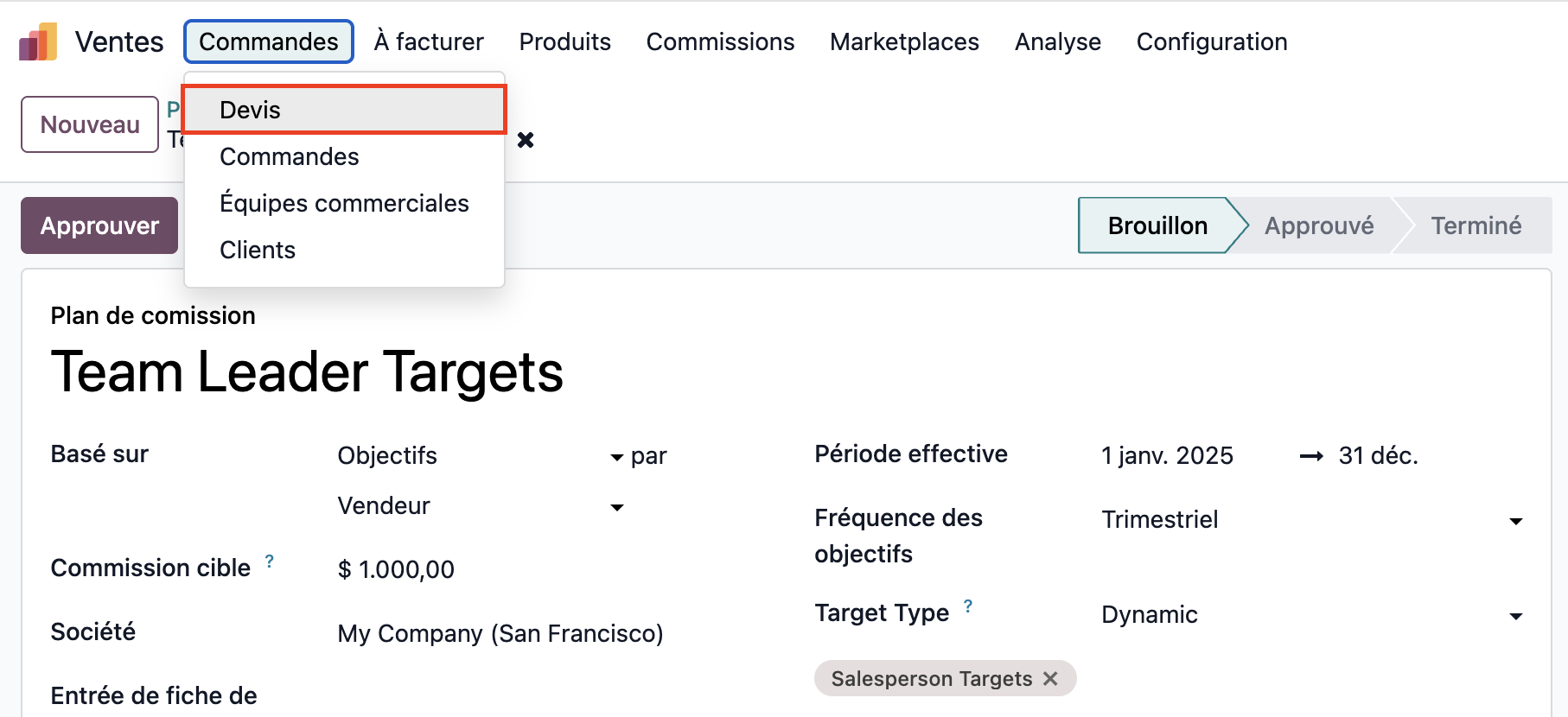
Une autre nouveauté appréciable est la possibilité de créer rapidement un devis à partir de modèles proposés, ou d'ajouter facilement une nouvelle proposition de modèle. Pour voir cela, nous cliquons sur l'option "Commandes" dans le coin supérieur gauche de notre écran et sélectionnons "Devis" dans le menu déroulant.
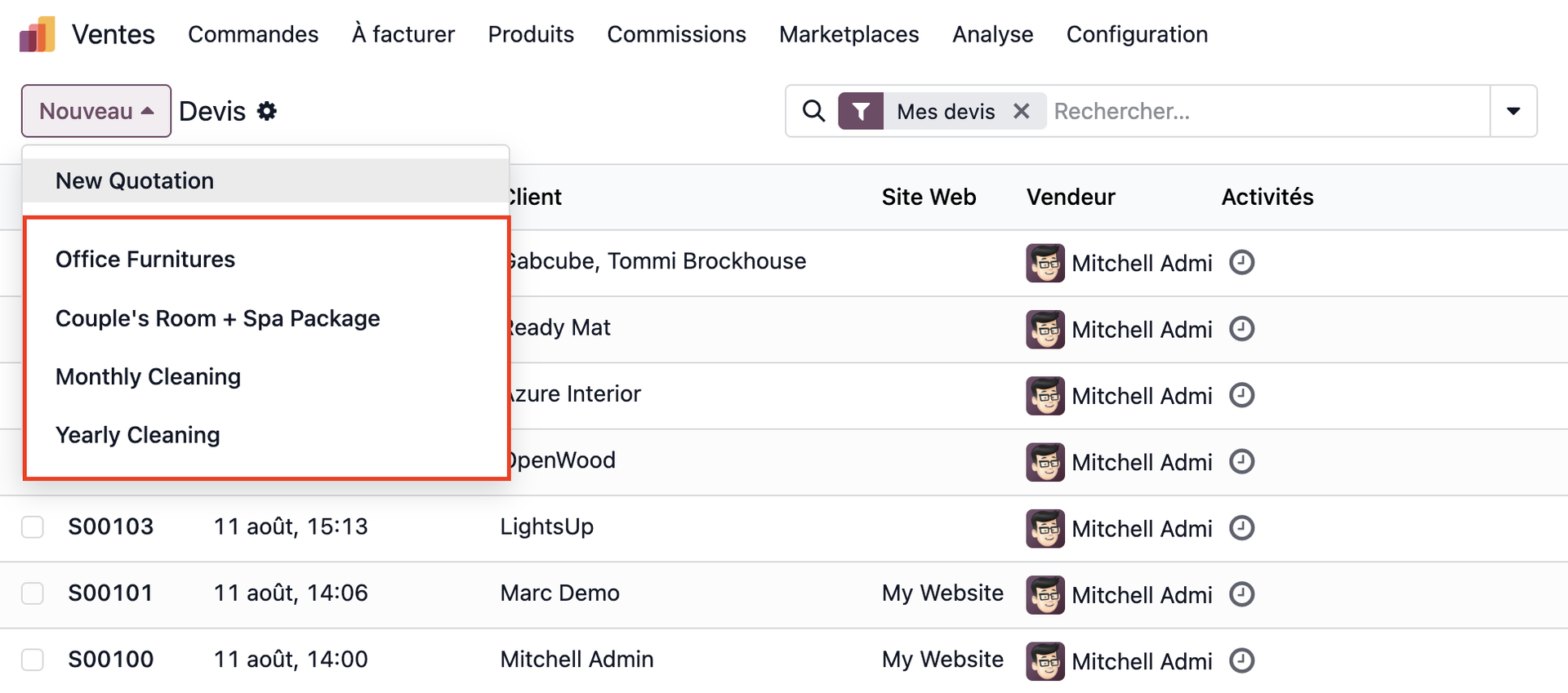
Lorsque nous cliquons sur le bouton "Nouveau" pour créer un nouveau devis, un menu déroulant apparaît, nous pouvons y sélectionner le modèle de devis que nous souhaitons appliquer.
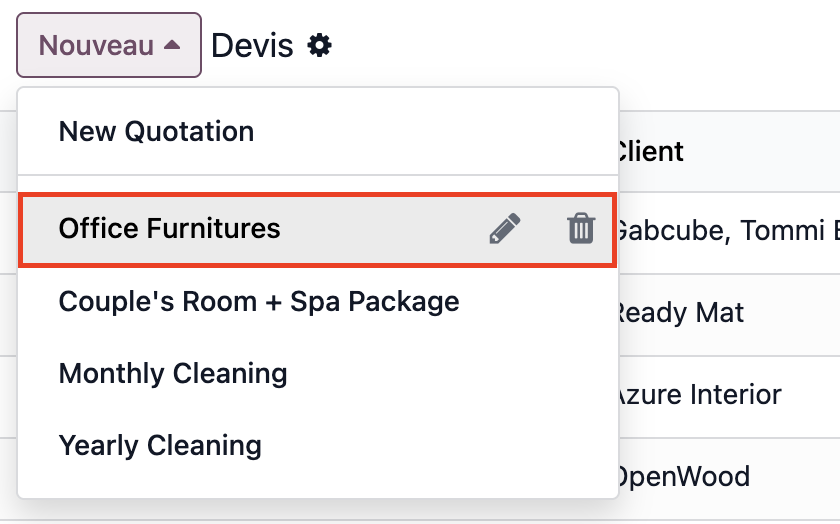
Pour notre démonstration nous sélectionnons le modèle "Fournitures de bureau".
Un devis avec les articles par défaut pré-encodés dans le modèle est prêt à être complété!
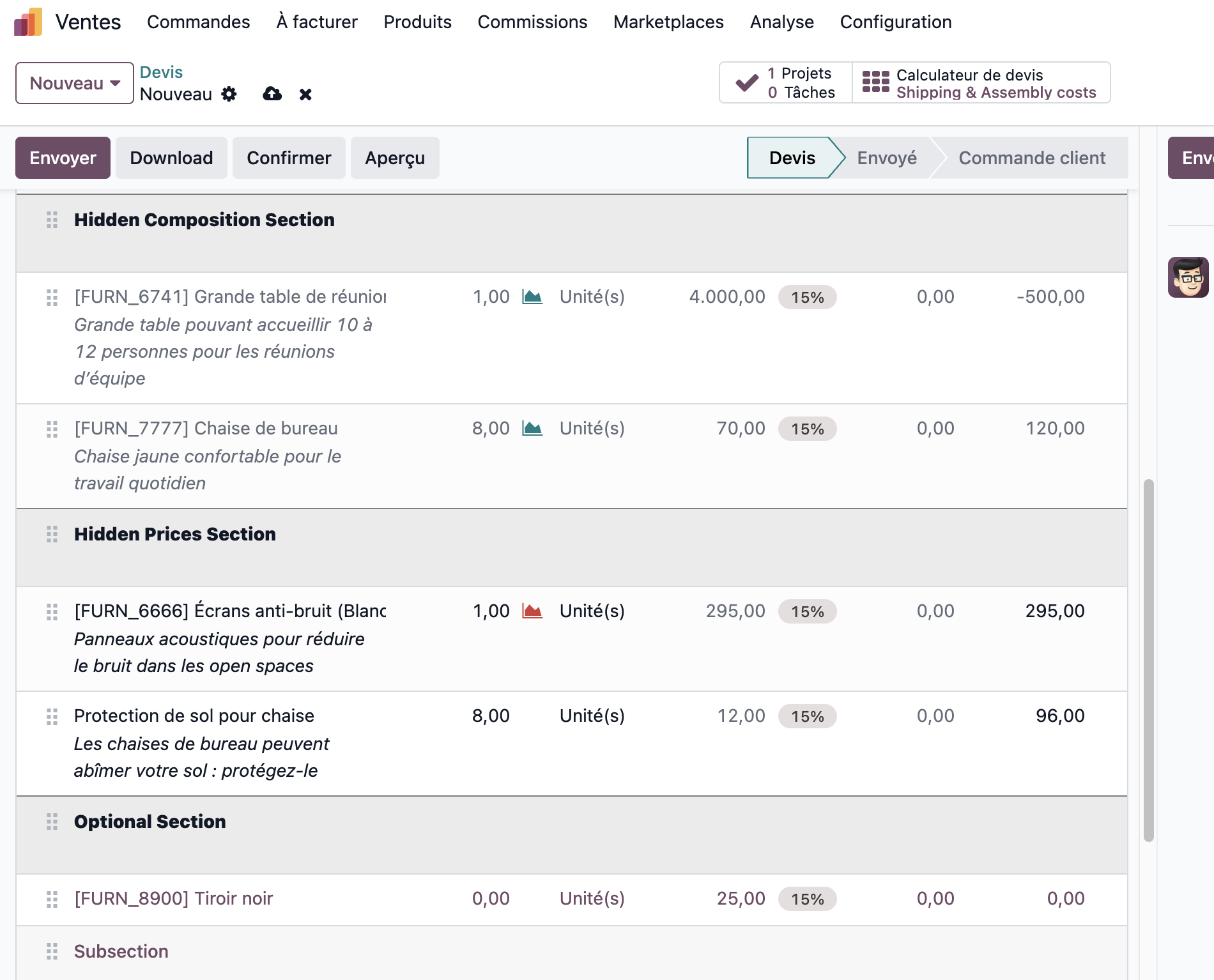
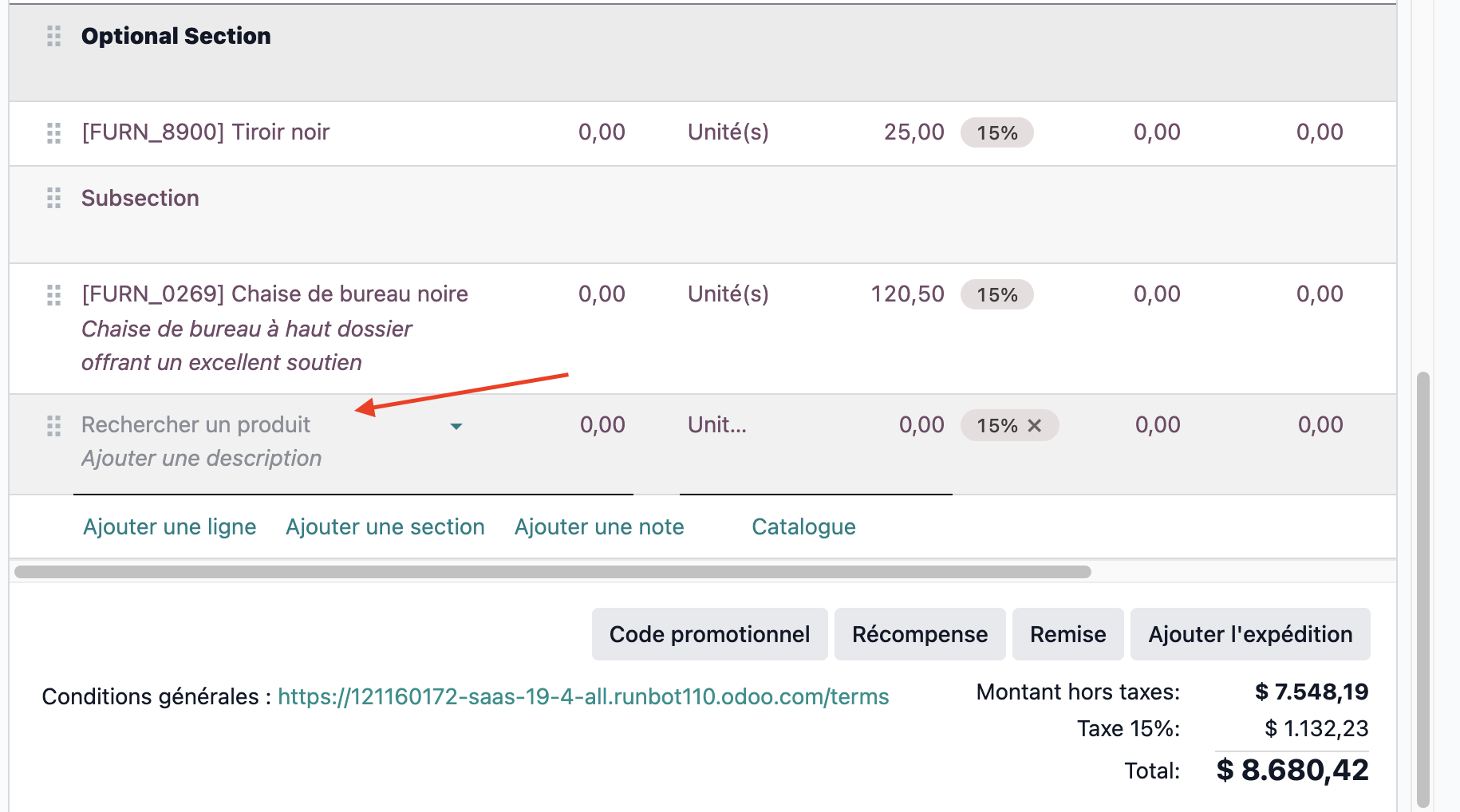
Il nous est toujours possible de personnaliser notre devis et d'ajouter de nouveaux articles.
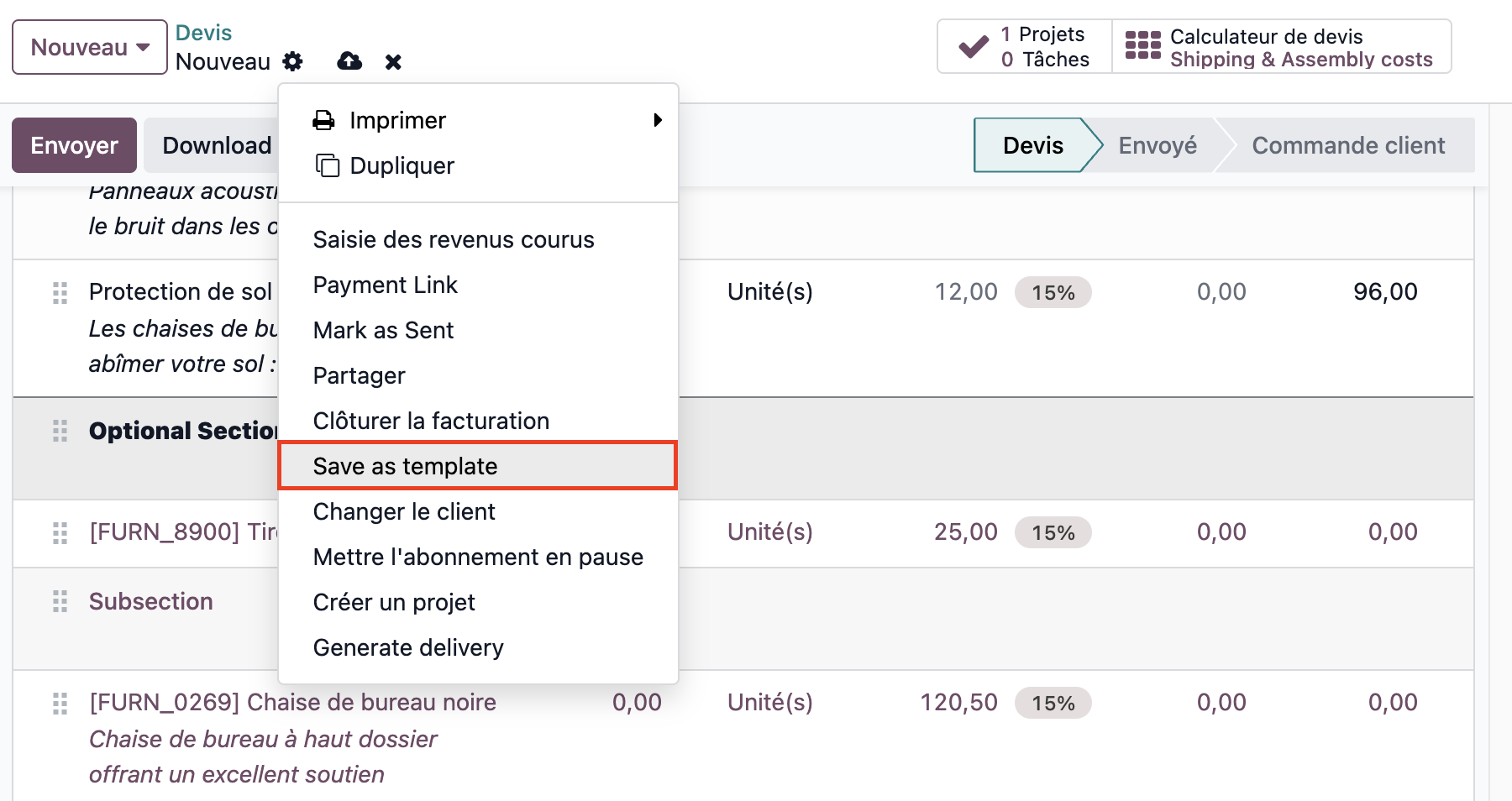
 Une fois nos modifications appliquées, nous pouvons enregistrer ce devis de référence comme étant un nouveau modèle! Pour cela, nous cliquons sur le petit écrou dans le coin supérieur gauche de notre écran, puis sélectionnons l'option "Enregistrer comme modèle". Ce nouveau modèle s'ajoute aux choix qui apparaissent lors de la création d'un nouveau devis.
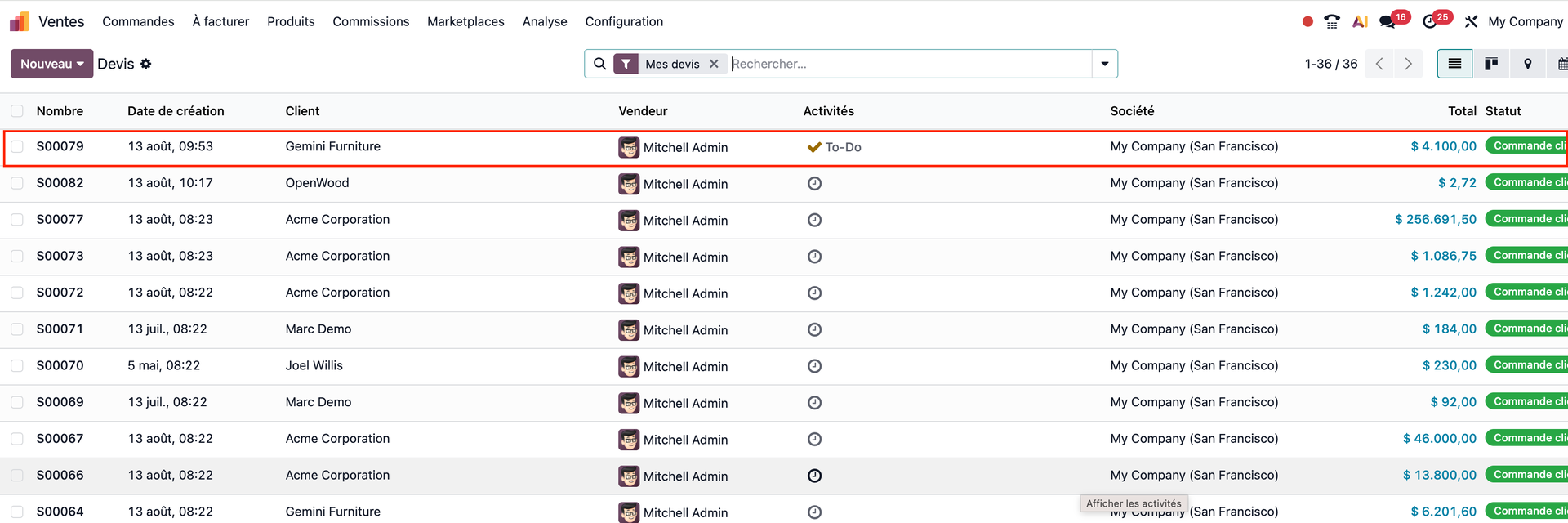
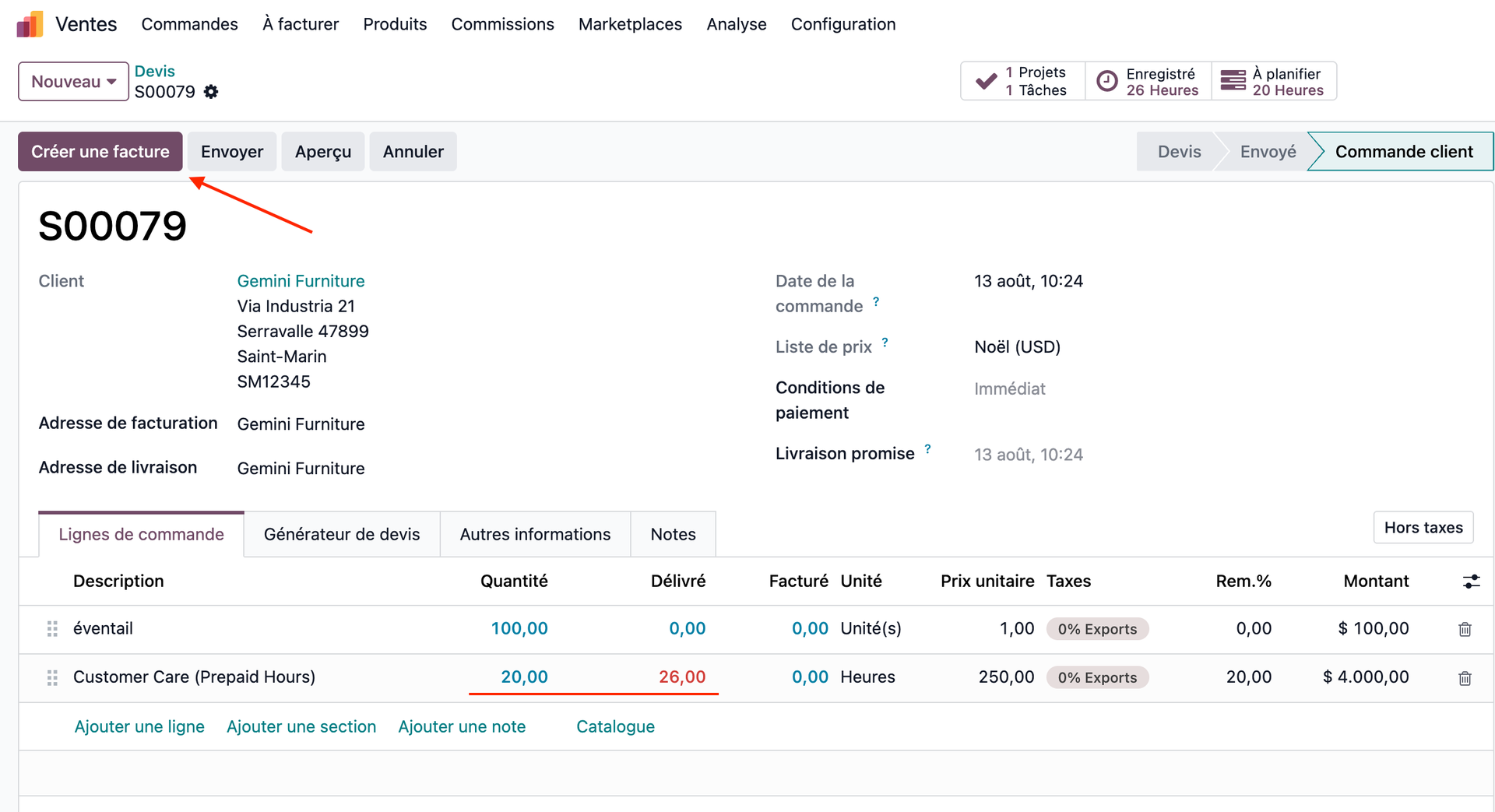
La dernière fonctionnalité que nous allons vous montrer pour aujourd'hui est la possibilité de facturer directement à votre client les surplus d'heures que vous auriez prestés pour lui par rapport au devis initial. Nous commençons par ouvrir un devis qui contient une offre de service client.
Par rapport aux 20 heures prévues initialement, nous constatons que nous avons travaillé 6 heures de plus. Le délivré apparaît en rouge. Nous devons facturer ces heures supplémentaires, nous cliquons alors sur le bouton "Créer une facture".
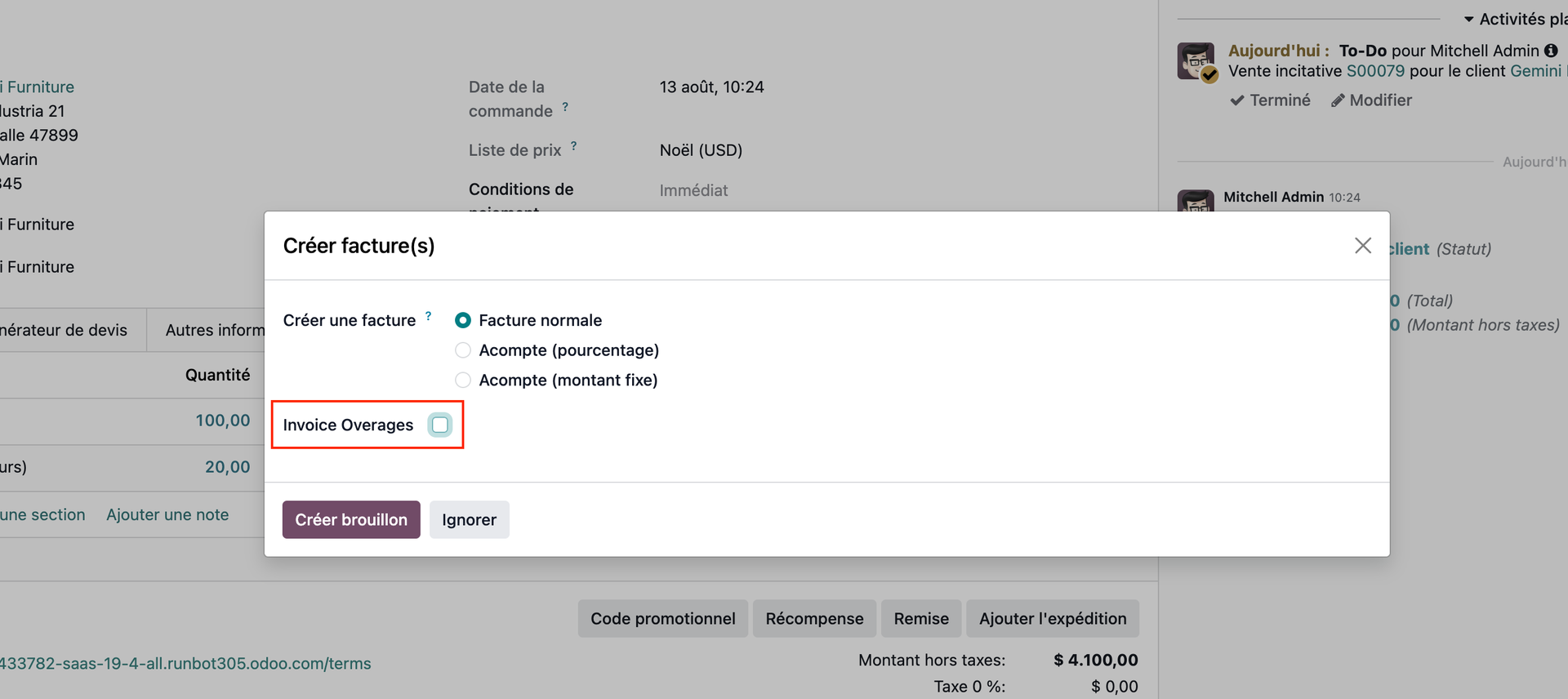
Une fenêtre s'ouvre avec les différentes options de création de factures ET l'option à cocher "Dépassement de facture".
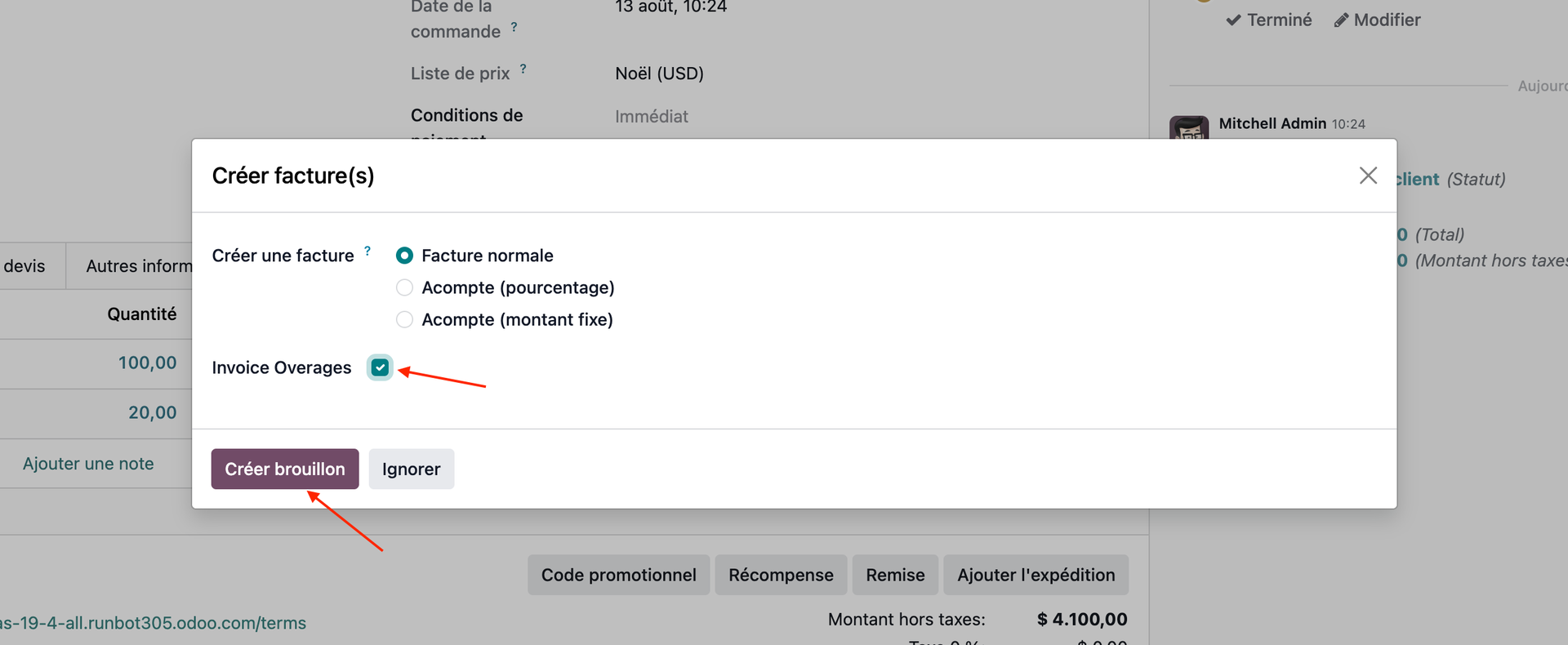
Nous cochons l'option de dépassement et cliquons sur le bouton "Créer un brouillon".
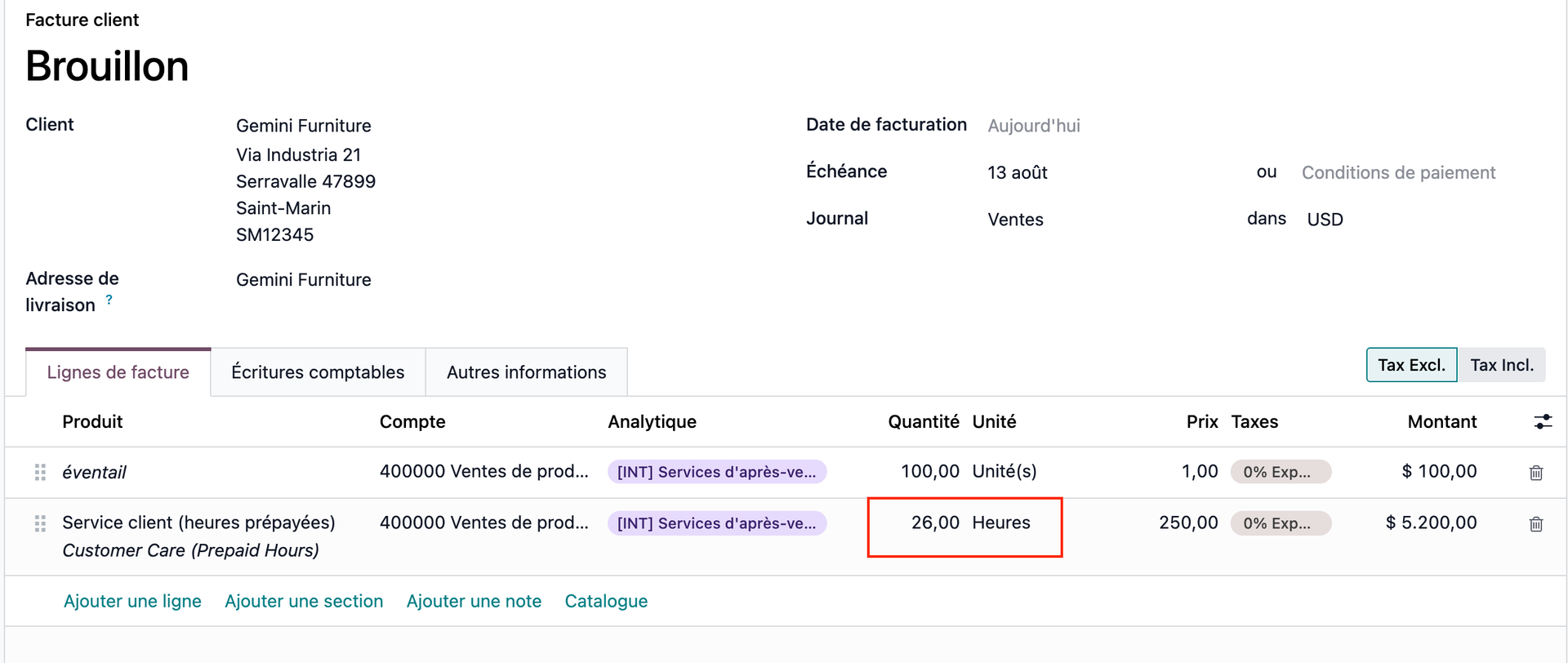
Nous observons que le montant relatif au service client a bien été rectifié dans notre devis!
Nous espérons que toutes ces nouvelles fonctionnalités vous plaisent et vous seront utiles dans la gestion de vos ventes! À très bientôt pour une nouvelle démonstration sur les nouveautés d'Odoo 19!