
Poursuivons notre croisière en allant à la découverte des nouveautés que renferme le module Point de vente. Ce module est incontournable pour tout gérant d'un commerce physique. En effet, Point de vente sert de caisse enregistreuse moderne et intelligente. Elle permet de gérer les transactions clients directement dans votre point de vente.
Pour développer davantage toutes les fonctionnalités qu'offre Point de vente, nous pouvons ajouter que ce module permet de gérer : les transactions des boutiques à l'aide d'un système de caisse, l'encodage ainsi que les entrées et les sorties d'articles, l'application de réductions ou d'actions promotionnelles, les programmes de fidélité pour la clientèle... Nous allons une nouvelle fois pouvoir pleinement apprécier combien le fait que les applications interconnectées d'Odoo sont pratiques et peuvent grandement nous faciliter la vie !
Il est cependant à noter que les améliorations amenées par Odoo 19 dans ce module Point de vente et dont nous allons traiter aujourd'hui s'adressent à la catégorie de boutiques qui emploient la section Restaurant d'Odoo. Nous veillerons tout de même à ce que personne ne reste sur sa faim... Haha ! Vous l'avez ?! Restaurant-Faim... Hahem. Bref commençons notre démonstration.
Avant tout, assurez-vous bien de travailler avec Odoo 19. Les boutons, les options et les fonctionnalités visibles dans la démonstration suivante peuvent manquer dans des versions antérieures.
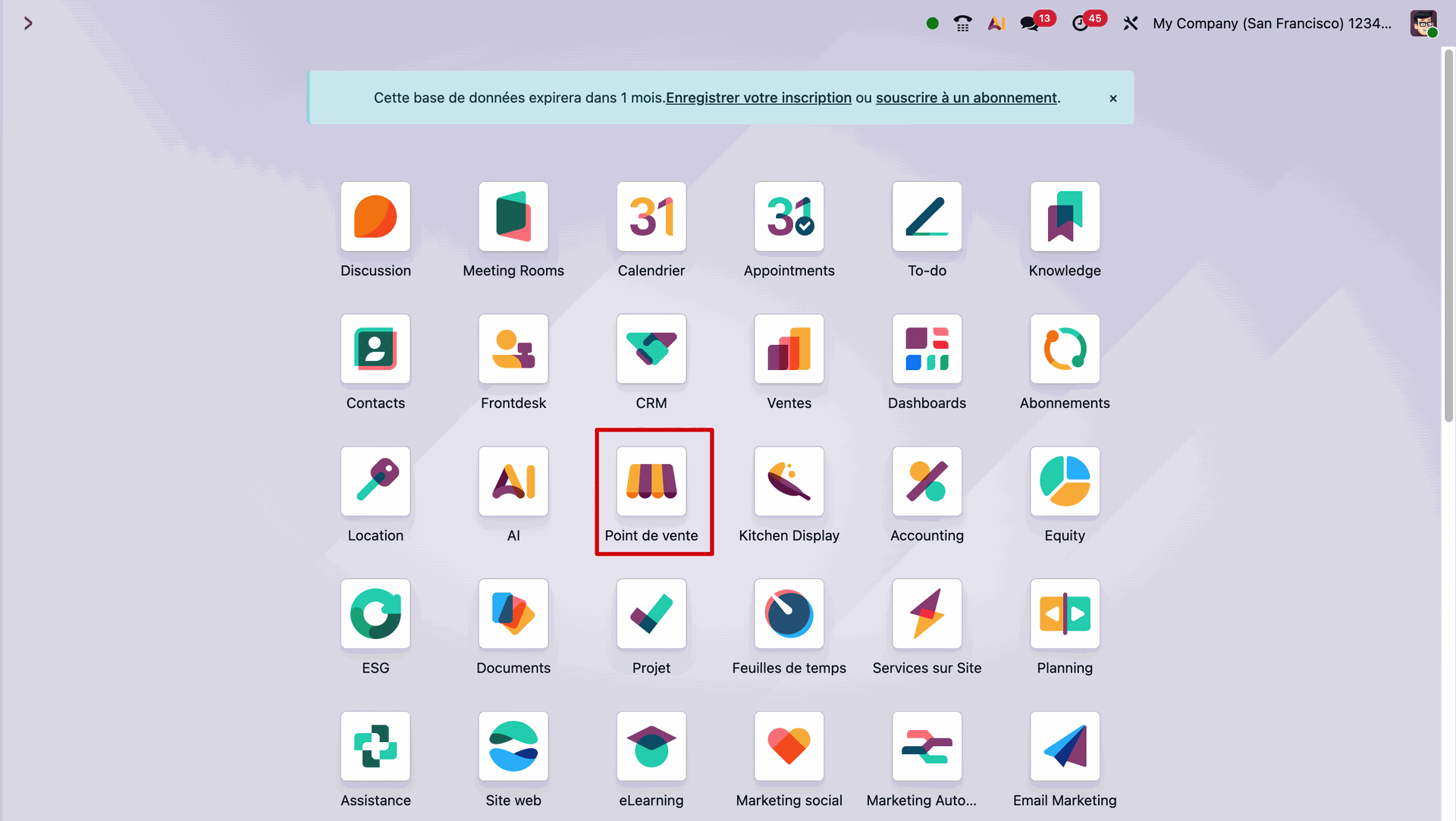
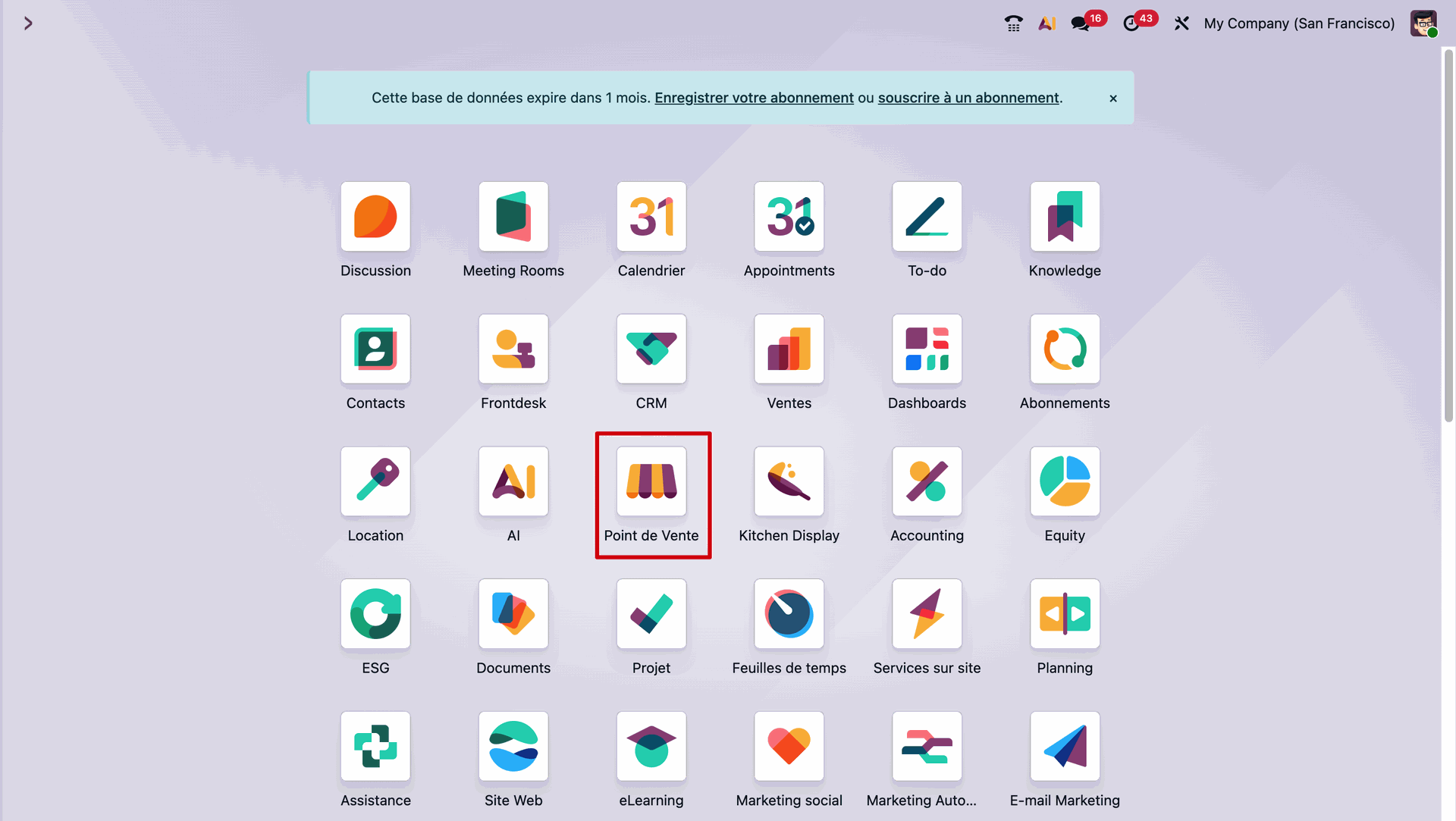
Nous allons commencer notre exploration depuis notre tableau de bord des applications, nous allons y sélectionner l'application Point de vente.
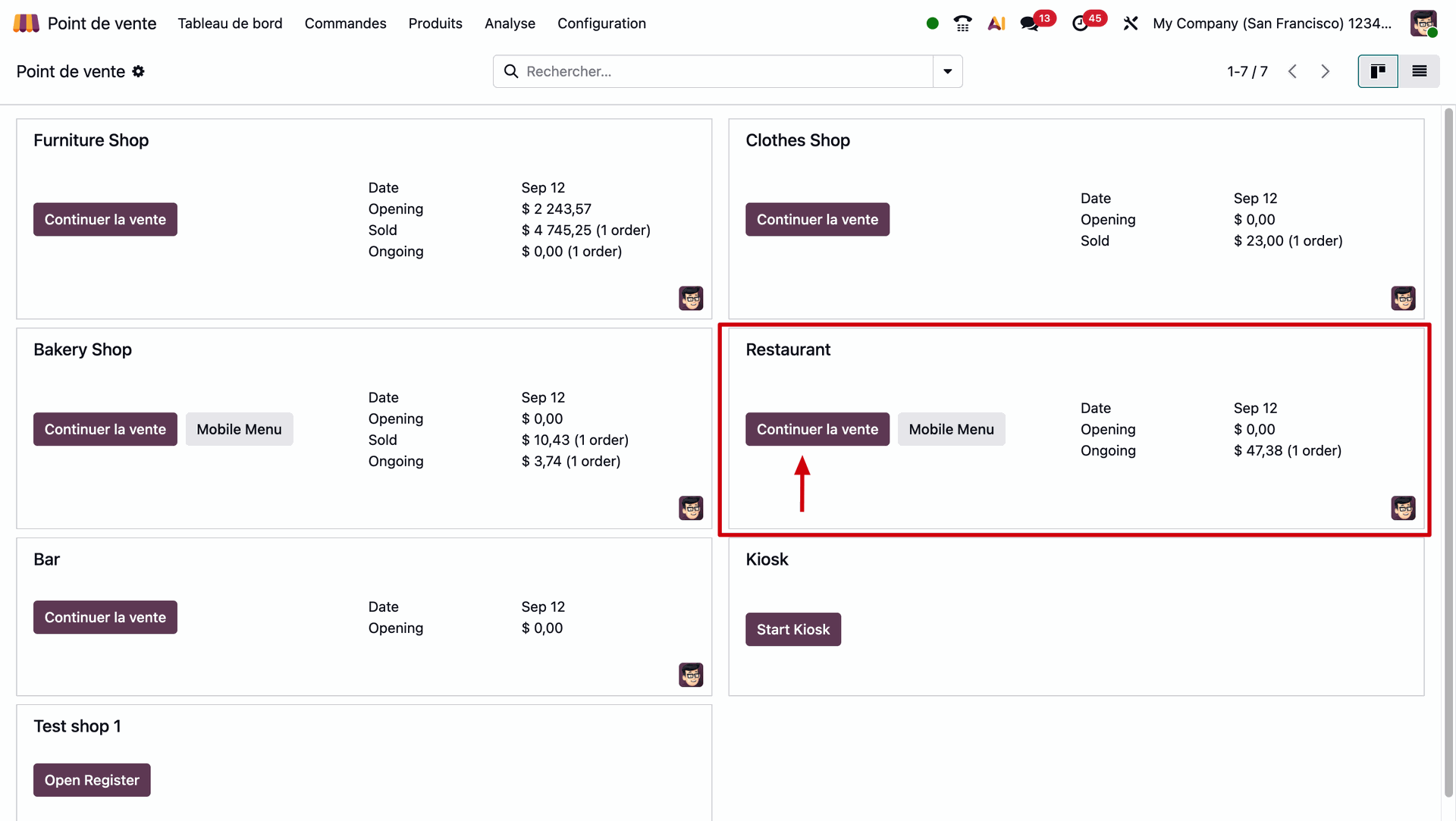
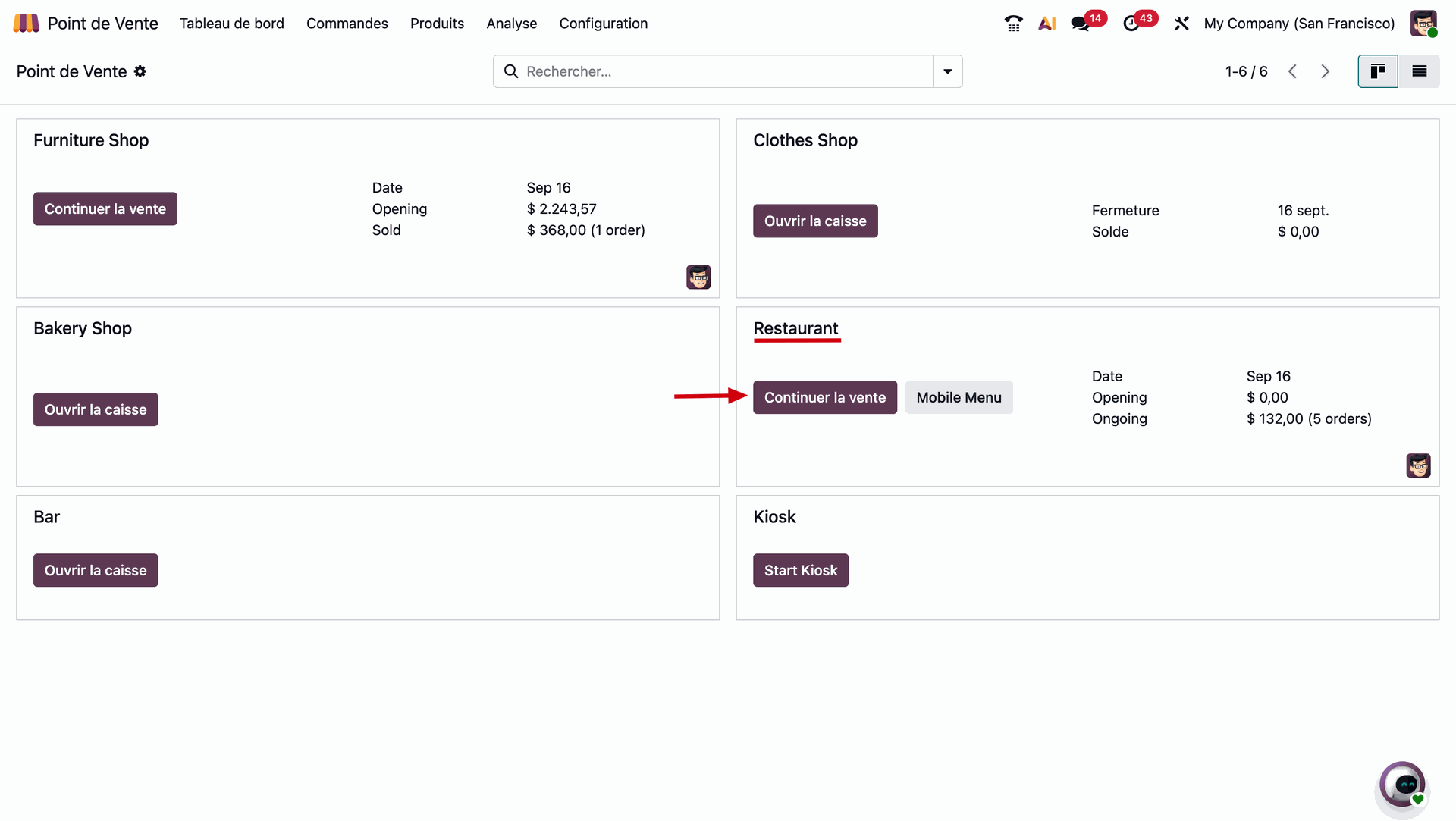
Pour ce faire, il faut se rendre dans le module point de vente et aller dans la section restaurant :
Un fois notre module ouvert, nous ouvrons la catégorie restaurant depuis la page d'accueil du Point de Vente et cliquons sur le bouton "Ouvrir la caisse". Nous allons pouvoir observer et apprécier dès à présent l'amélioration de la vue Restaurant.
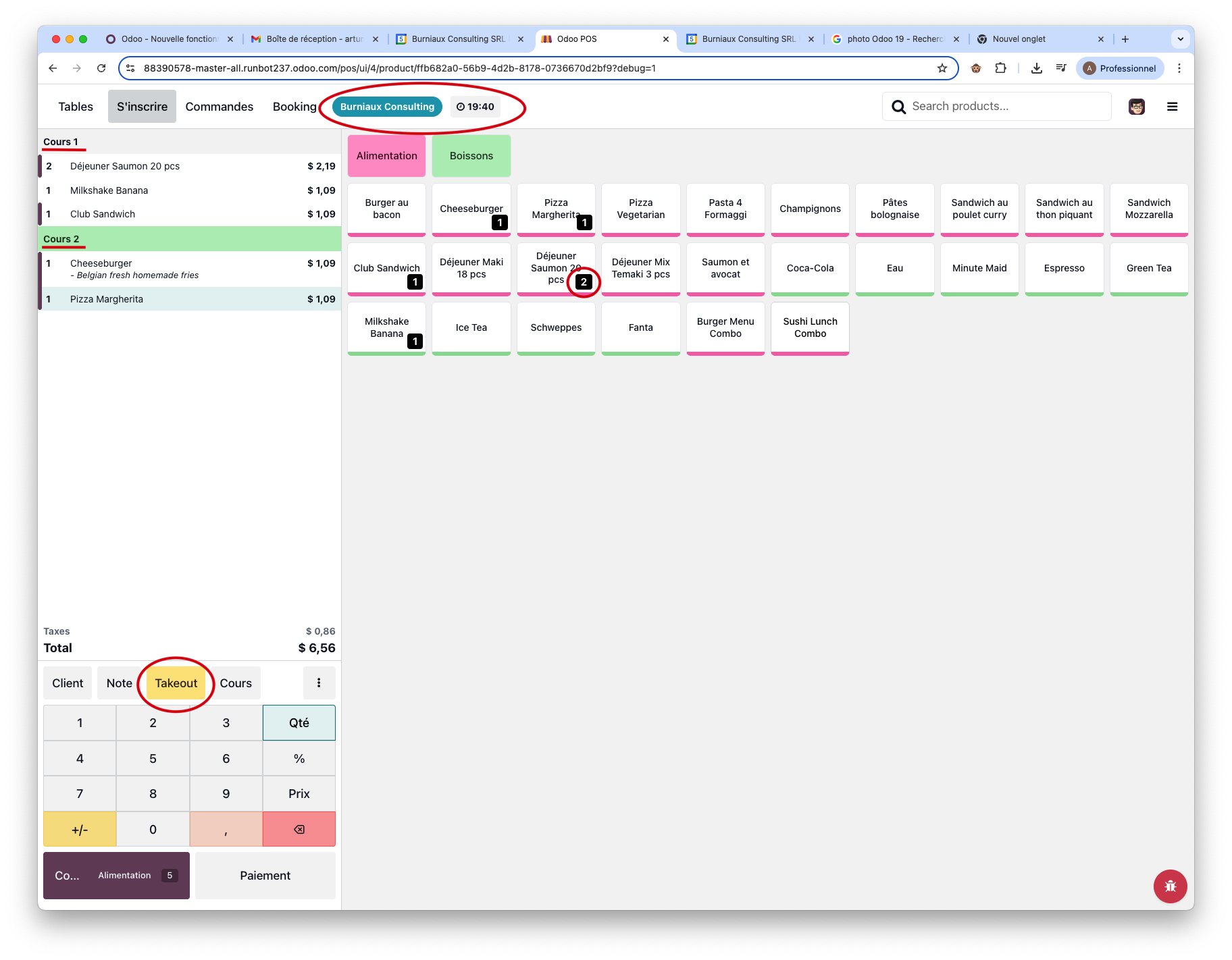
Les différentes nouveautés que vous pouvez observer dans la capture d'écran ci-dessous sont : une organisation de note par service, l'apparition d'un compteur sur les produits commandés, la possibilité de définir si un repas est à consommer sur place ou bien à emporter.
L'organisation de note par service permet de mieux gérer l'ordre dans lequel les clients souhaitent consommer leurs plats : définir l'entrée, le plat et le dessert, par exemple !
Les compteurs intelligents vont faciliter la tâche lorsqu'un produit est commandé à plusieurs reprises lors d'un service.
L'option de définir si un plat est à consommer sur place ou à emporter nous permet d'indiquer, si le plat est à emporter, le nom du client et l'heure à laquelle celui-ci va venir chercher la commande.
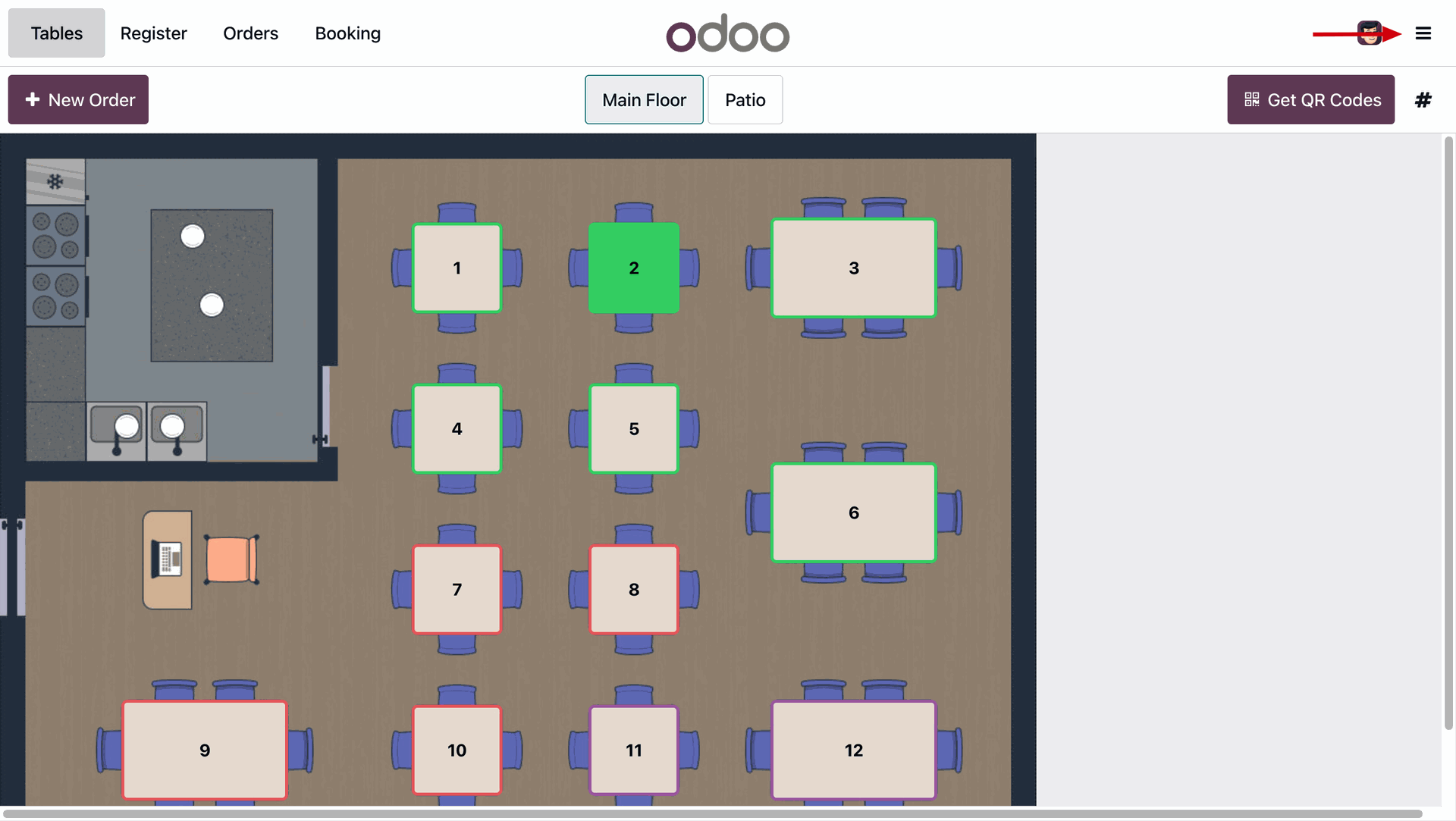
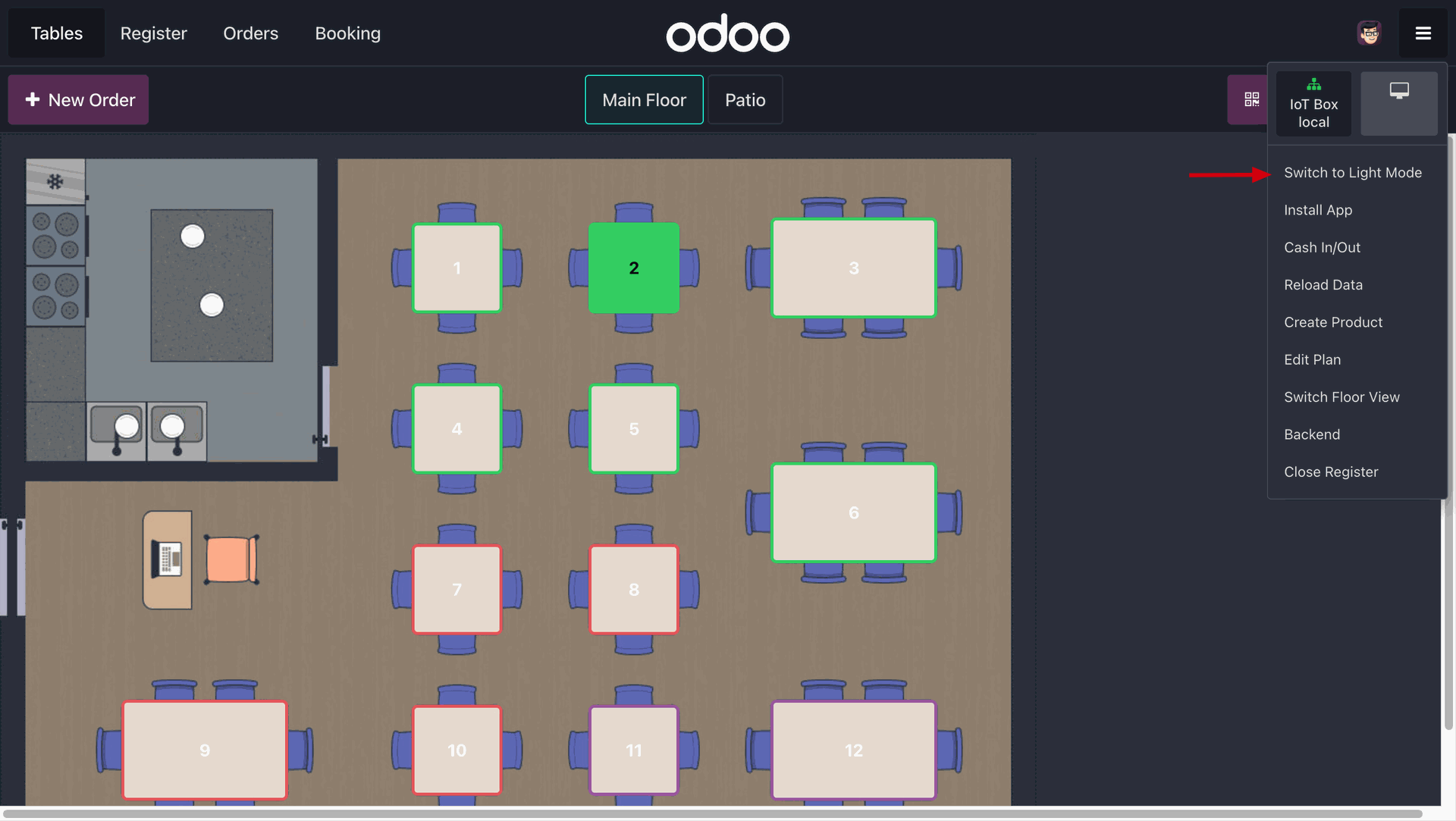
Odoo 19 amène aussi plus de confort visuel pour ses utilisateurs : il est maintenant possible de passer d'un écran en mode clair à un écran en mode sombre, comme cela est déjà faisable pour l'interface classique d'Odoo.
Pour activer ce changement, il faut se rendre dans le coin supérieur droit de notre fenêtre Odoo. Et cliquer sur les barres verticales, juste à droite de notre macaron utilisateur.
Un menu déroulant apparaît alors, il suffit de cliquer sur l'option Passer au mode sombre ou Passer au mode clair selon le mode actuellement activé.
La dernière fonctionnalité que nous allons aborder parmi les nouveautés Odoo 19 du module Point de vente est la création de "produits combo".
De quoi s'agit-il, allez-vous me demander? Il s'agit de la création de proposition de "menus". Par exemple proposer une offre incluant un choix de burger avec une petite portion de frites et une boisson.
Pour arriver à ce résultat, la première étape est de créer les choix de combos. Ces choix vont être définis d'après la sélection des différents types de produits qui vont devoir apparaître dans le menu.
Cette manipulation, on la fait après s'être rendu dans le module Point vente, depuis le tableau de bord des applications.
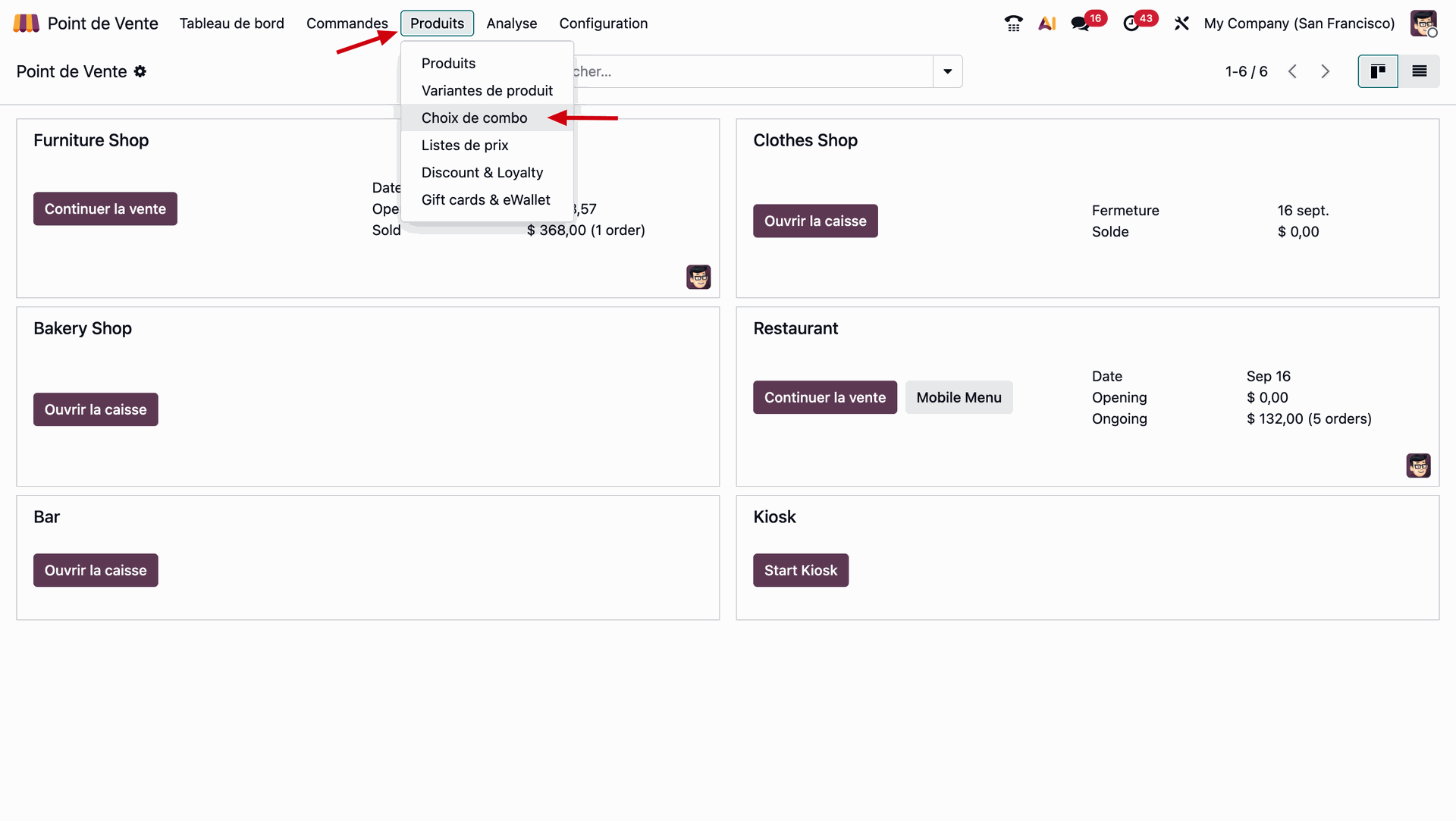
On sélectionne ensuite l'onglet Produits dans la partie supérieure de la fenêtre. Depuis le menu déroulant qui apparaît, on sélectionne l'option "Choix de combo".
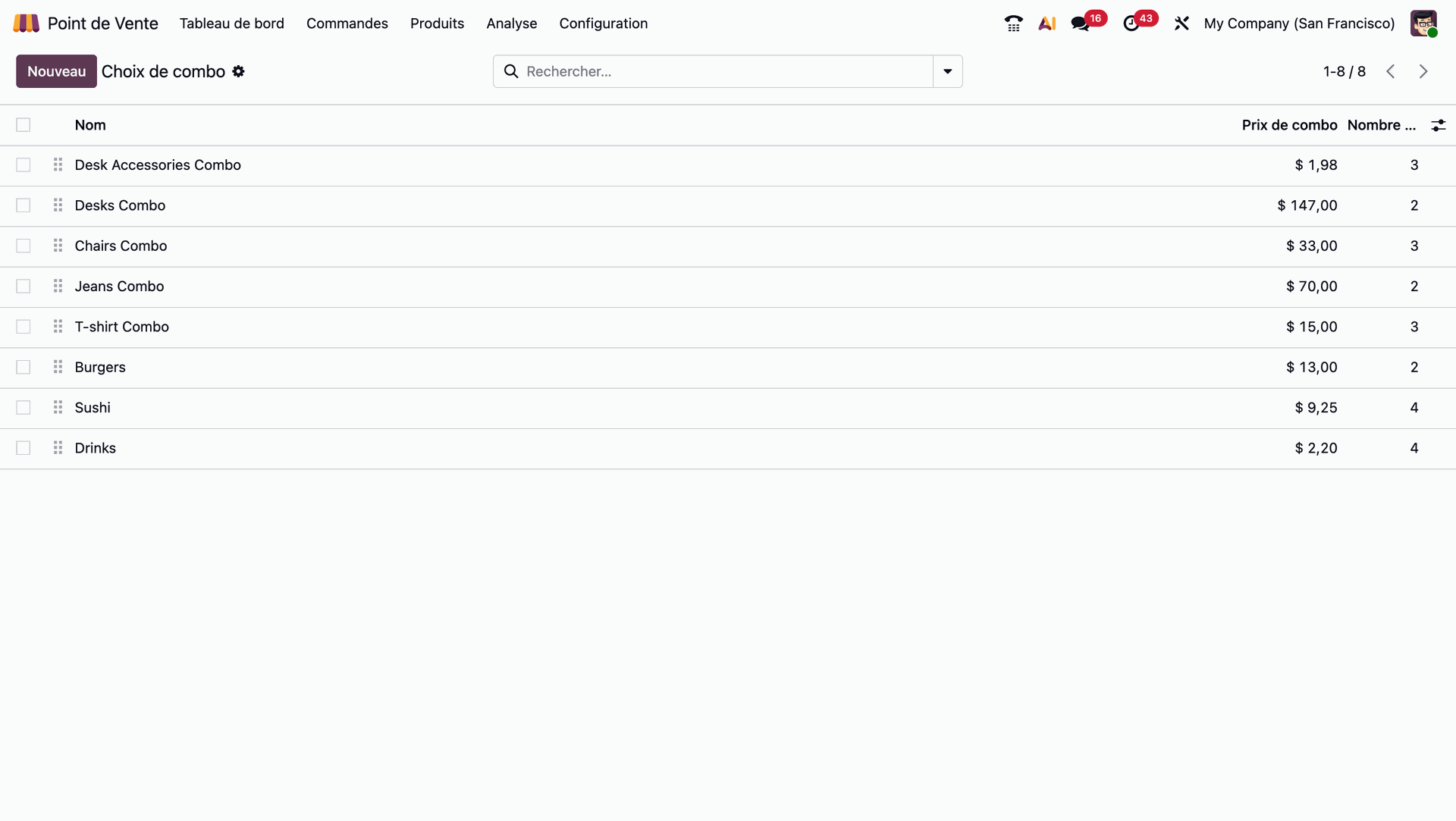
Une fenêtre apparaît alors avec les choix de combos déjà existants. Si nous souhaitions en créer un nouveau, il nous suffit de cliquer sur le bouton Nouveau dans la partie supérieure gauche de l'écran.
Allons plutôt observer comment ces combos sont faits en ouvrant une des fiches existantes. La fiche Burgers, par exemple :
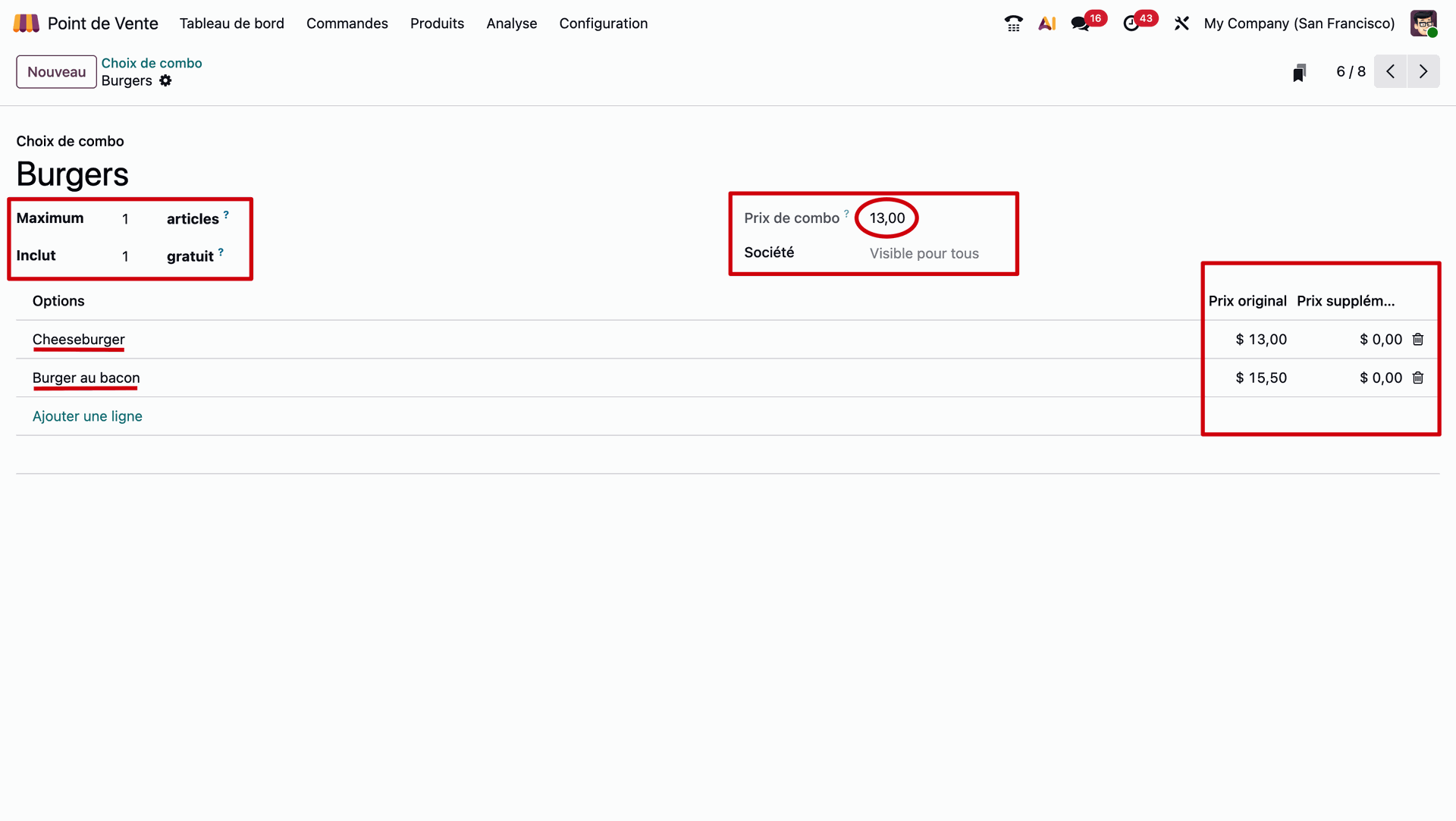
On constate que la fiche se structure d'abord avec le nom que l'on souhaite donner au combo (ou menu), ici très sobrement intitulé Burgers. Ensuite nous retrouvons le nombre maximum d'articles à intégrer dans l'offre, dans cet exemple nous pouvons voir que l'offre est limitée à un seul burger dans notre menu. On voit que le nombre d'articles gratuits ici est limité à un, le prix du combo est repris à droite avec la possibilité de limiter l'offre à certaines sociétés. Le prix original avec les éventuels suppléments figurent dans le coin inférieur droit de la fenêtre.
Nous avons pu observer comment ces fiches produits combo s'organisent... nous allons aller un peu plus loin en créant un choix de Combo. Cela nous permettra de bien comprendre comment fonctionnent plus précisément ces fameux menus combos.
Nos créations seront des combos qui vont s'appeler Boissons et Sushi.
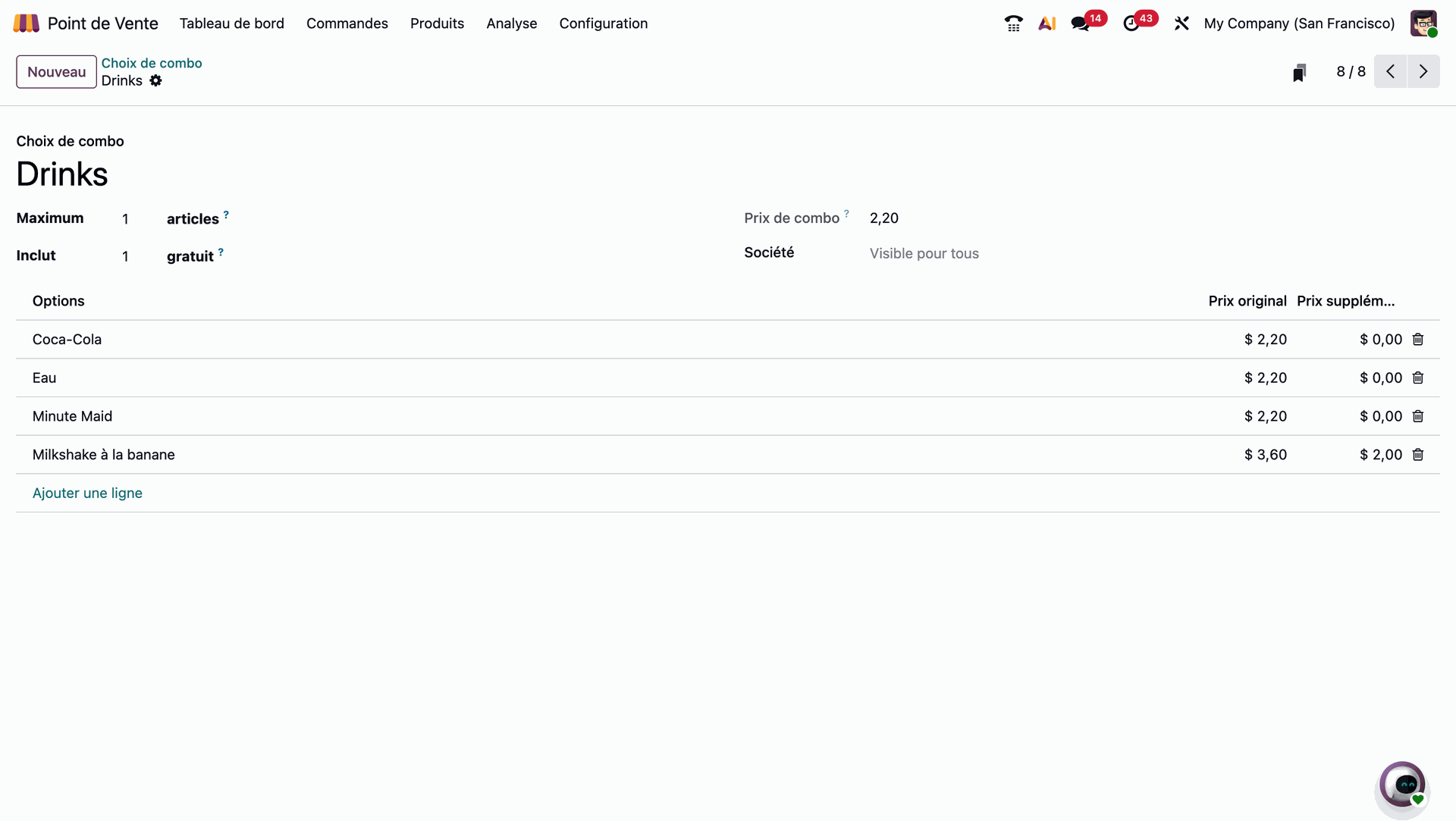
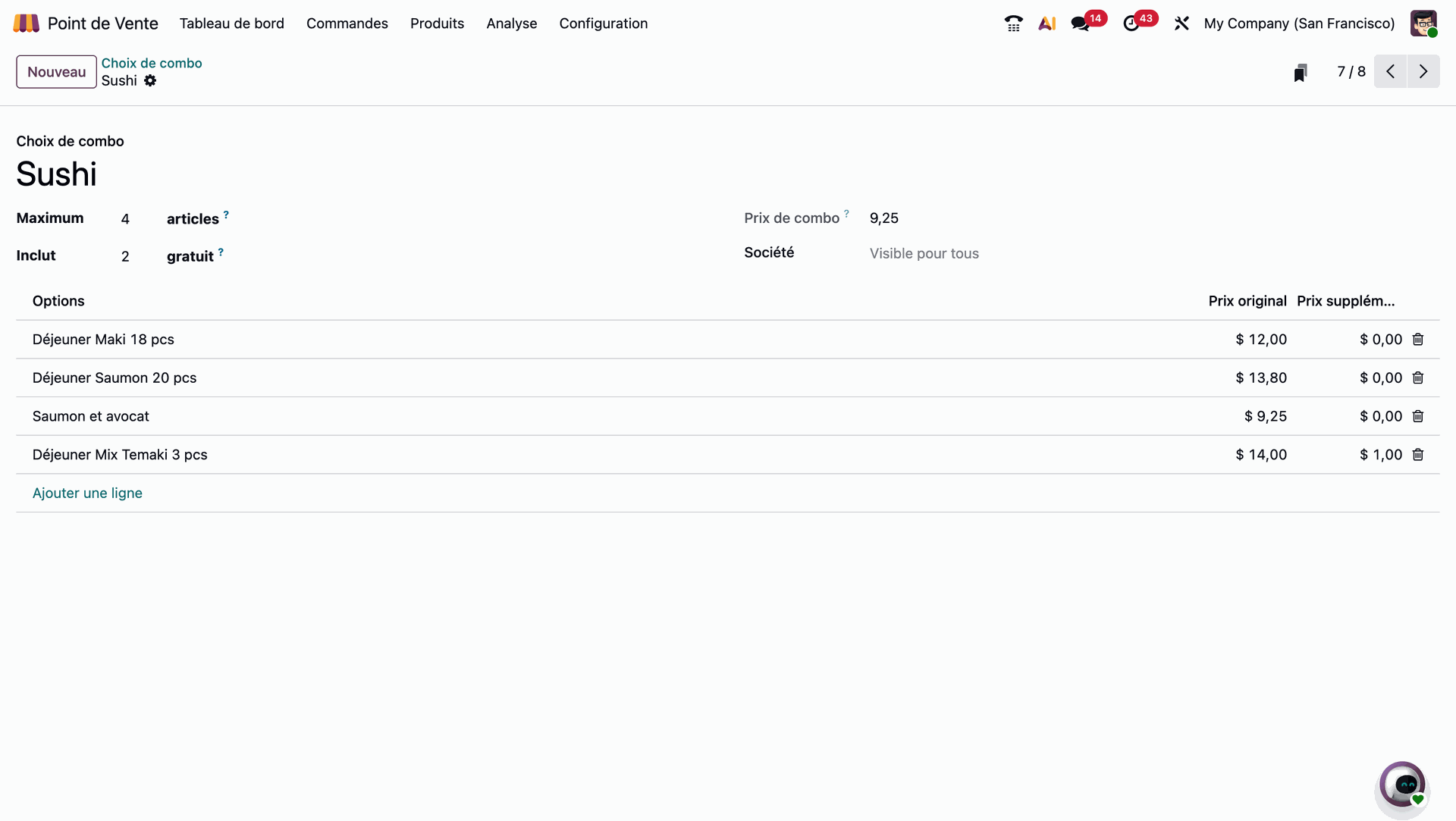
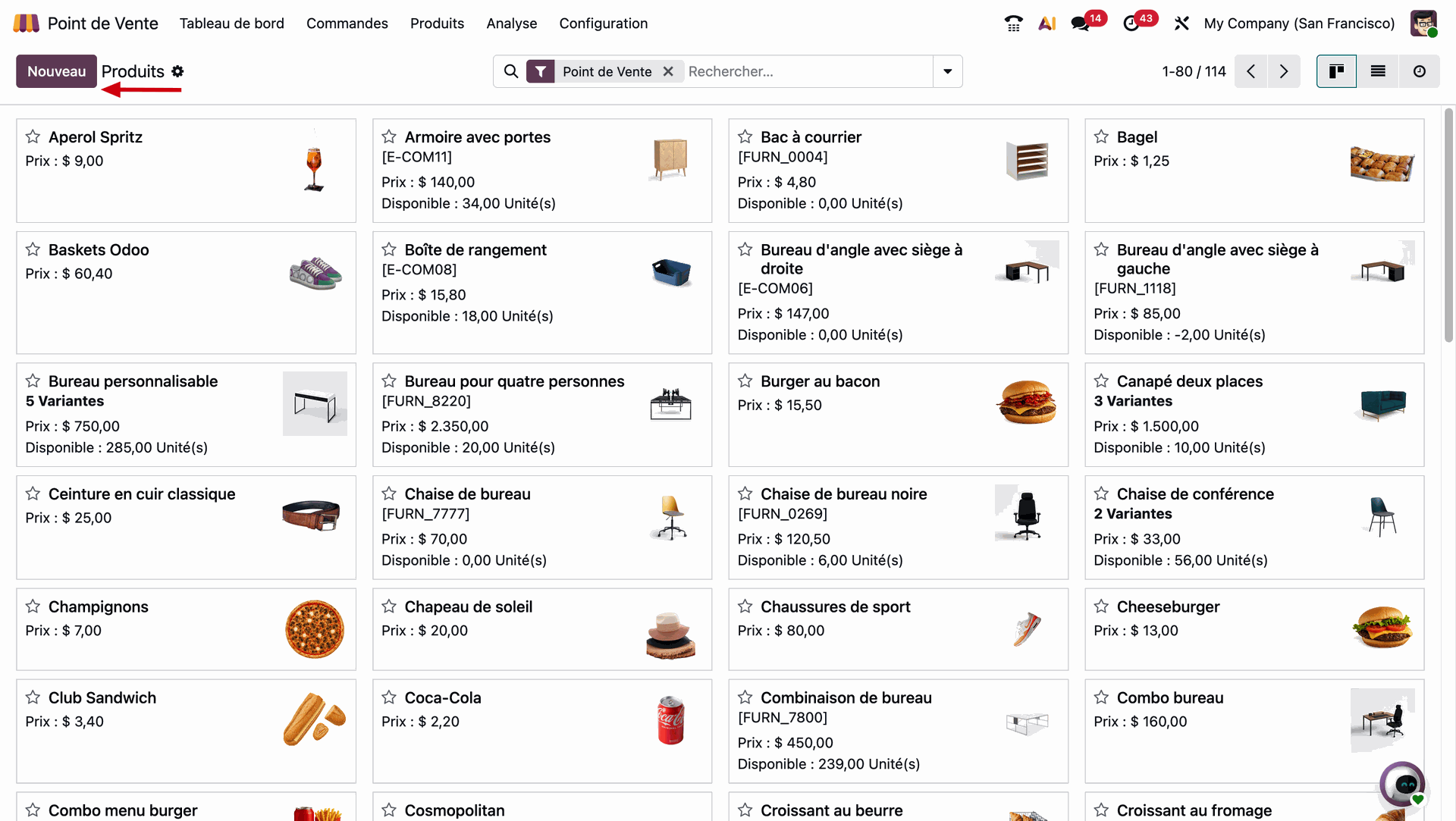
Pour créer nos produits de combo, nous allons nous rendre dans l'onglet Produits du module Point de vente. Depuis le menu déroulant, sélectionner le bouton Produits.
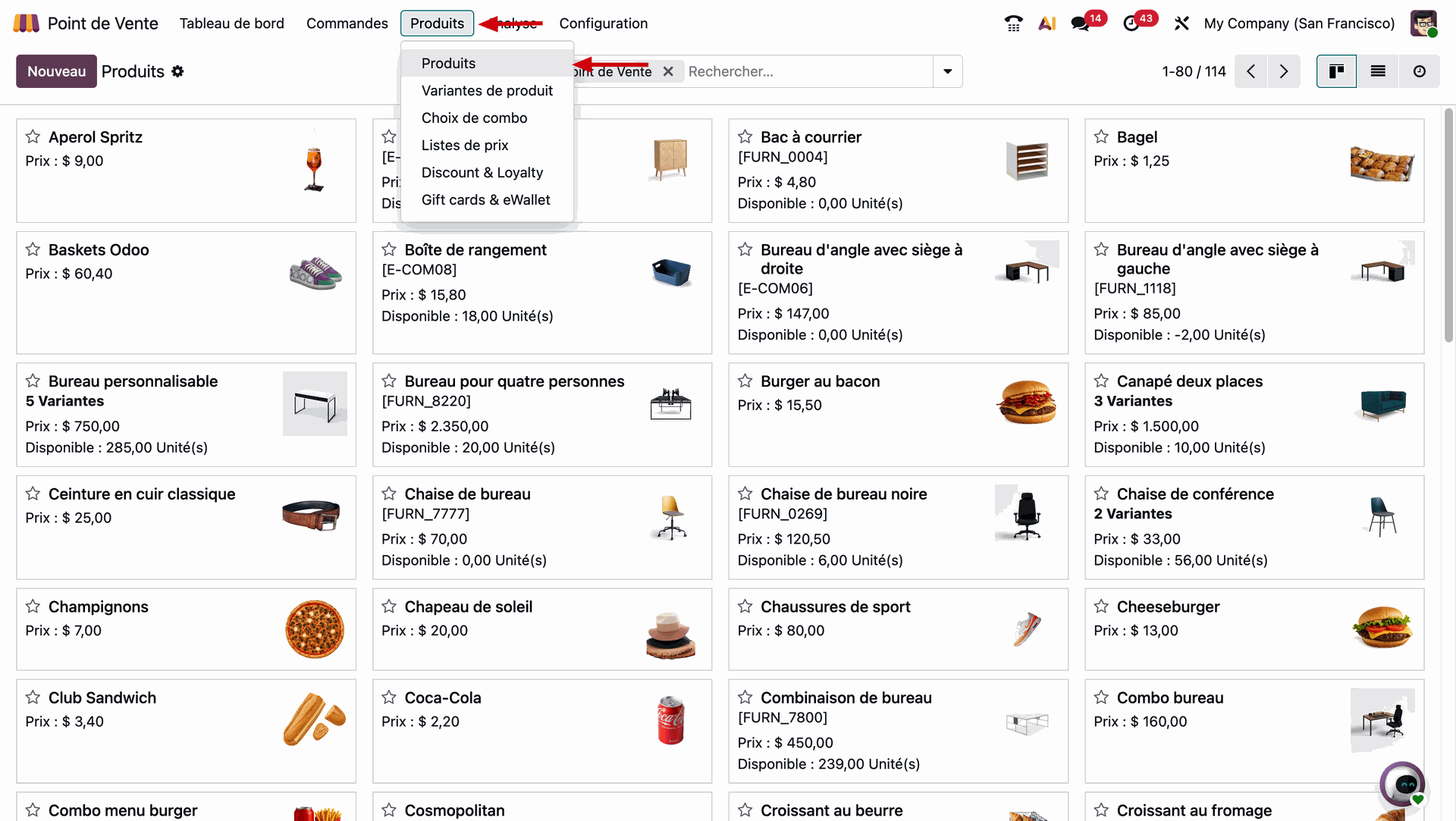
Nous allons ensuite pouvoir créer nos nouveaux combos en cliquant sur Nouveau. Une fenêtre va s'ouvrir pour nous permettre de créer notre nouveau combo.
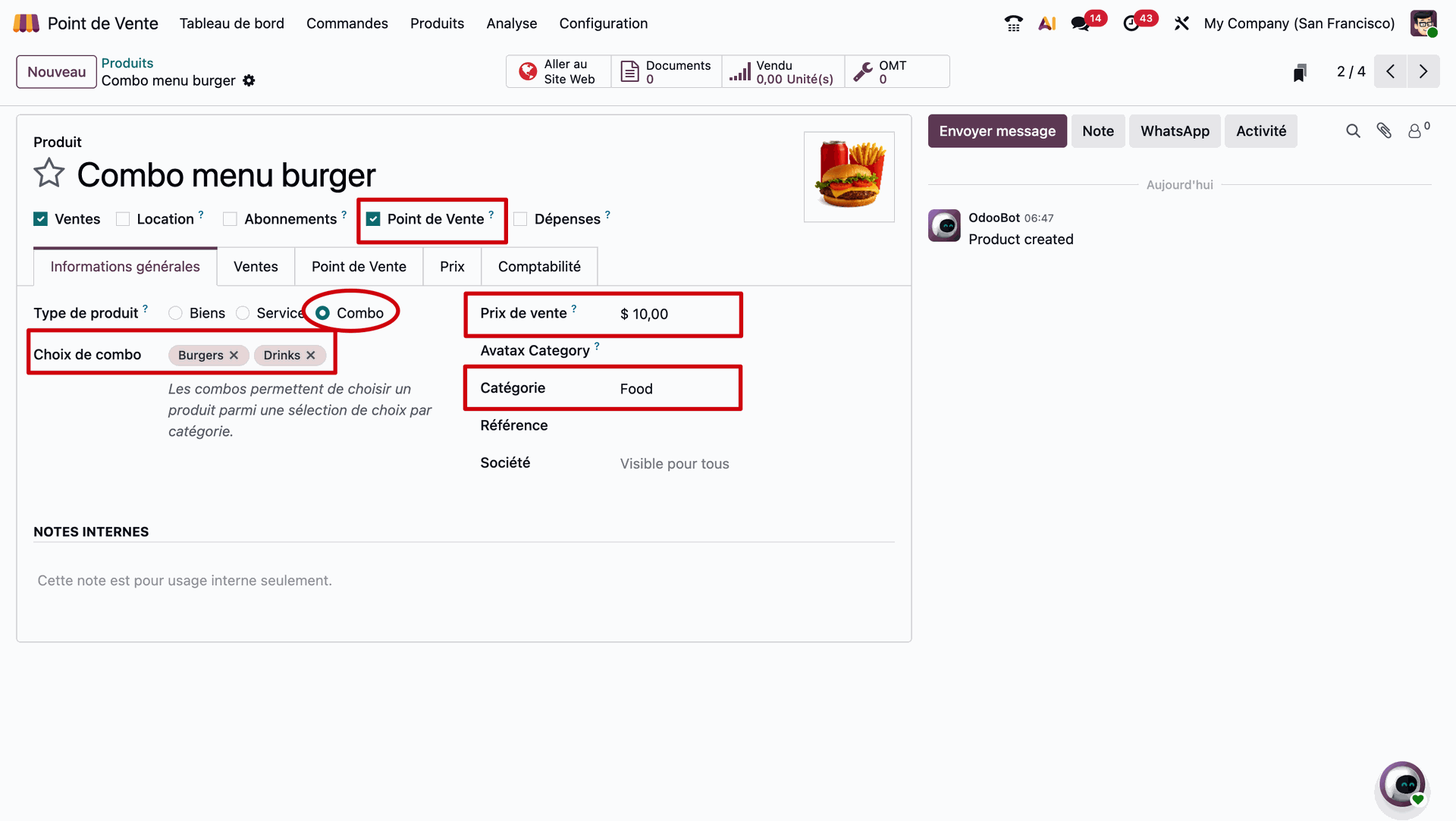
Les différents points importants, lors de la configuration sont : la sélection de types de produits combo, le choix du combo, le prix de vente (attention que c'est HTVA), la catégorie du point de vente où le combo va se trouver : ici dans le nourriture.
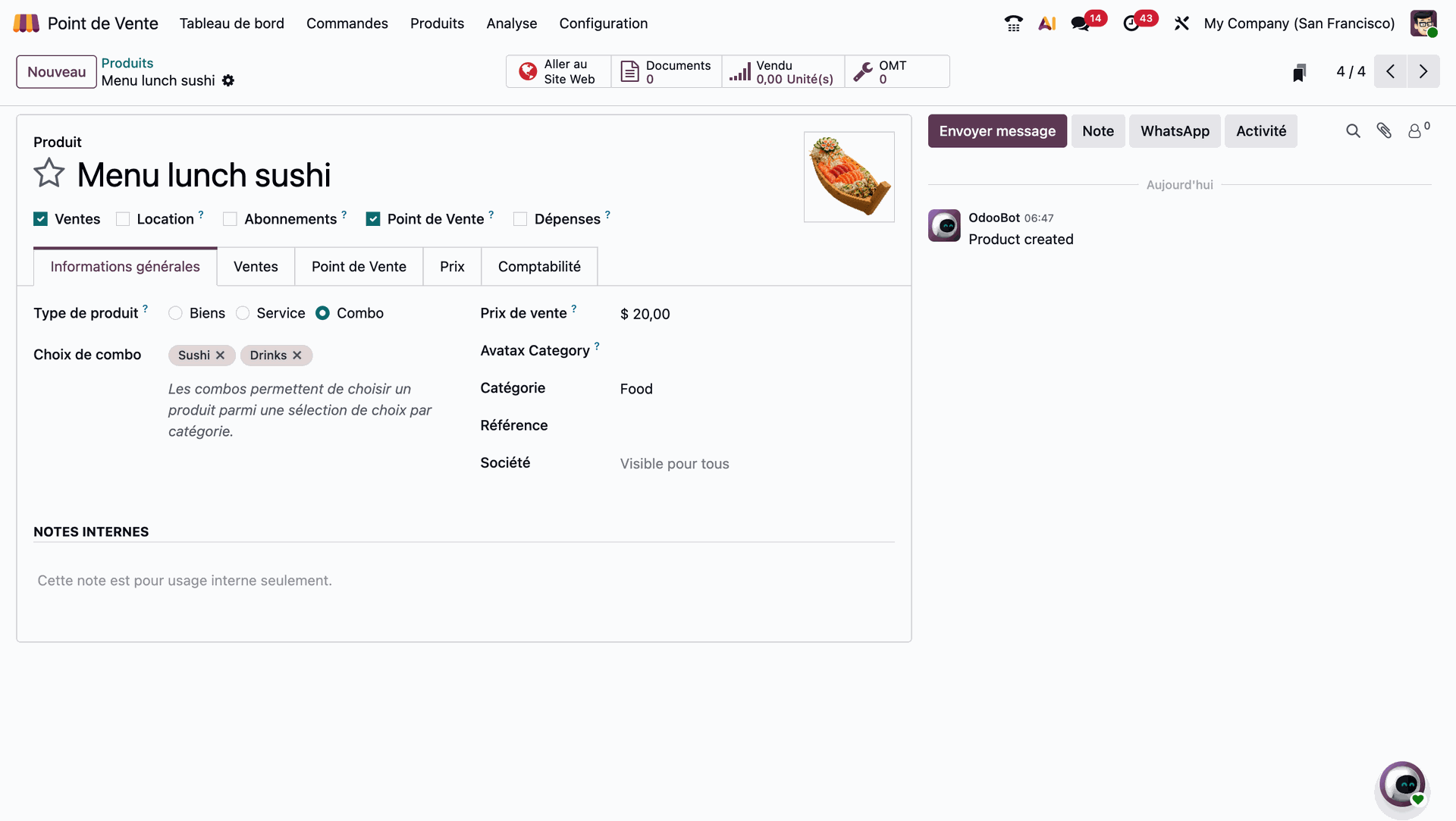
Voilà un deuxième exemple avec la création d'un nouveau menu lunch "Sushi".
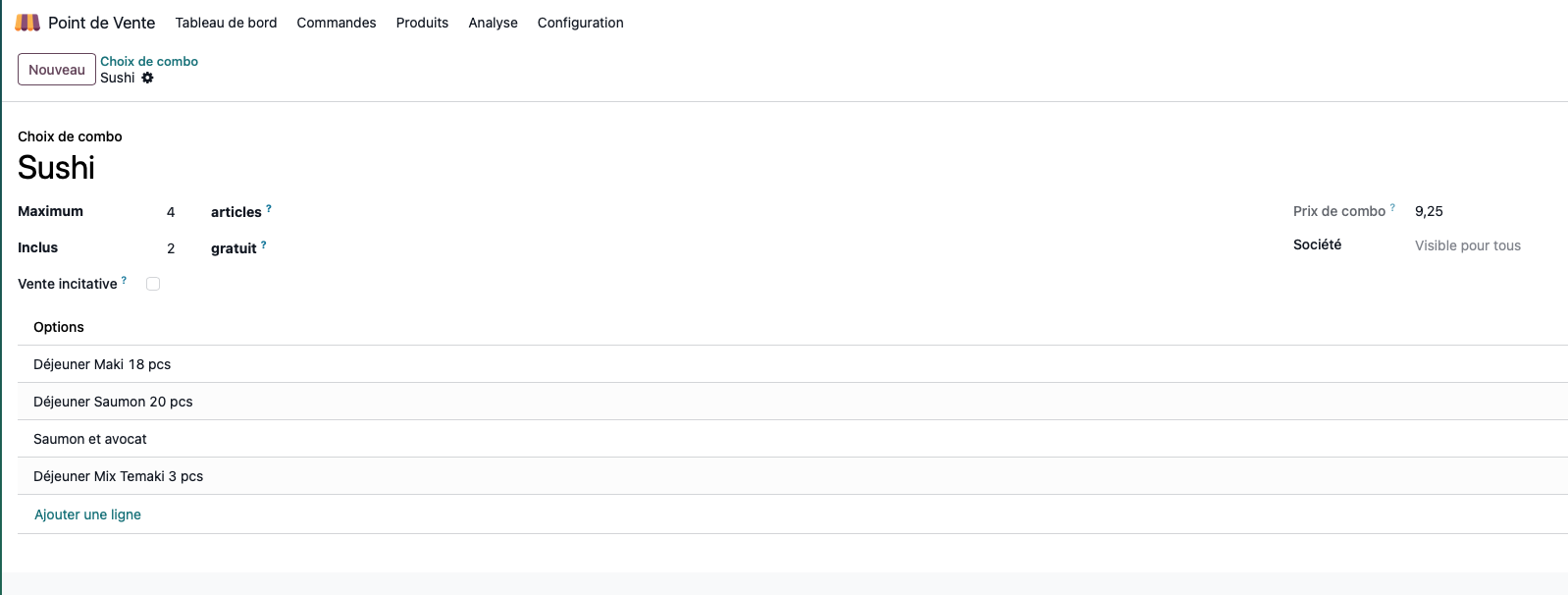
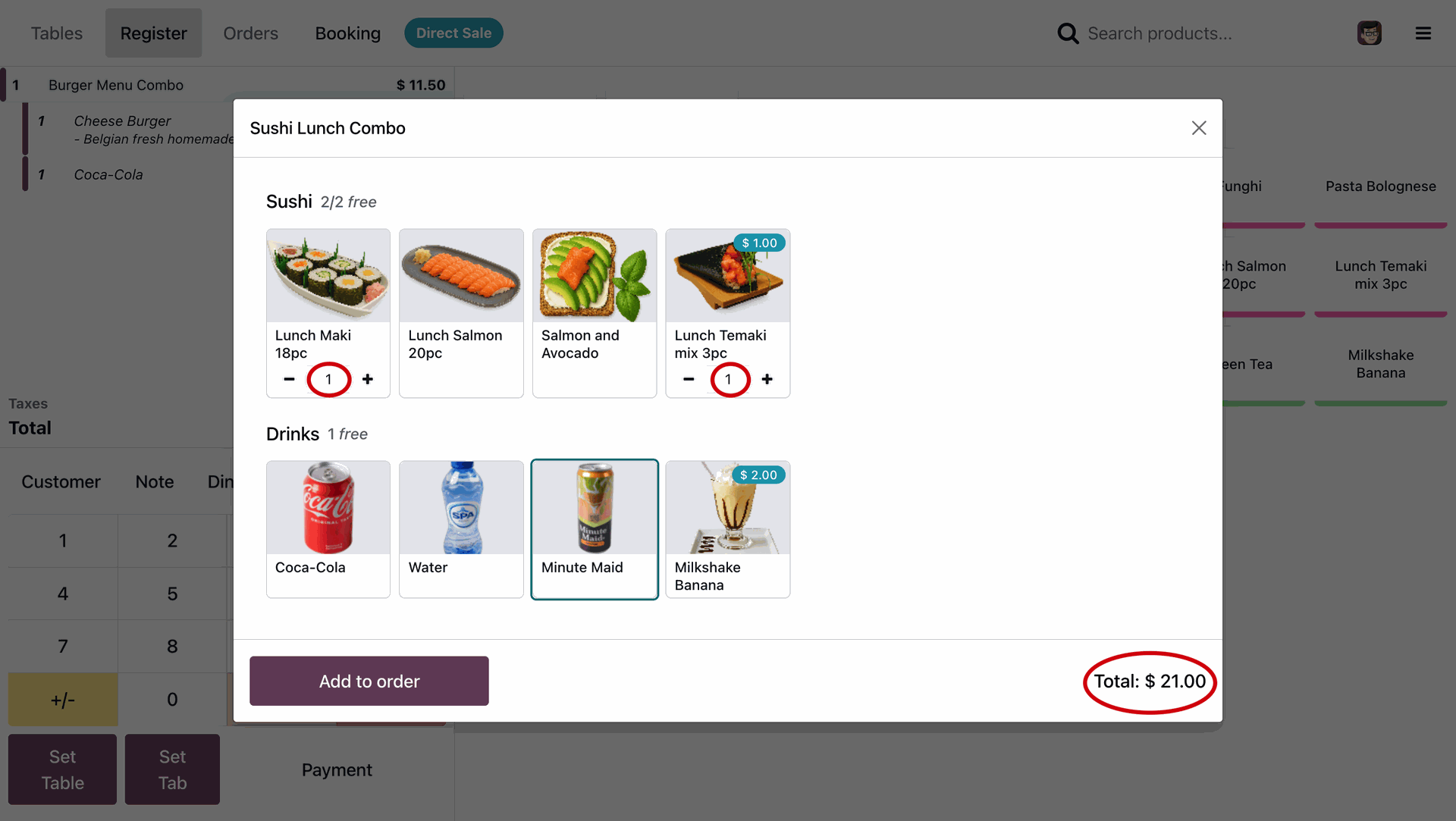
Nous paramétrons ici la formule de façon à accepter quatre produits dans la formule dont deux gratuits. Chaque produit qui serait ajouté serait bien facturé en supplément. Nous vérifierons cela un peu plus tard...
Ces deux nouvelles formules créées, nous allons maintenant voir comment cela se répercute dans l'interface d'un restaurant du Point de vente :
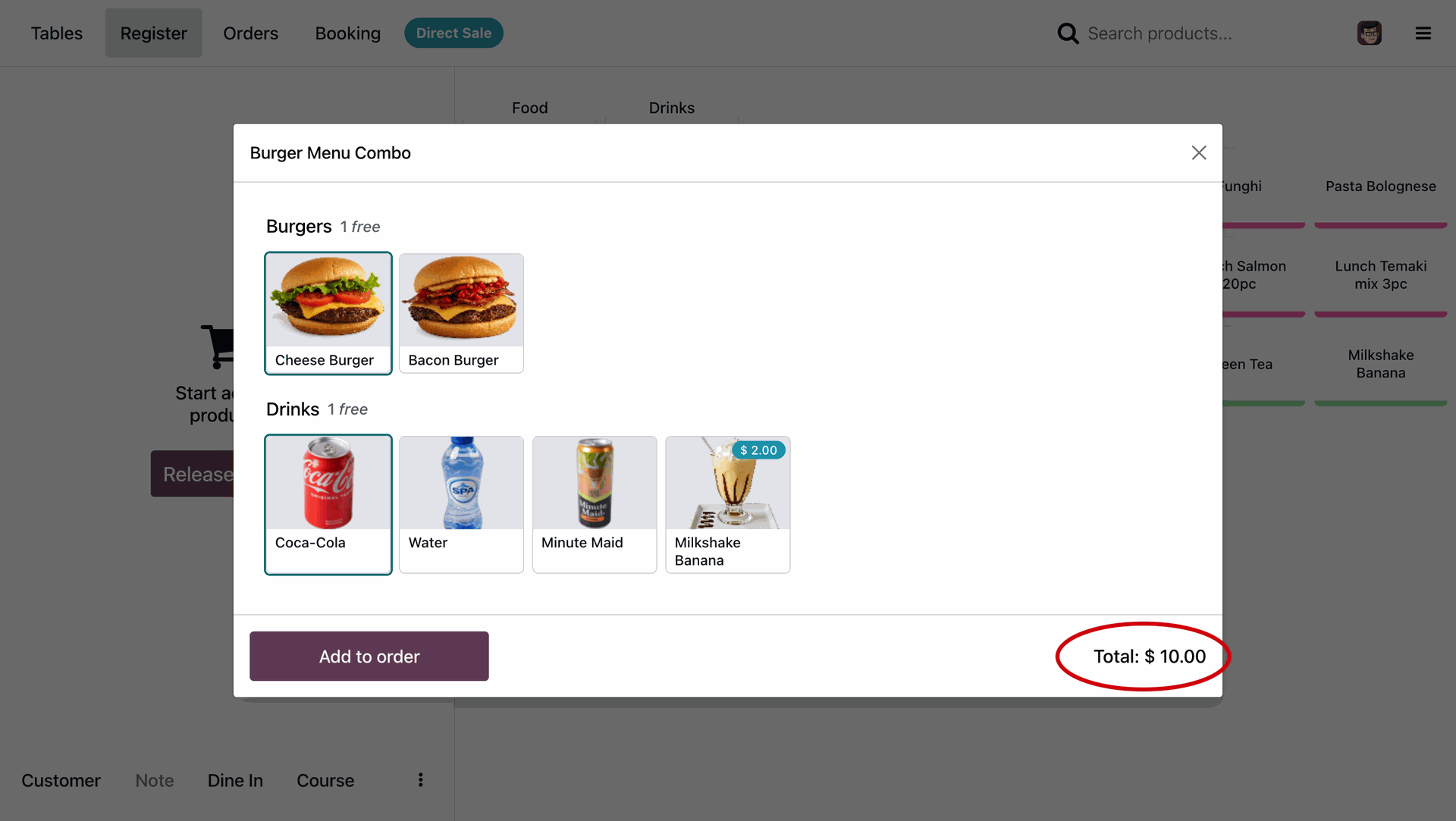
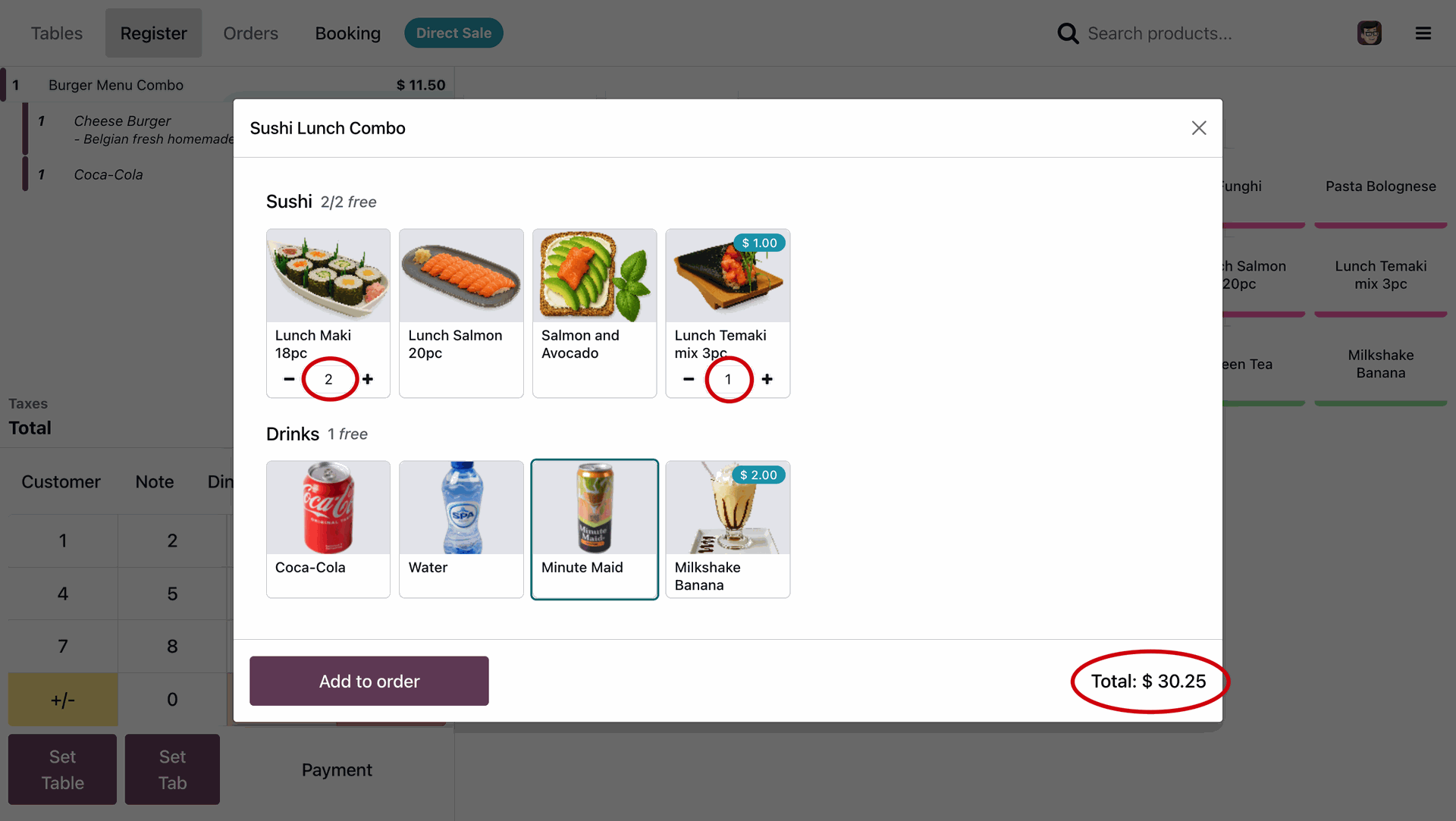
Dans l'onglet Nourriture, nous retrouvons le combo Burger que nous observions tout à l'heure ainsi que le combo Sushi que nous avons créé. Lorsque l'on clique dessus, une autre fenêtre s'ouvre.

Ici on a la possibilité de sélectionner le burger de notre choix parmi ceux que nous avions autorisés dans nos formules, ainsi que la boisson de notre choix parmi les boissons établies dans notre formule combo.
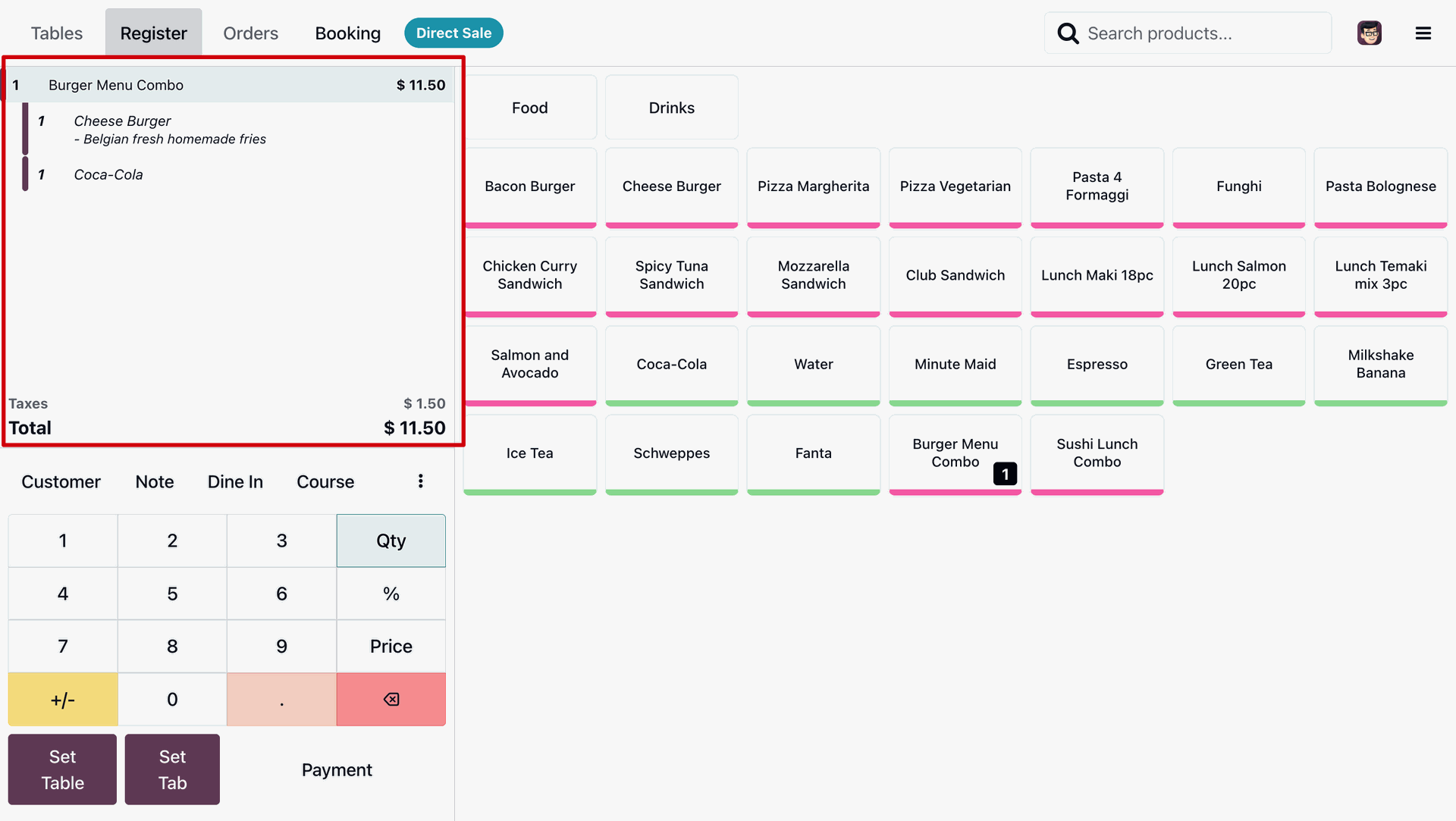
Lorsque notre choix est fait, on peut observer dans l'espace de facturation de la commande que les avantages établis en amont apparaissent bien.
Comme on le voit pour les sushis, si vous vous rappelez bien la configuration que nous avions effectuée, il était possible de sélectionner quatre produits dont seulement deux sont gratuits. Si le client en souhaite davantage, il devra payer les suppléments.
Récapitulons les nouveautés Odoo 19 à retenir avec le module Point de vente :
L'accès au module et la vue Restaurant :
1. s’assurer de travailler avec Odoo 19, car certaines options peuvent manquer dans des versions antérieures
2. depuis le tableau de bord des applications, cliquer sur Point de vente
3. ouvrir la catégorie Restaurant
4. cliquer sur Ouvrir la caisse
5. observer l’amélioration de la vue Restaurant
Nouveautés visibles dans la vue Restaurant :
- organisation des notes par service (entrée, plat, dessert…)
apparition d’un compteur sur les produits commandés
possibilité de définir si un repas est à consommer sur place ou à emporter
Fonctionnement :
l’organisation par service permet de gérer l’ordre de consommation des plats
les compteurs facilitent la gestion des produits commandés plusieurs fois
l’option à emporter permet d’indiquer le nom du client et l’heure de retrait
Passage en mode clair/sombre :
dans le coin supérieur droit de la fenêtre Odoo, cliquer sur les barres verticales à droite du macaron utilisateur
dans le menu déroulant, cliquer sur Passer au mode sombre ou Passer au mode clair selon le mode actif
Cette fonctionnalité améliore le confort visuel, comme dans l’interface classique d’Odoo.
Création de menu "Combos"
Un produit combo correspond à une proposition de menu (exemple : choix de burger + frites + boisson).
Création des choix du combo
depuis le tableau de bord des applications, ouvrir Point de vente
cliquer sur l’onglet Produits
dans le menu déroulant, sélectionner Choix combo
cliquer sur Nouveau pour créer un nouveau choix
Structure d’une fiche combo (ex. Burgers) :
nom du combo
nombre maximum d’articles autorisés
nombre d’articles gratuits
prix du combo
possibilité de limiter à certaines sociétés
affichage du prix original et des éventuels suppléments
Création d'un produit du combo :
dans le module Point de vente, cliquer sur l’onglet Produits
sélectionner Produits dans le menu déroulant
cliquer sur Nouveau
configurer le produit combo en définissant :
les types de produits du combo
le choix du combo
le prix de vente (HTVA)
la catégorie du point de vente (exemple : Nourriture)
Configuration du combo Sushi :
possibilité de sélectionner quatre produits
deux produits gratuits
tout produit supplémentaire est facturé
Utilisation des combos dans l'interface Restaurant
dans l’onglet Nourriture, cliquer sur le combo souhaité (exemple : Burger ou Sushi)
une fenêtre s’ouvre pour sélectionner les produits autorisés dans la formule
après sélection, observer dans l’espace de facturation que les avantages définis apparaissent correctement
si le nombre de produits dépasse le nombre gratuit autorisé, les suppléments sont facturés automatiquement