
Cette semaine, pour la mise en avant de nouvelles fonctionnalités amenées par Odoo 19, nous allons nous intéresser à quelques points qui facilitent le travail relatif aux ressources humaines. Le module que nous observons de plus près cette fois est le module Paie! La démonstration que nous vous faisons aujourd'hui reprend des modifications flambant neuves amenées par Odoo.
Ces nouveautés sont accessibles pour les utilisateurs qui emploient Odoo en SaaS, en effet, il s'agit de mises à jours amenées par Odoo 19.1. Si ce n'est pas votre cas, il faudra attendre votre migration dans la version majeure en Odoo 20 pour profiter de ces fonctionnalités!
La gestion des ressources humaines et de la paie peut être perçue comme complexe au sein d'une entreprise. Cela peut s'avérer plutôt chronophage... Avec le lancement des changements proposés par Odoo nous avançons vers un travail fluide, efficace et encore mieux centralisé. L’objectif est clair : permettre à chaque entreprise, quelles que soient ses spécificités ou sa commission paritaire, de piloter ses fiches de paie en toute autonomie.
Les manipulations que nous allons faire ensemble aujourd'hui concernent : les ajustements de salaire individuels et groupés, les visuels et chemins améliorés pour la gestion des lots de paie et l'attribution d'un statut d'assistant pour déléguer des tâches tout en ayant toujours la main sur leur validation.
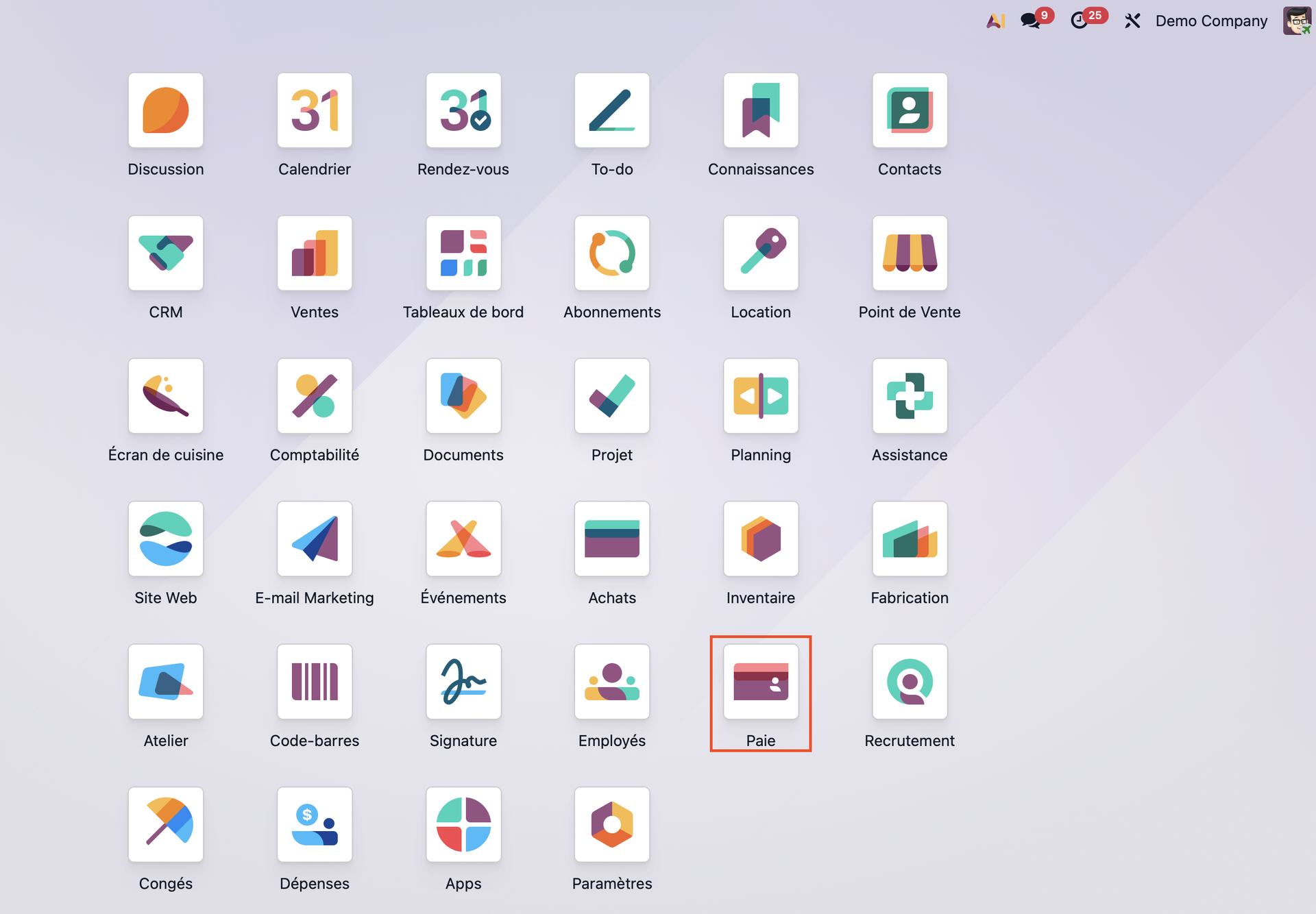
Commençons par nous rendre dans le module Paie, depuis le tableau de bord des applications.
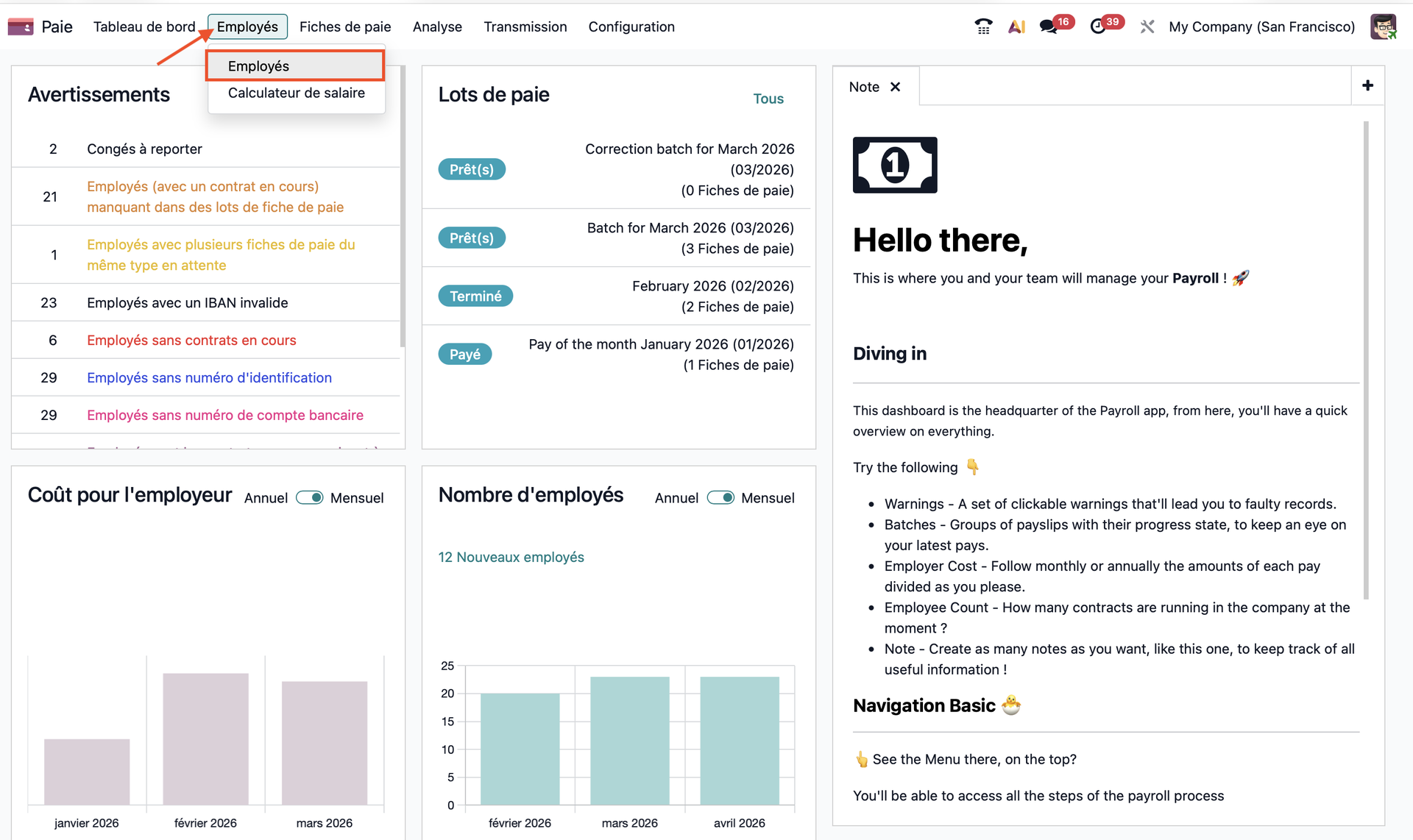
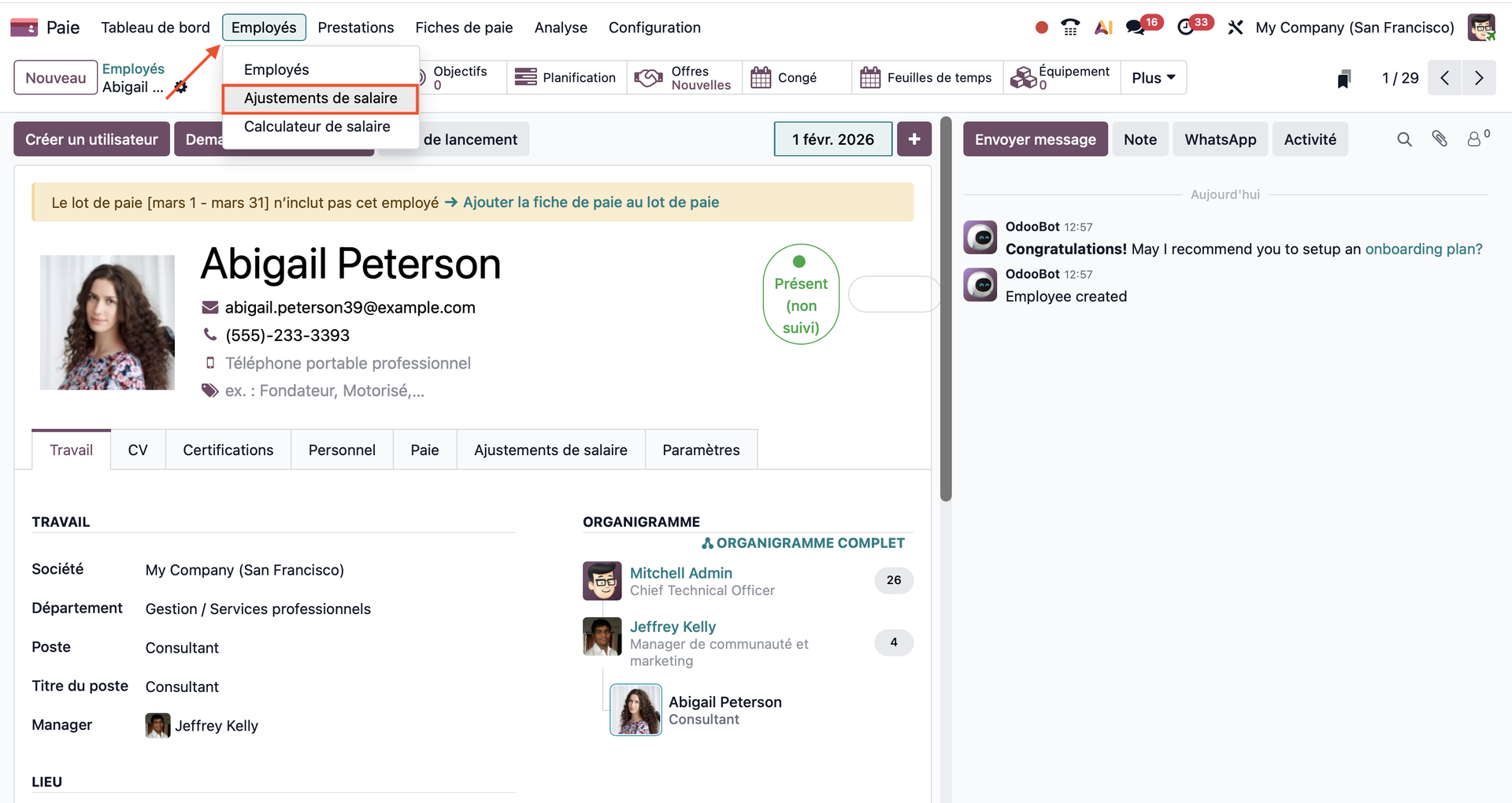
Nous allons appliquer une augmentation de salaire à l'une de nos employées. Pour cela, depuis la page principale de notre module Paie, nous cliquons sur l'onglet "Employés" dans le coin supérieur gauche de notre écran. Un petit menu s'ouvre et nous cliquons sur l'option "Employé".
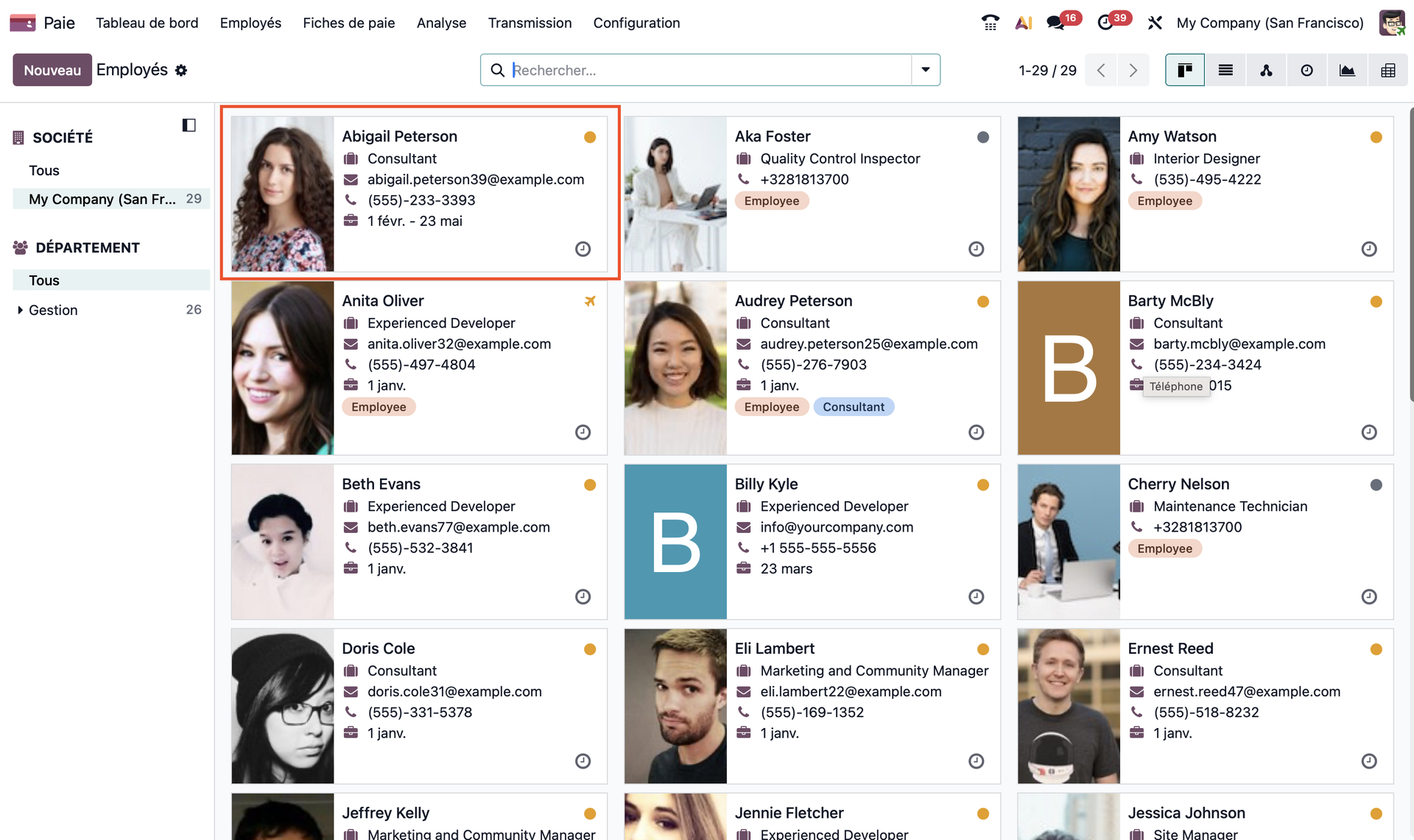
Parmi nos employés, nous sélectionnons Abigail Peterson en cliquant sur sa vignette.
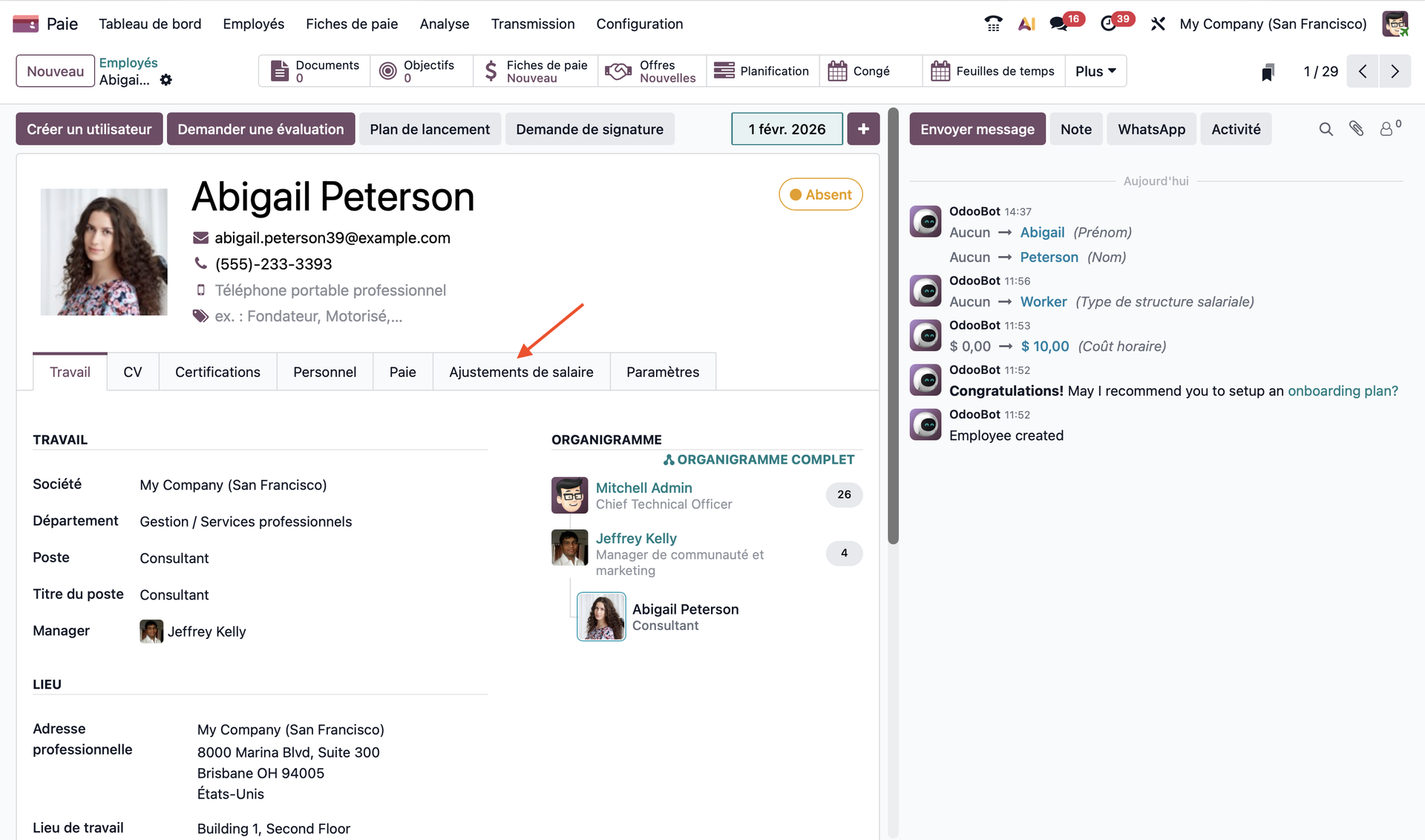
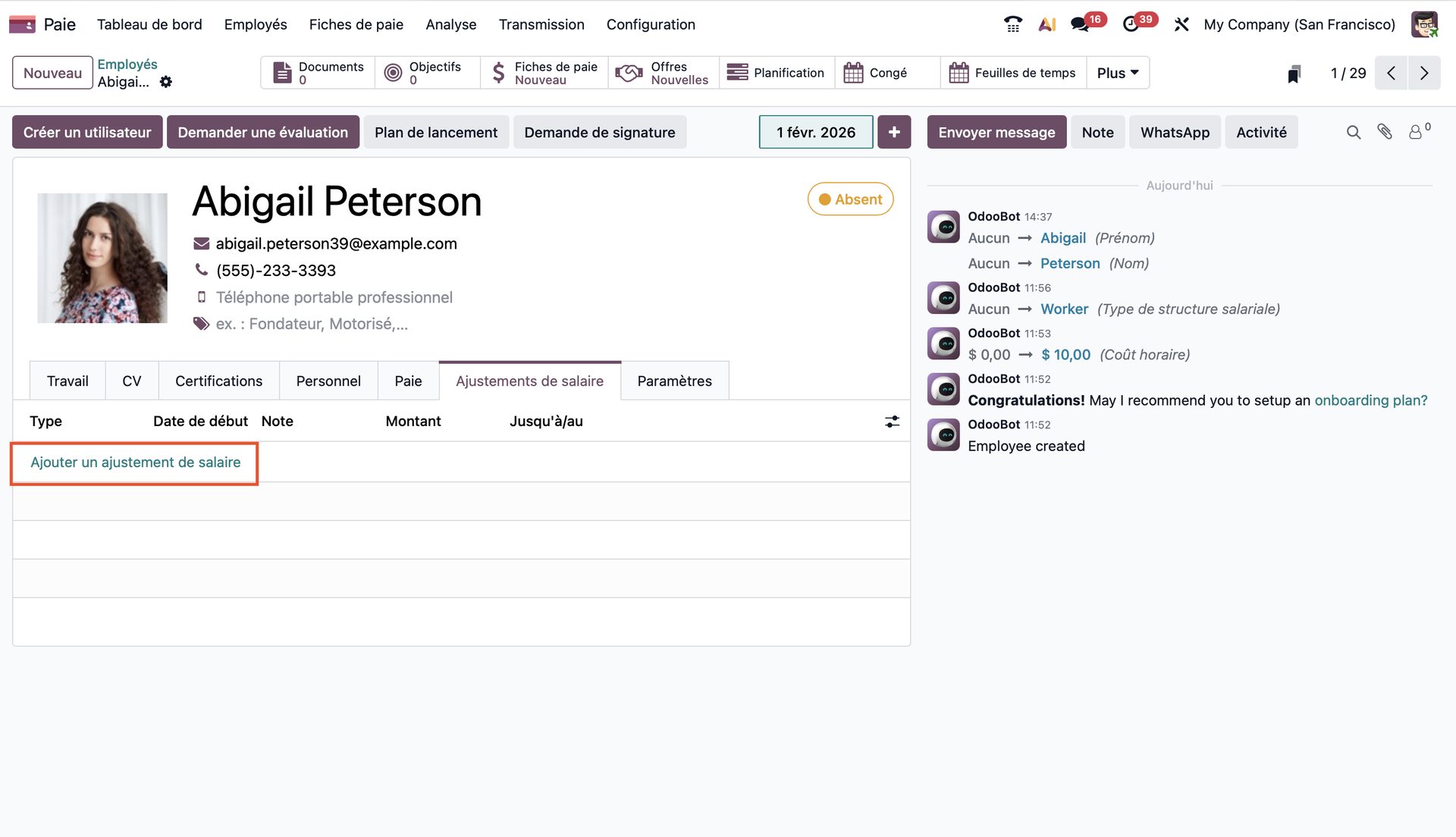
Nous atterrissons dans la fiche de notre employée. Sous ses informations de contact, nous observons une série d'onglets, parmi eux, celui qui nous intéresse : Ajustements de salaire. Nous cliquons dessus pour l'ouvrir.
Depuis cet onglet, nous allons pouvoir ajouter un ajustement de salaire avec l'option qui porte précisément ce nom "Ajouter un ajustement de salaire".
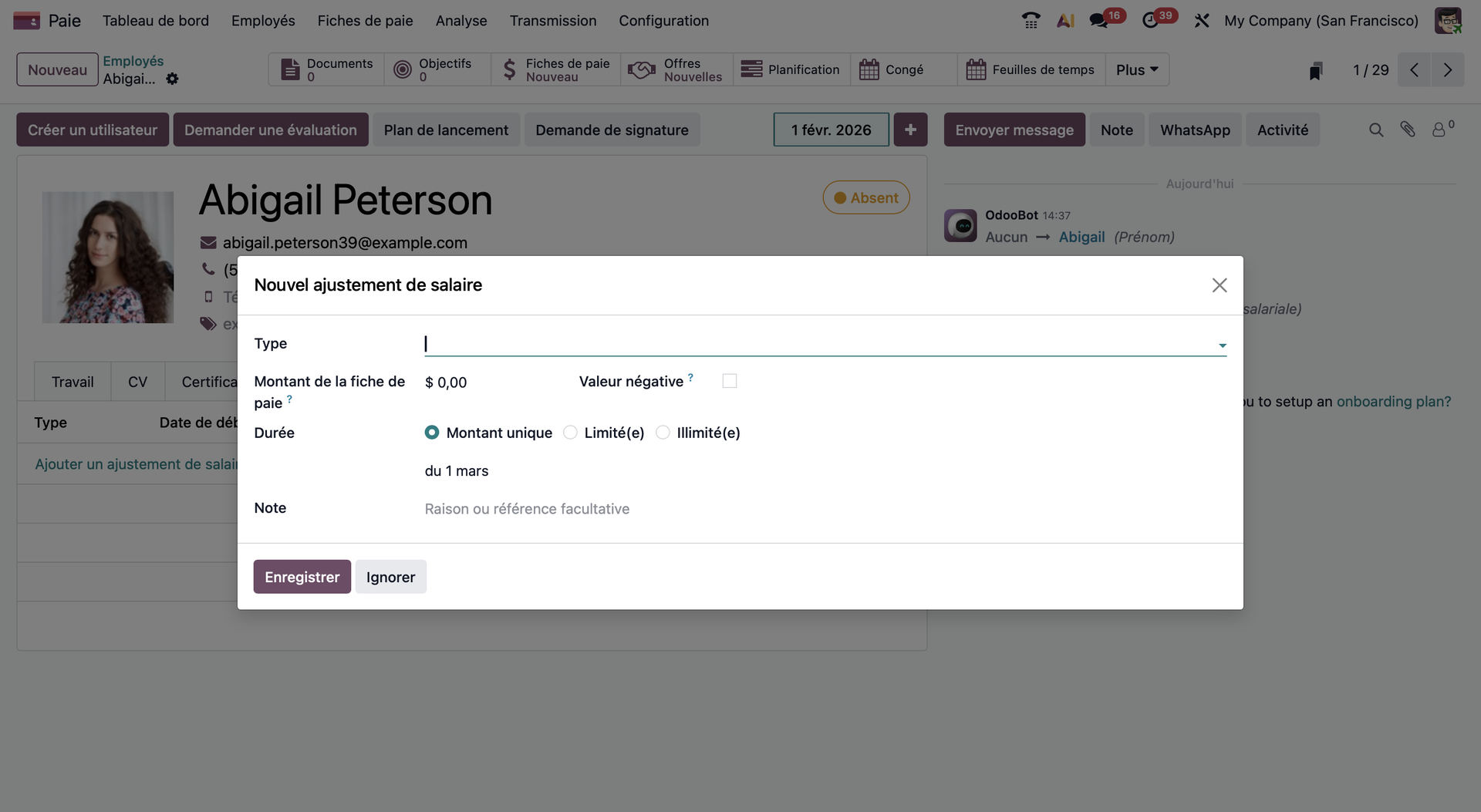
Une fenêtre dédiée s'ouvre alors. Nous allons pouvoir sélectionner dans un menu déroulant le type d'ajustement de salaire à appliquer. Dans notre cas, ce sera l'option "Ajustement salarial". Nous indiquons ensuite le montant de la fiche de paie, s'il s'agit d'un montant unique, limité dans le temps ou illimité. Si nous sélectionnons le montant limité tel que nous allons précisément le faire: nous indiquons ensuite le montant total que nous souhaitons attribuer à notre employée. Ici nous appliquons une limite de 500.
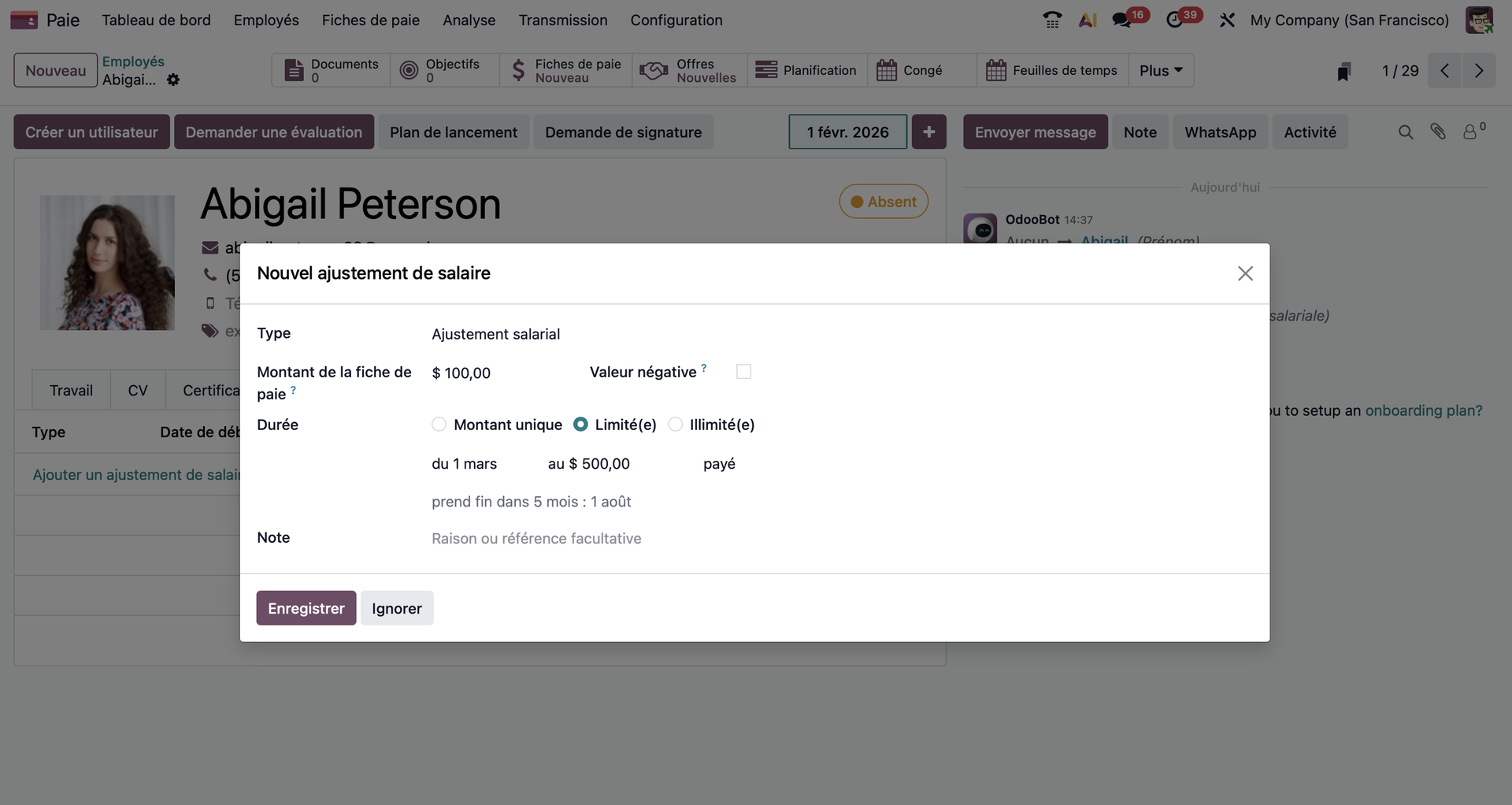
Après avoir complété notre ajustement de salaire, nous remarquons qu'Odoo calcule automatiquement la durée de l'envoi de cette augmentation limitée. Pour cela, Odoo se fie à l'option de paiement mensuel indiqué dans la fiche de notre salariée. Si nous commençons à lui envoyer son augmentation à partir du premier mars, Odoo nous indique donc (pour une limite de 500) qu'Abigail percevra le dernier paiement dans 5 mois : le 1er août.
Il ne nous reste plus qu'à cliquer sur le bouton "Enregistrer" dans le coin inférieur gauche de notre fenêtre pour valider les modifications que nous avons appliquées.
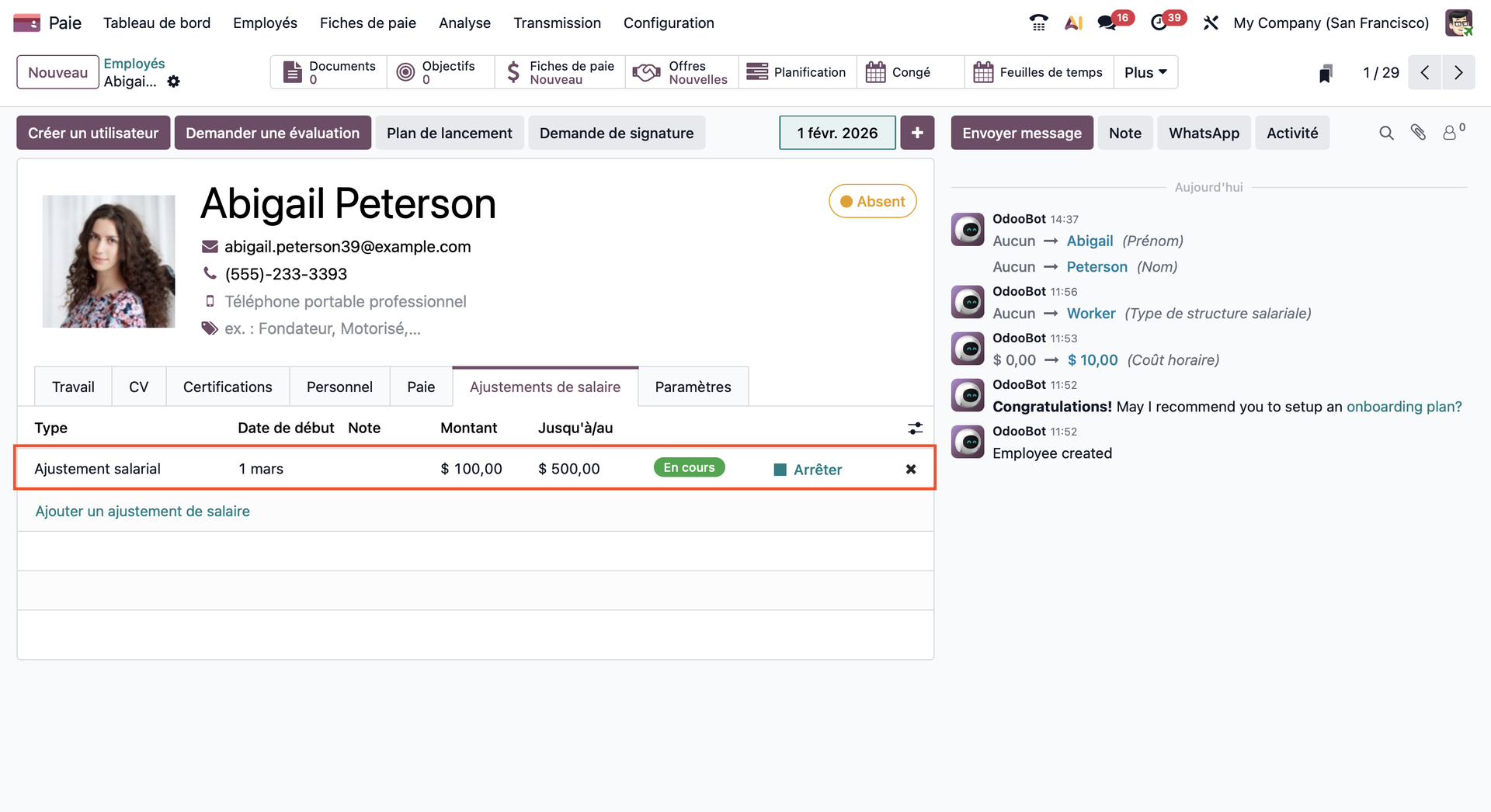
L'ajustement de salaire que nous venons de créer est bien repris dans l'onglet dédié, avec un rappel de nos paramétrages, ainsi que la possibilité d'interrompre cet ajustement ou même de supprimer l'ajustement.
Si nous allons cette fois dans l'onglet "Paie" de la fiche de notre employée, nous observons une application immédiate de l'ajustement au salaire d'Abigail.
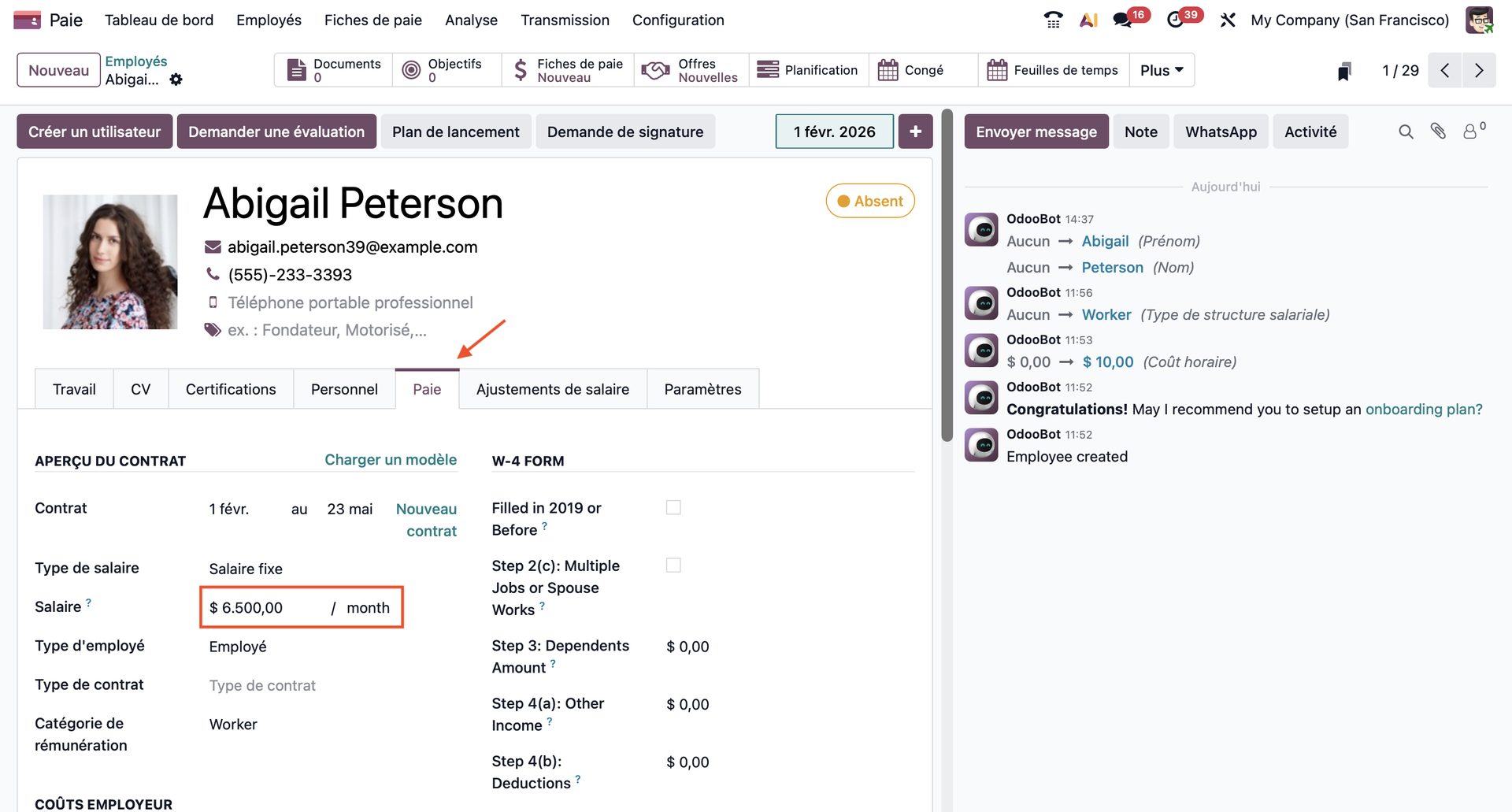
Si cette fois nous souhaitons créer un ajustement de salaire à appliquer à l'ensemble de notre équipe... il en serait pas raisonnable de procéder tel que nous venons de la faire pour chacun des membres de notre équipe. Odoo, évidemment, une solution pour préserver notre temps précieux!
Pour augmenter l'ensemble de notre équipe, nous allons dans l'onglet "Employés" et cliquons sur l'option "Ajustements de salaire".
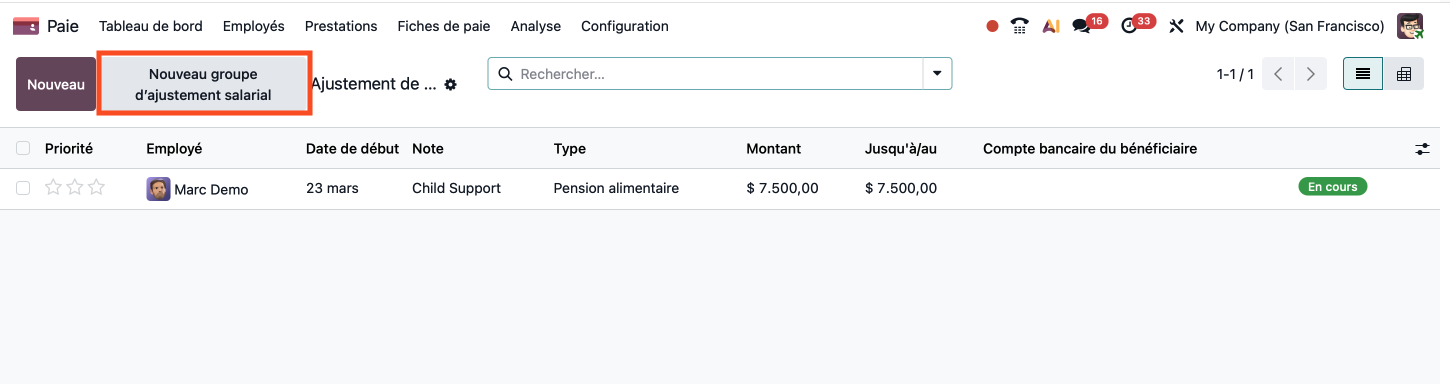
Si nous cliquions sur le bouton "Nouveau" nous nous retrouverions à créer des ajustements de salaires individuels tel que nous l'avons fait juste avant. Le bouton qui nous intéresse à présent est son voisin: "Nouveau groupe d'ajustement salarial". Nous cliquons dessus.
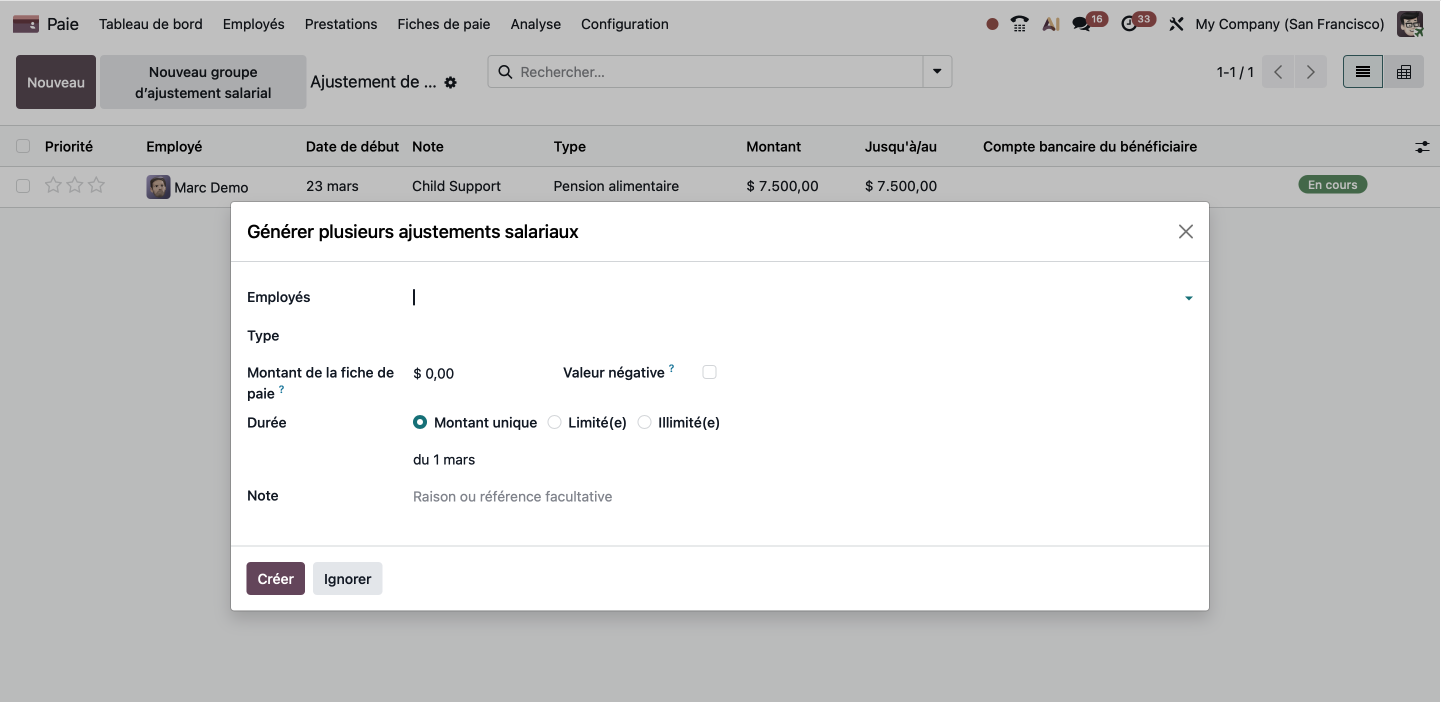
Une fenêtre similaire à celle de tout à l'heure s'ouvre. La différence étant qu'en cliquant dans le champ "Employé",nous allons cette fois avoir la possibilité d'en sélectionner autant que nous le souhaitons!
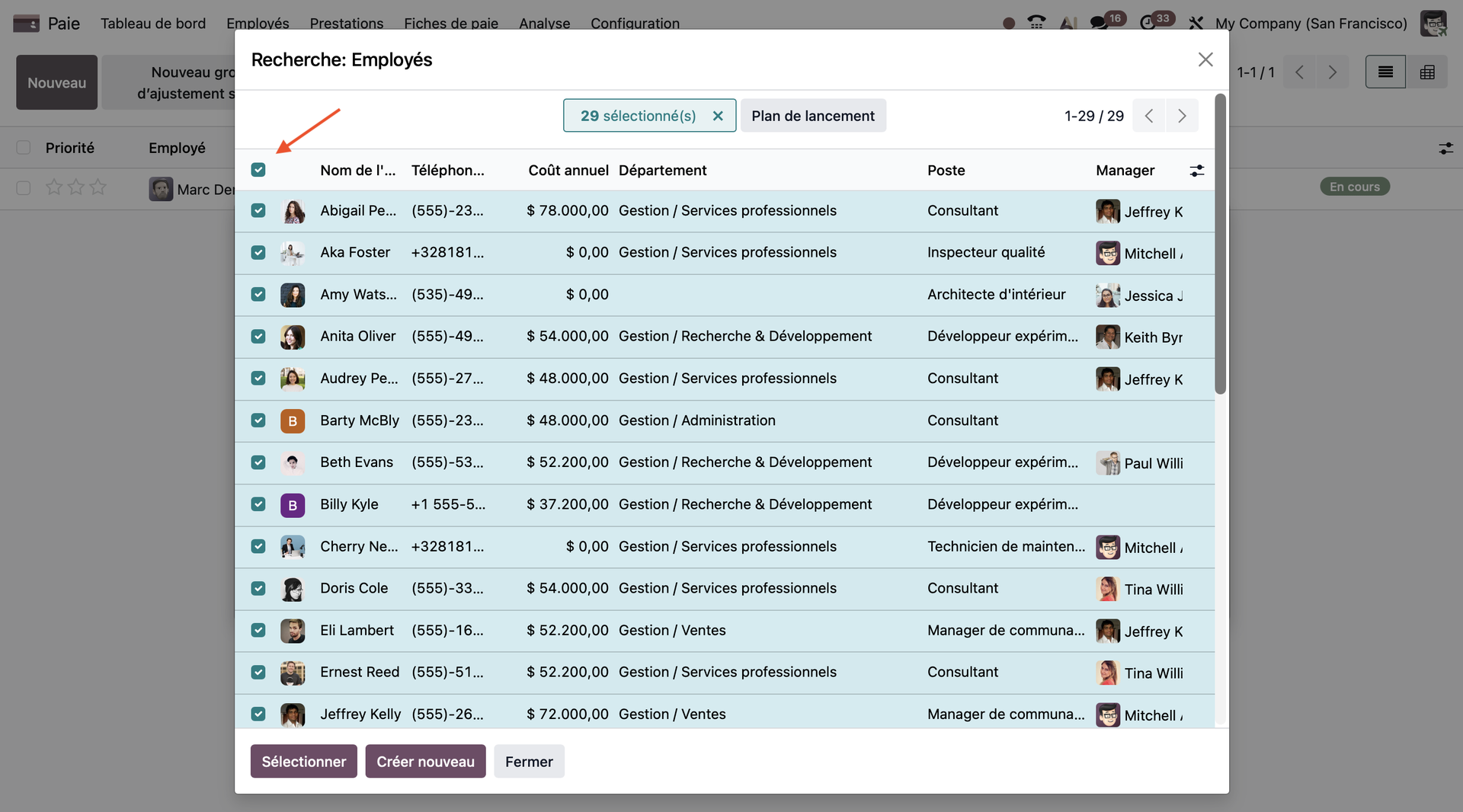
Et comme nous sommes très généreux, nous allons appliquer notre ajustement salarial à l'ensemble de notre équipe. Pour ne pas les sélectionner un à un, nous cliquons dans la toute première case à gauche de nos entêtes de colonnes. Cela nous permet de sélectionner toute notre équipe en une seule manipulation. Pour valider, nous cliquons sur bouton "sélectionner" en bas à gauche de notre fenêtre.
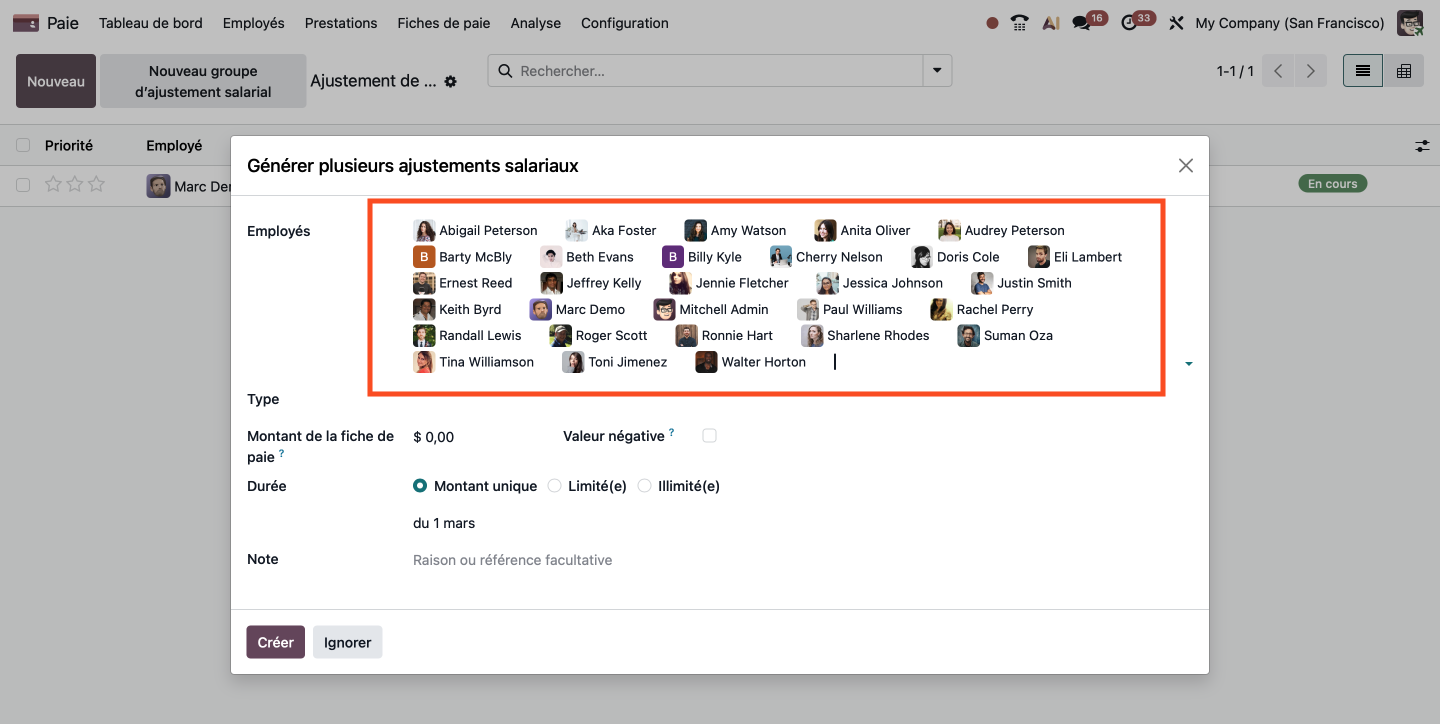
Tous les employés sont bien repris dans notre fenêtre de paramétrages pour la création des ajustements salariaux.
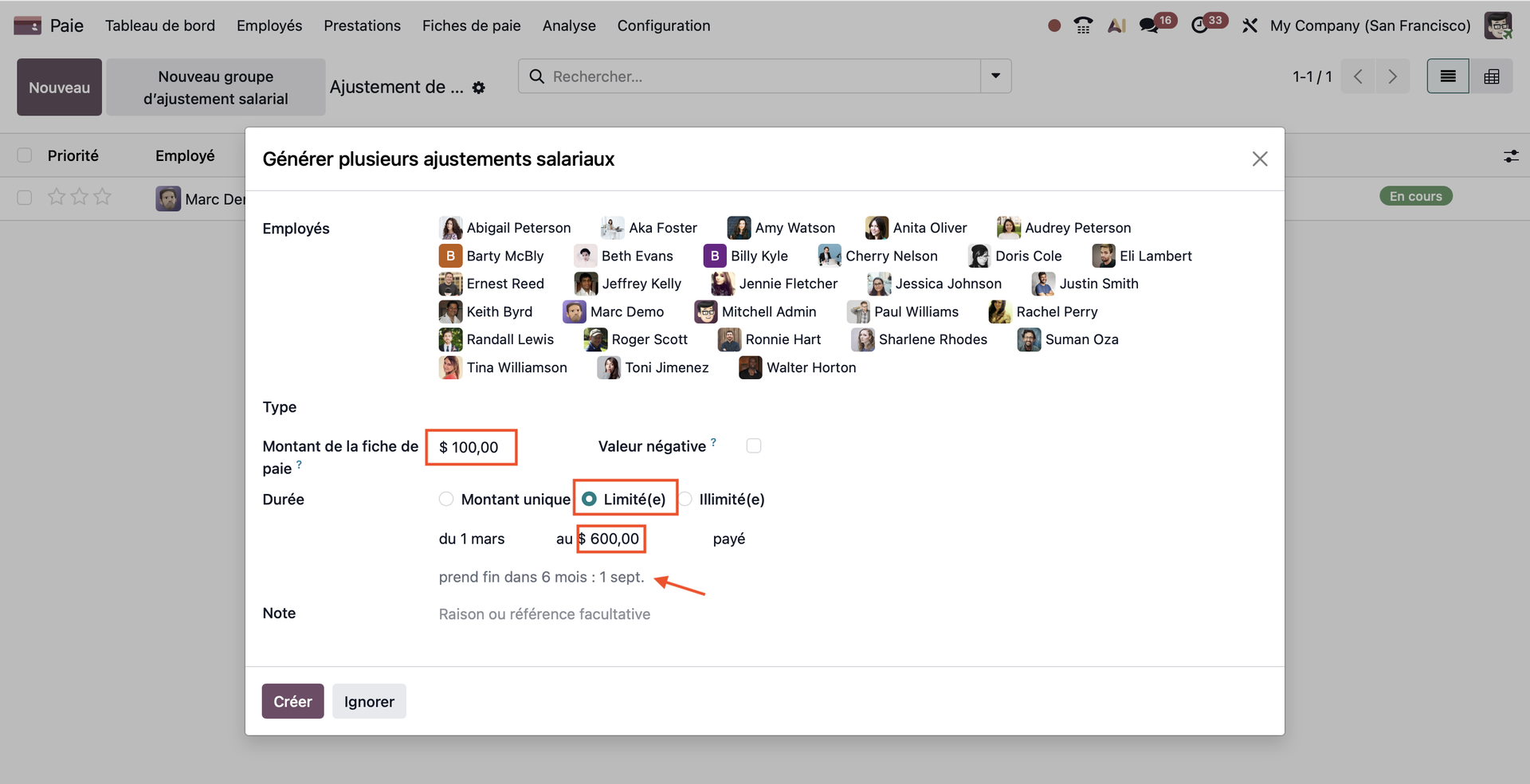
Nous indiquons les mêmes informations que celle entrées tout à l'heure : le montant mensuel à ajouter au salaire, la limite dans le temps, le montant total d'ajustement que chaque employé doit percevoir. Odoo calcule encore une fois le durée d'application de ces ajustements salariaux.
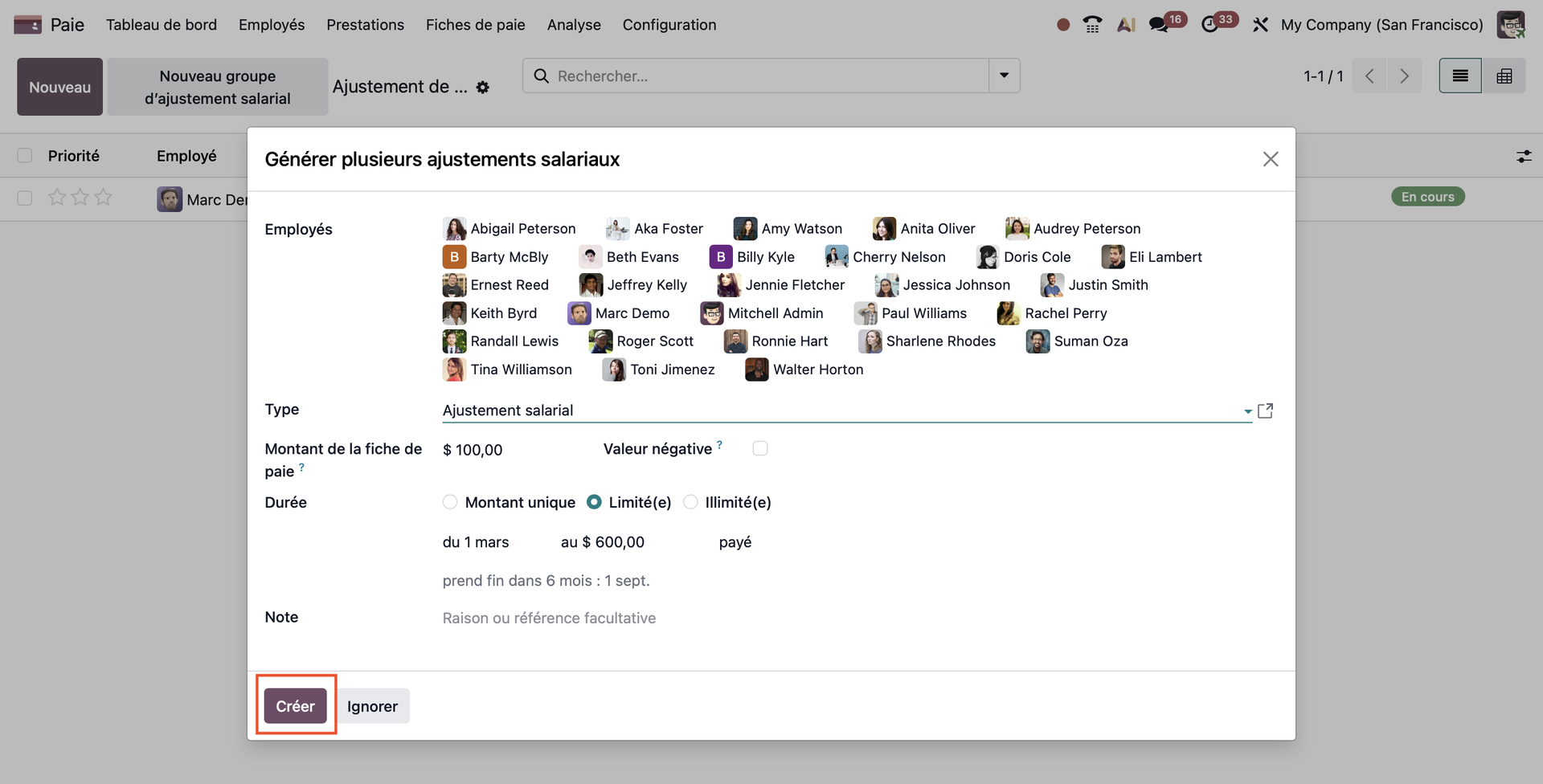
Il nous reste à valider nos ajustements à l'aide du bouton dans le coin inférieur gauche de notre fenêtre "Créer".
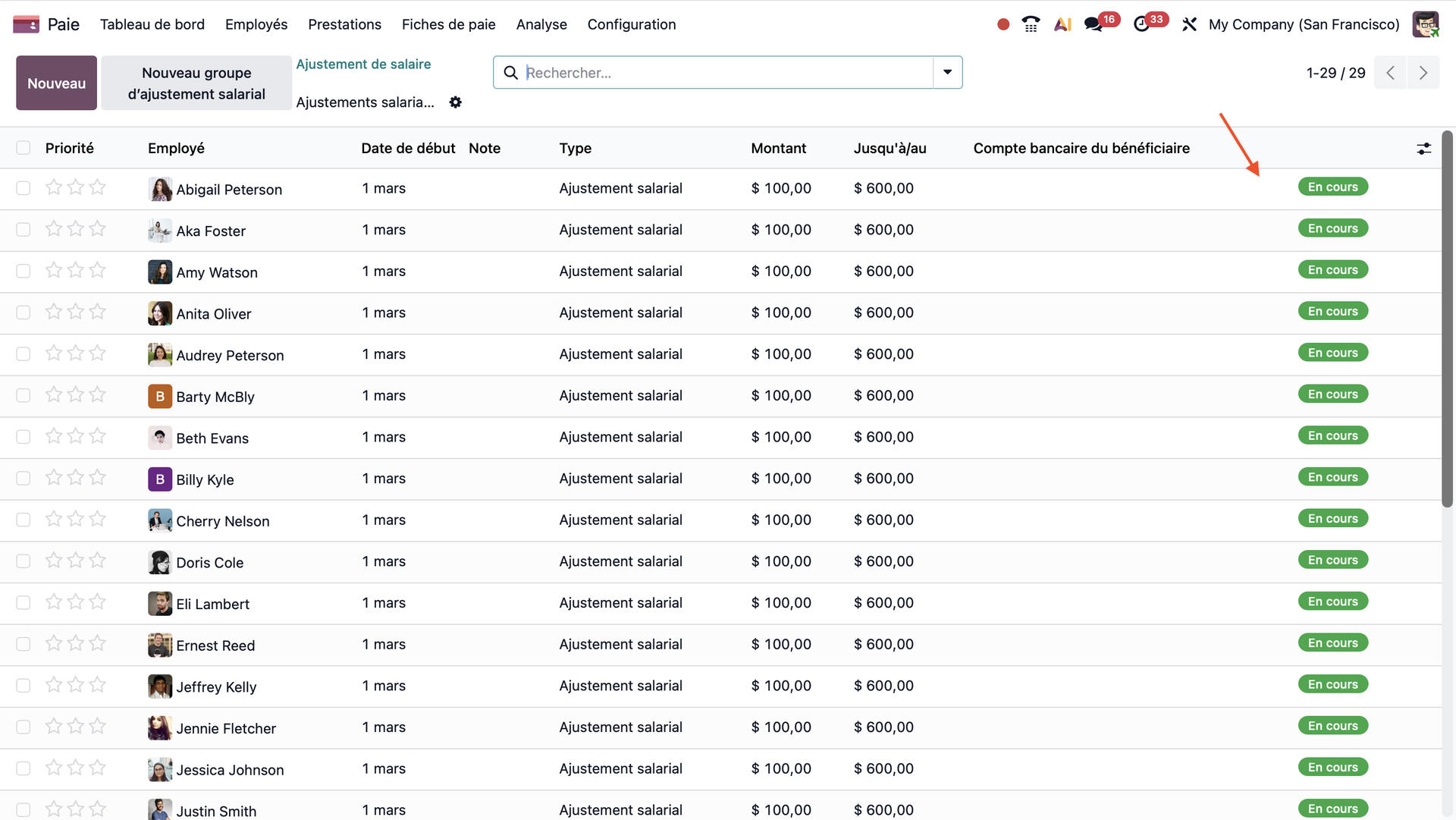
Tous les ajustements salariaux sont bien repris dans notre tableau de bord dédié!
Nous allons maintenant regarder de plus près la gestion des Lots de paie. Odoo nous facilite la tâche pour avoir une vision d'ensemble et gérer les éventuels "couacs" que nous n'aurions pas repérés.
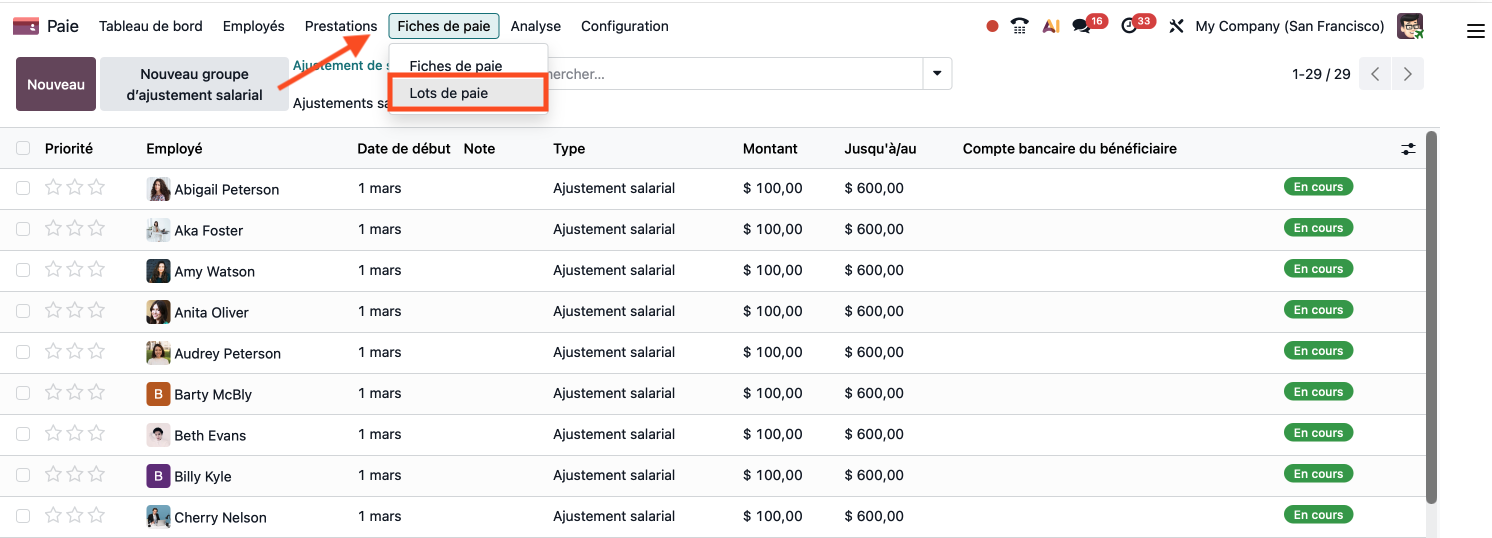
Pour découvrir tout cela, allons dans l'onglet "Fiches de paie" dans la partie supérieure gauche de notre écran. Deux options apparaissent, nous cliquons sur "Lots de paie".
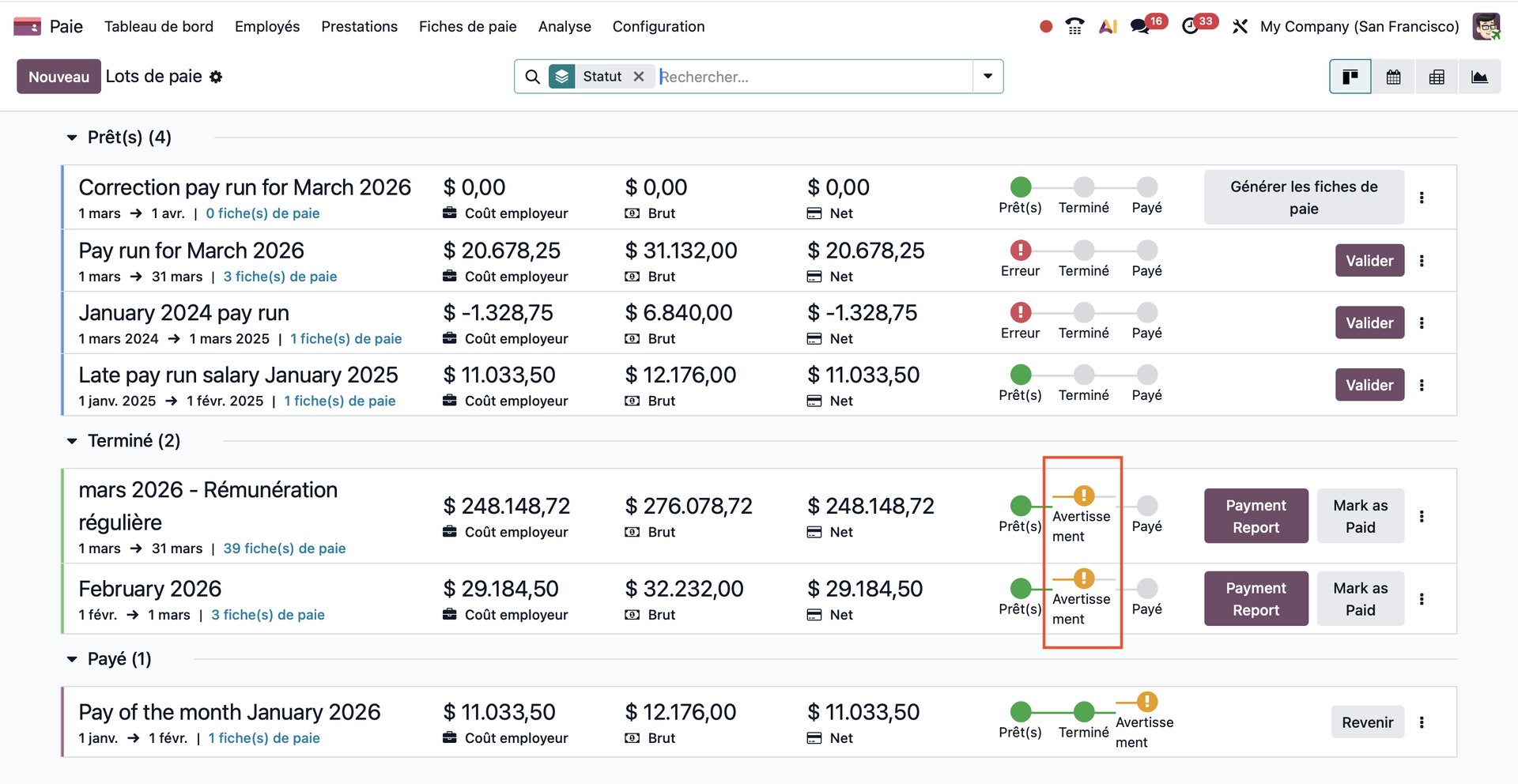
Les lots de paie répartis par "états" sont organisés devant nous. Odoo a intégré des avertissements afin de nous alerter d'éventuels problèmes.
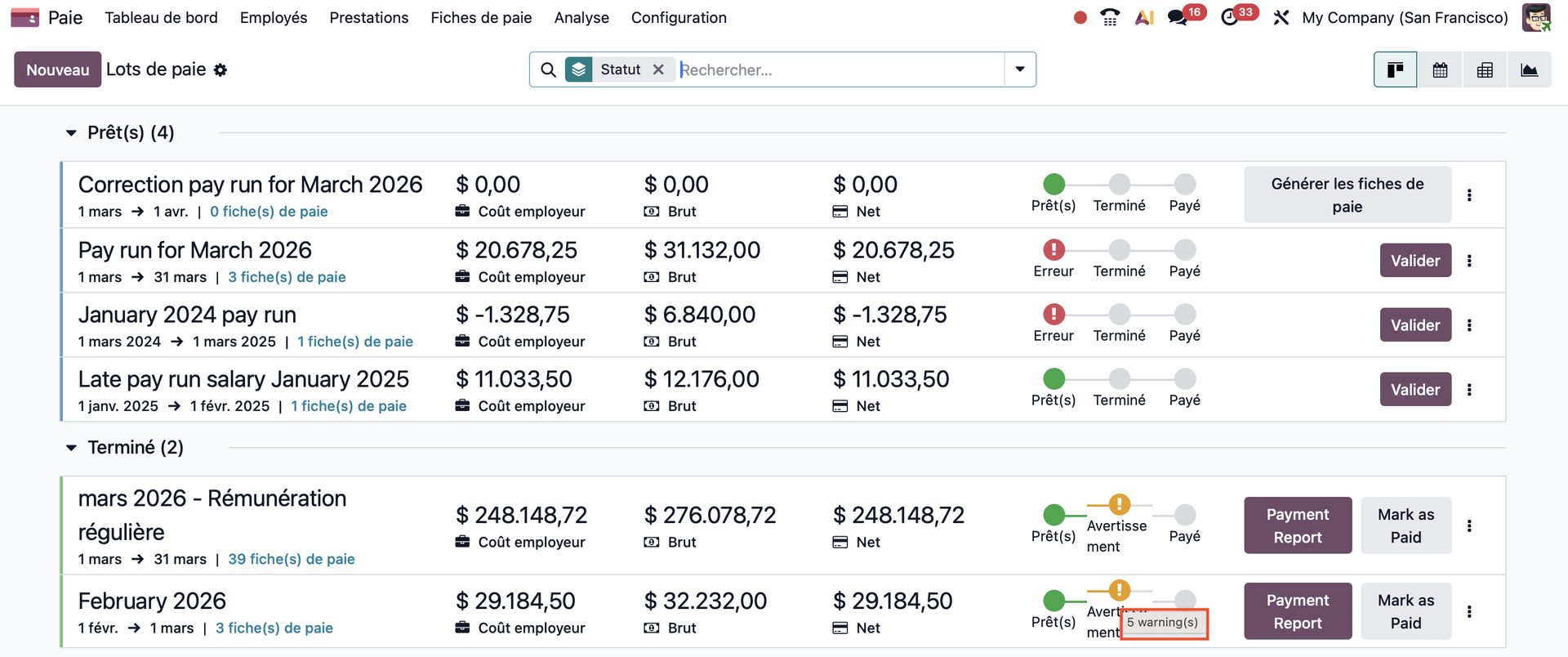
En passant notre souris par-dessus l'avertissement, Odoo nous indique le nombre d'alertes à vérifier. Nous cliquons dessus pour en apprendre davantage.
Différentes problématiques sont relevées par Odoo. Nous décidons de nous pencher davantage sur l'une d'entre elles: l'absence de compte bancaire de notre employée Anita Oliver. Pour régler cela, nous commençons par cliquer sur la ligne du problème.
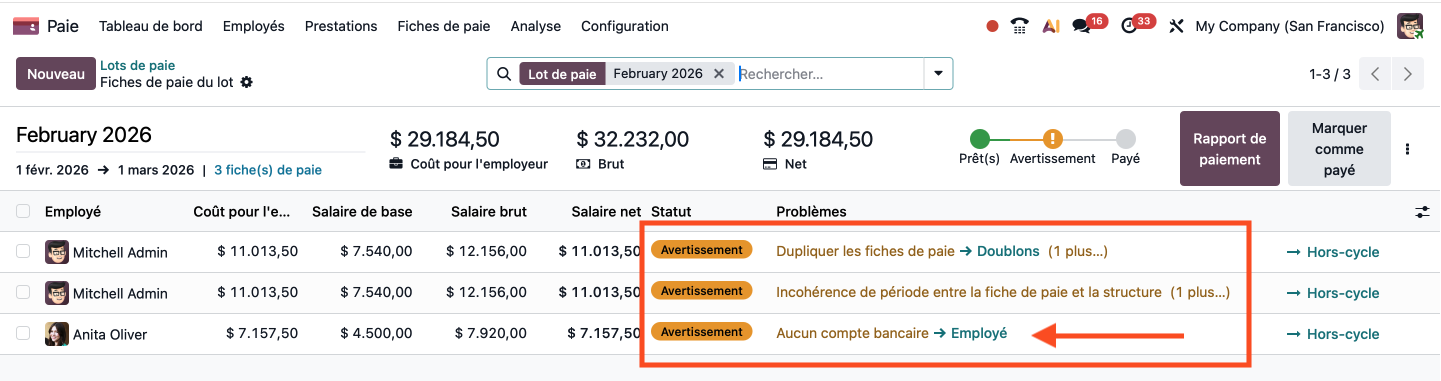
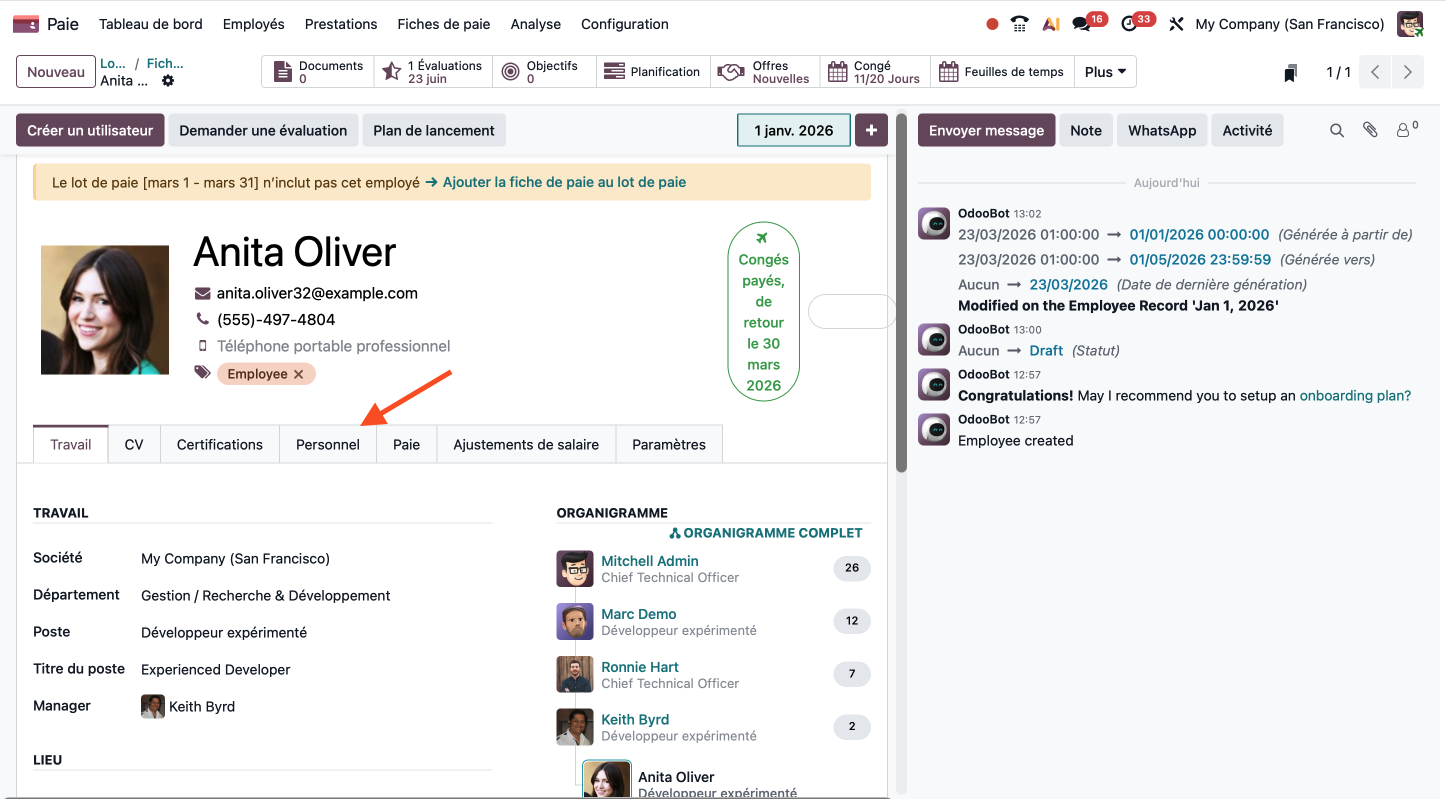
Nous arrivons directement sur la fiche de notre employée. Afin de faire la modification, nous nous rendons dans l'onglet "Personnel" de la fiche de notre salariée.
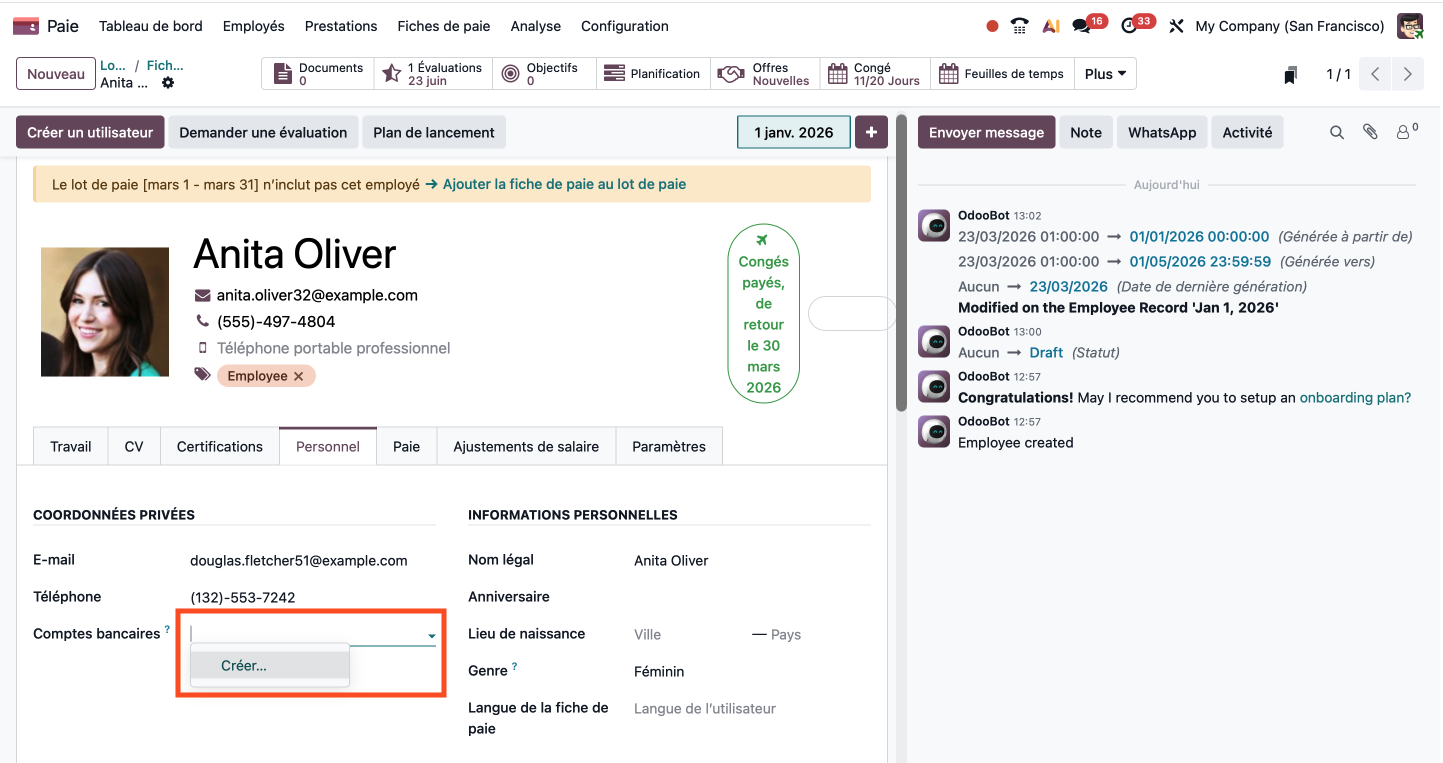
Nous voyons effectivement qu'aucun compte bancaire n'a été renseigné pour Anita, il ne nous reste plus qu'à le communiquer.
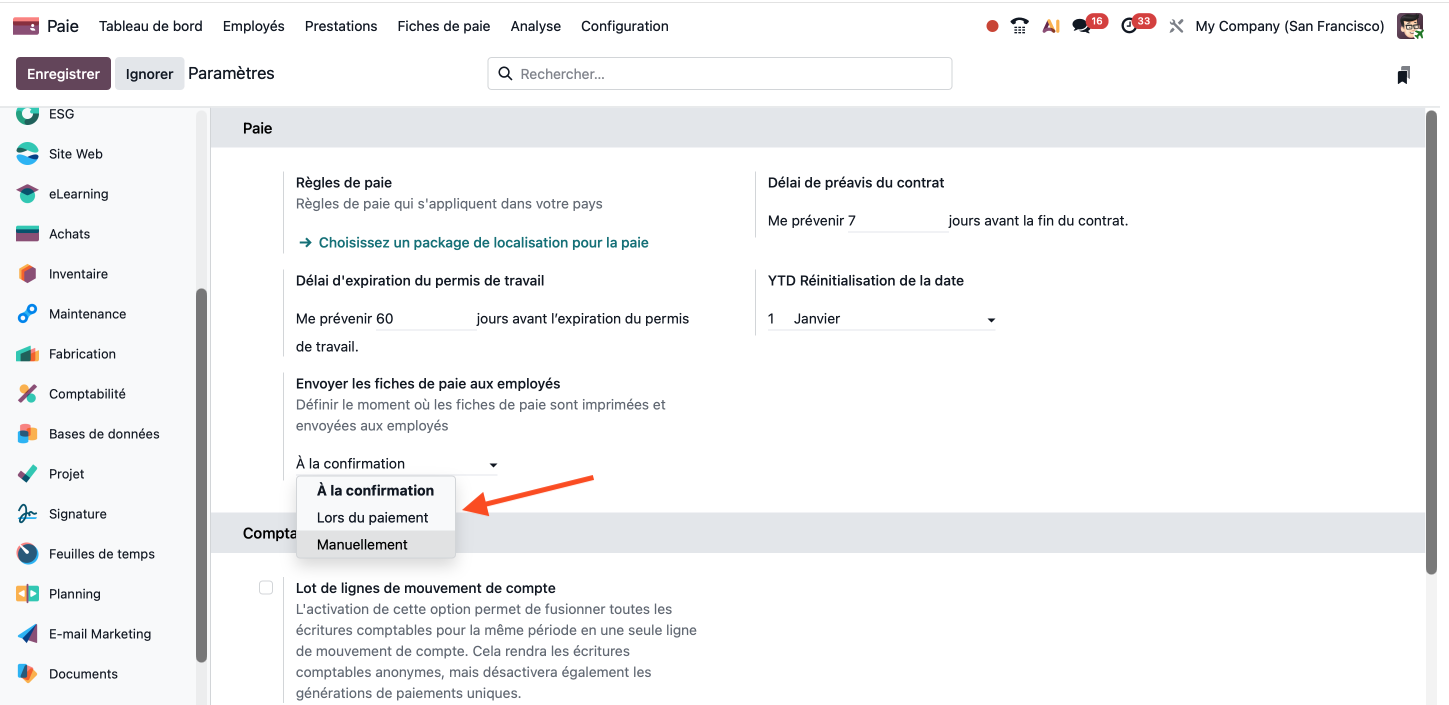
Une autre fonctionnalité récente que l'on trouve dans le module Paie est la possibilité de paramétrer le moment auquel envoyer leur fiche de paie aux employés.
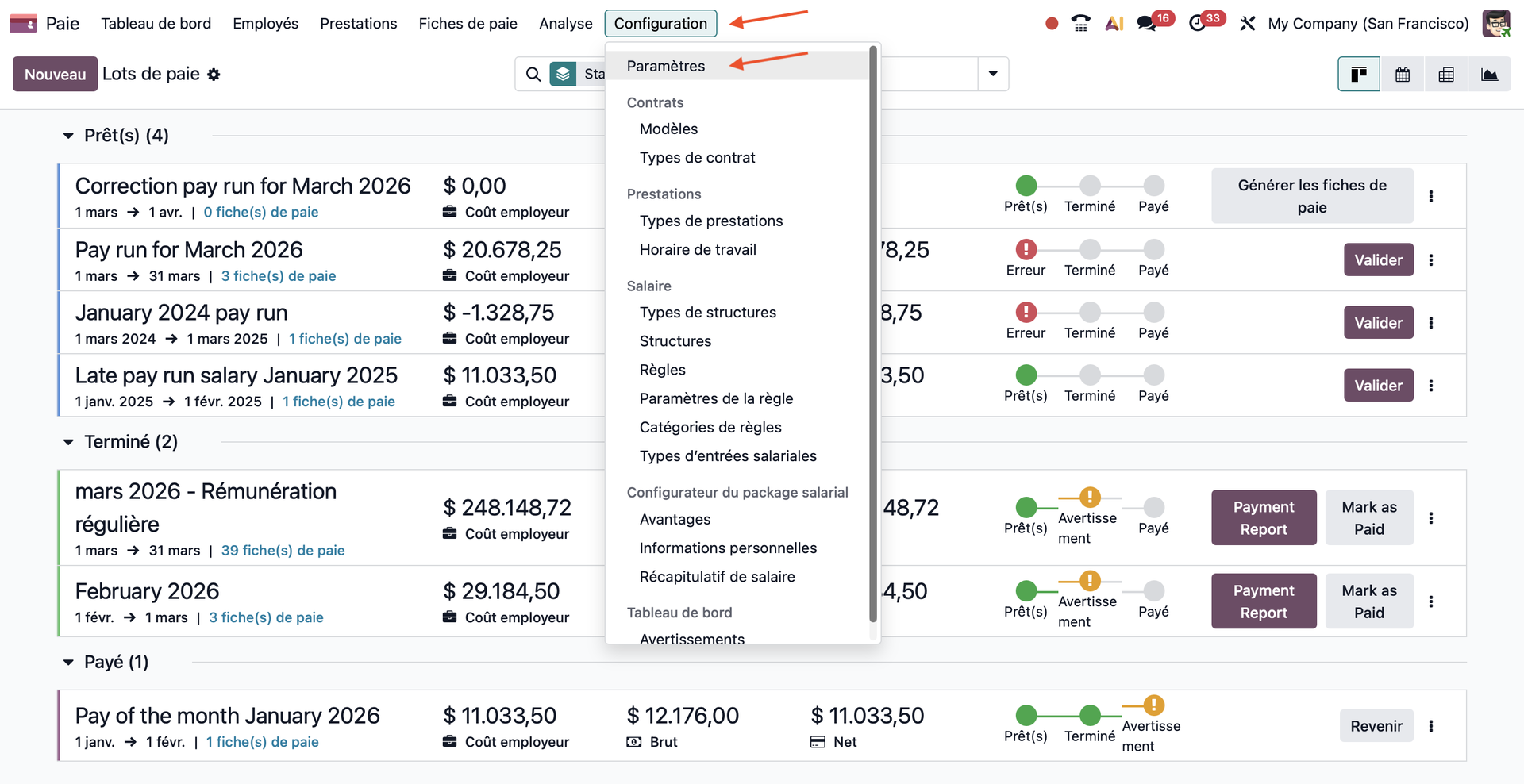
Pour régler cela, nous commençons par ouvrir la menu de "Configuration" dans le module paie et nous ouvrons l'option "Paramètres".
Nous trouvons un paramètre "Envoyer les fiches de paie aux employés" dans lequel nous observons un choix à faire dans une liste déroulante : à la confirmation, lors du paiement ou manuellement. Il nous suffit de cliquer sur l'option qui a notre préférence.
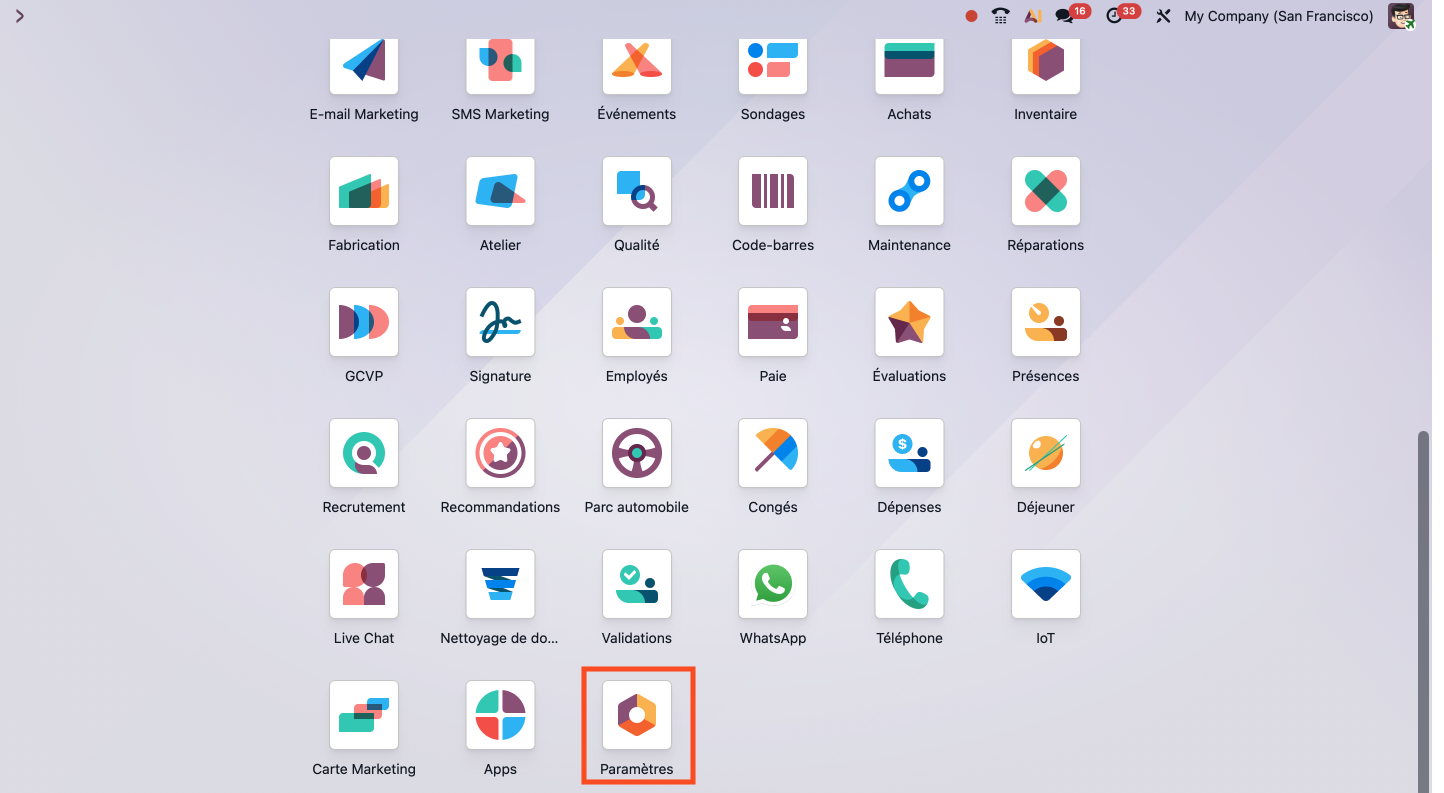
La dernière fonctionnalité que nous allons vous présenter maintenant concerne l'attribution d'un nouveau statut à un utilisateur: le statut Assistant. Commençons par nous rendre dans le module "Paramètres" depuis notre tableau de bord Odoo.
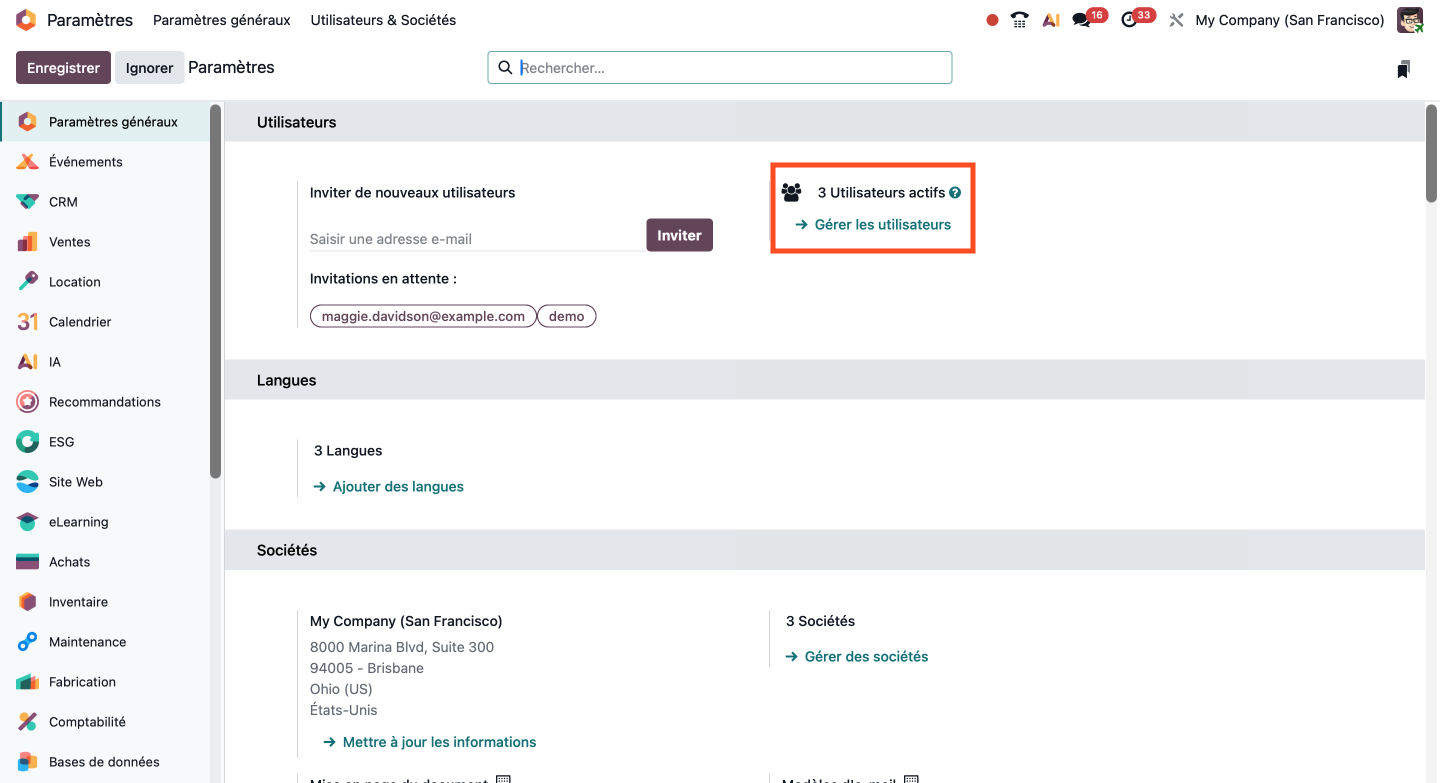
Depuis nos paramètres, nous allons dans l'option "Gérer les utilisateurs".
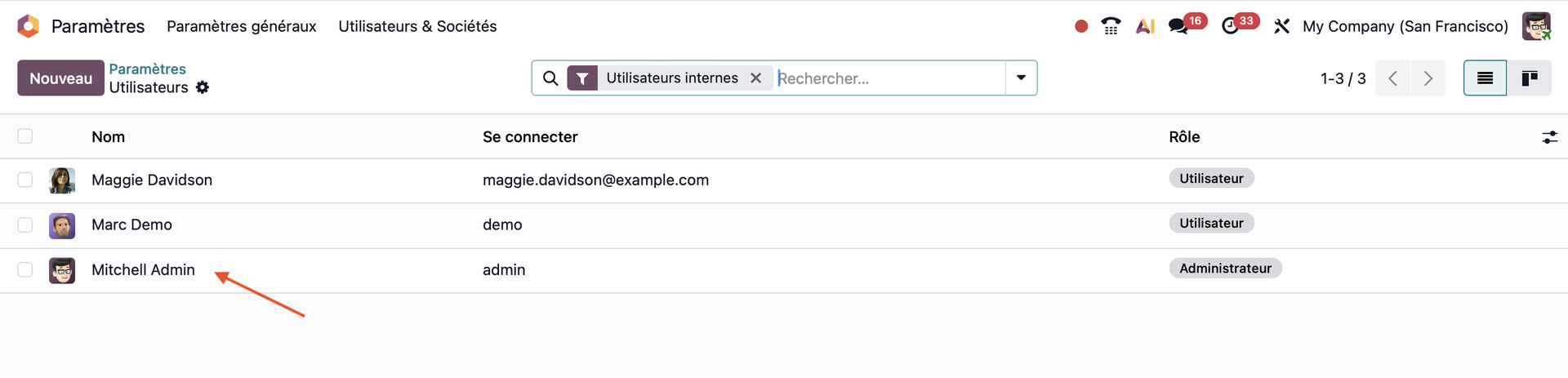
Nous y retrouvons tous les utilisateurs enregistrés dans notre Odoo. Ouvrons la fiche utilisateur de Mitchell Admin, en cliquant sur sa ligne.
Dans sa fiche, nous glissons plus bas dans cette page pour trouver le secteur dédié aux ressources humaines.
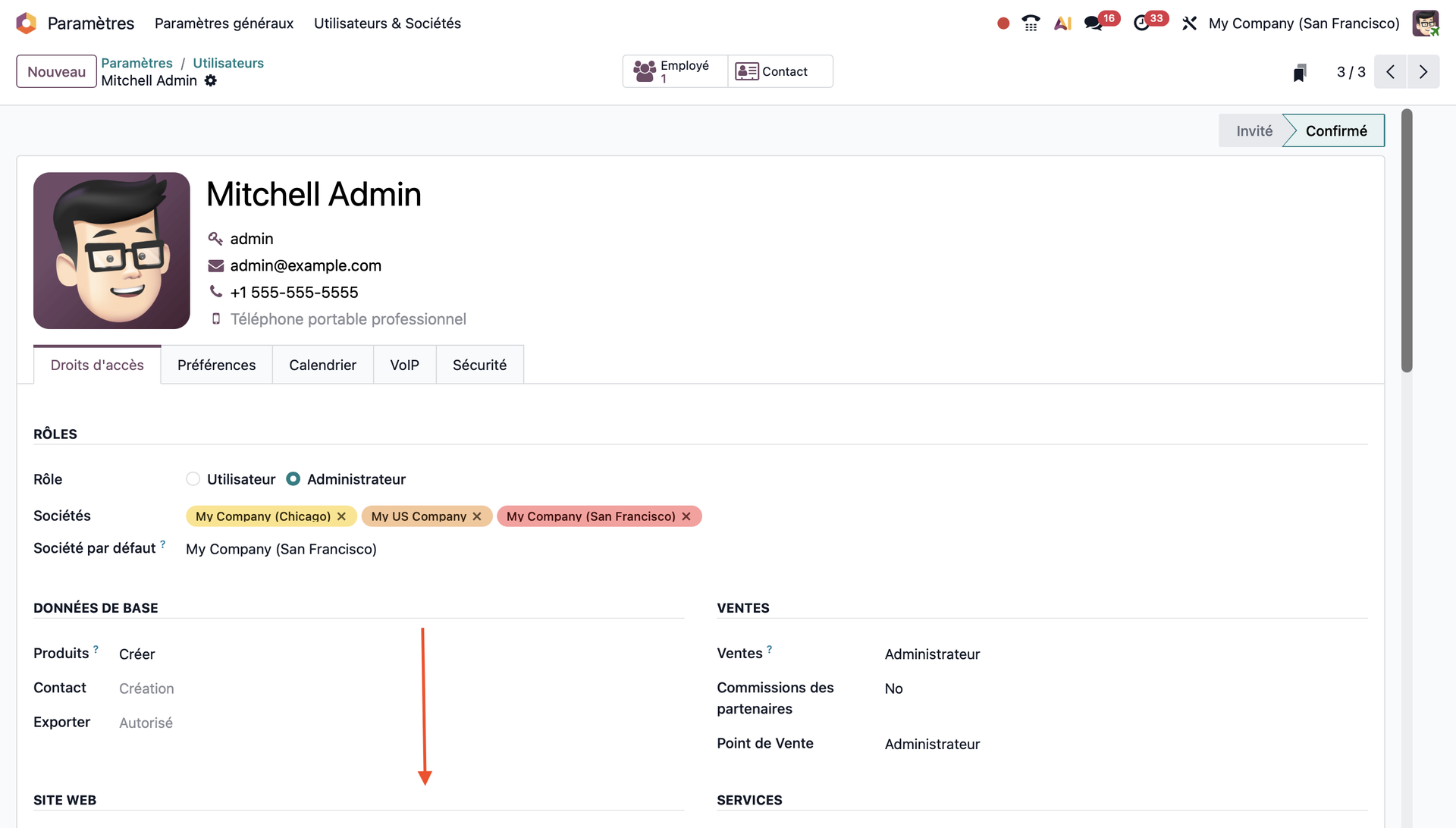
Pour notre exemple, nous allons dans l'option "Paie", où nous cliquons dans le champ relatif au rôle attribué à notre utilisateur. Parmi les rôles disponibles, nous découvrons celui d'assistant. Que nous attribuons a Mitchell Admin pour notre démonstration.
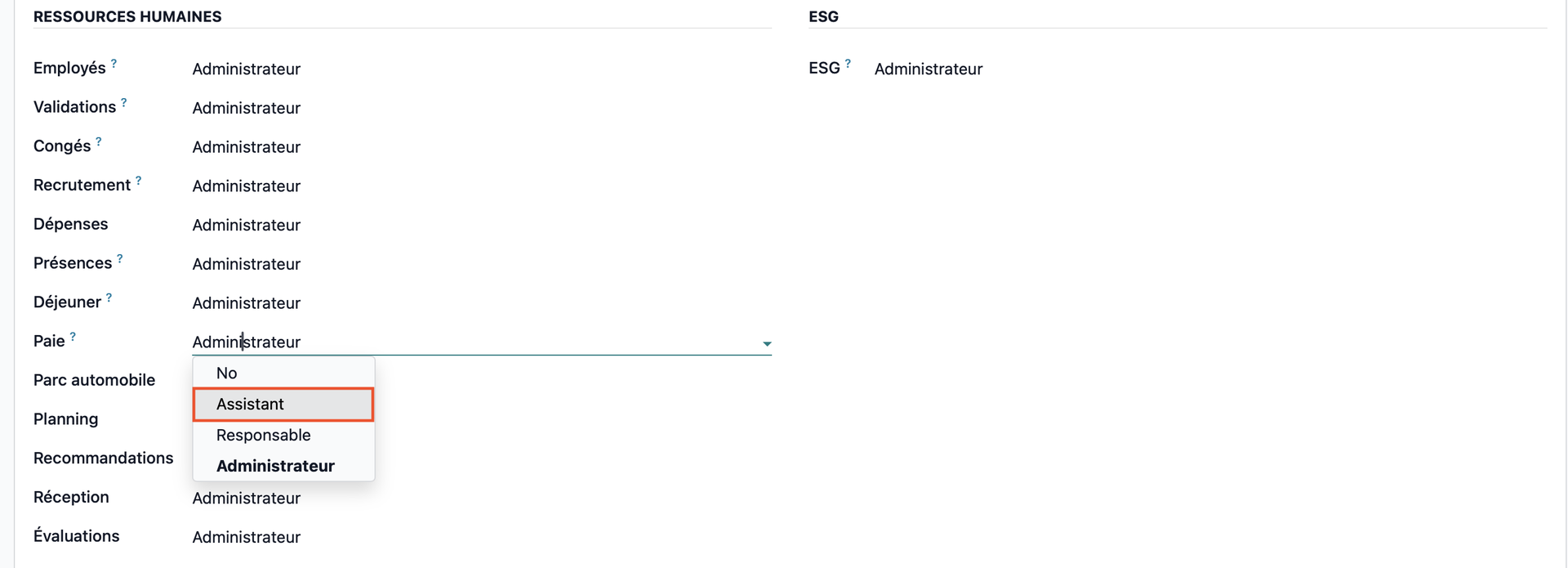
Une fois notre manipulation faite, nous retournons dans notre module Paie. Avec notre statut d'assistant tout neuf, nous allons faire les démarches pour augmenter une autre employée. Voyons ce qu'il se passe ...
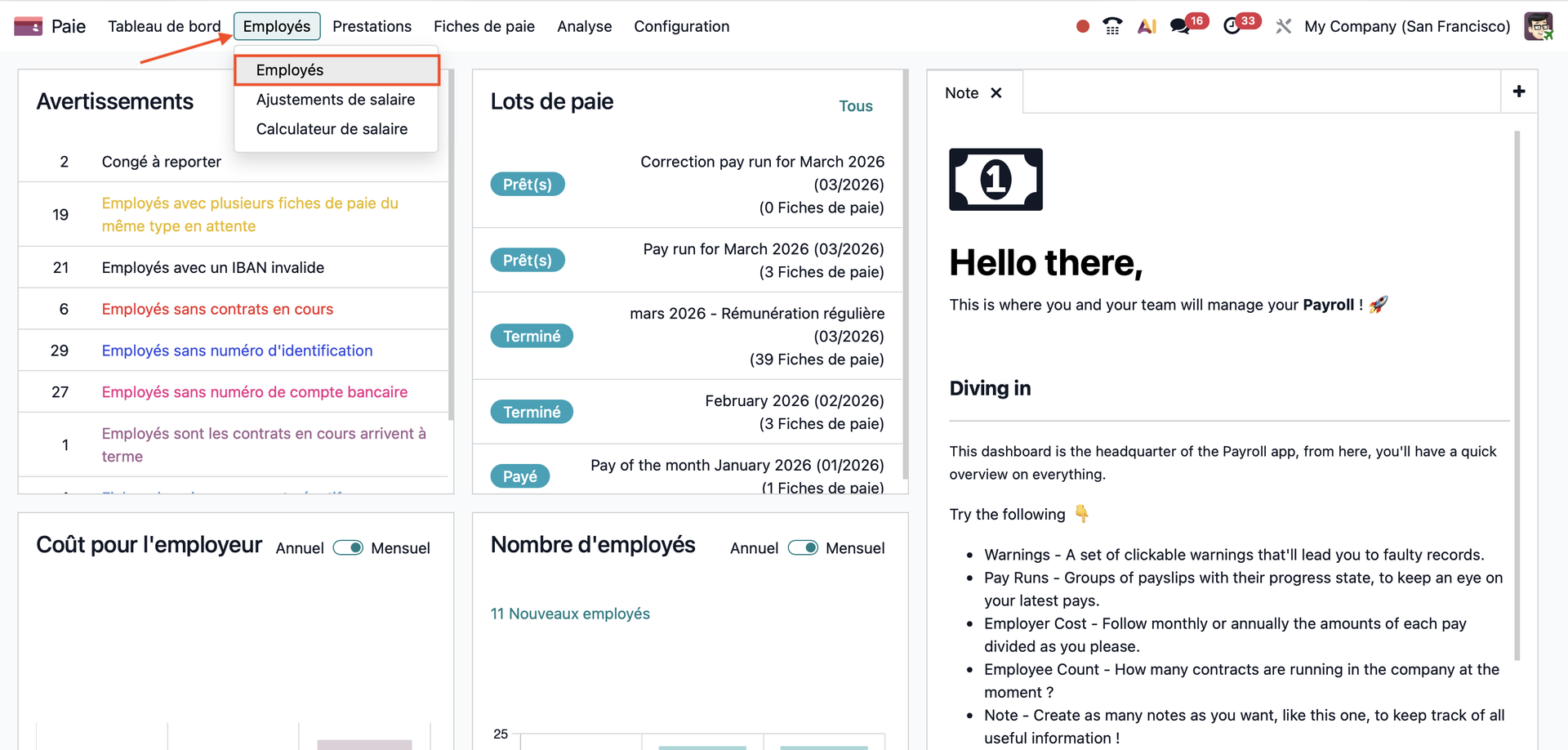
Nous ouvrons le menu "Employés" et l'option "Employés".
Après avoir ouvert la fiche de l'employée, nous ouvrons l'onglet "Paie".
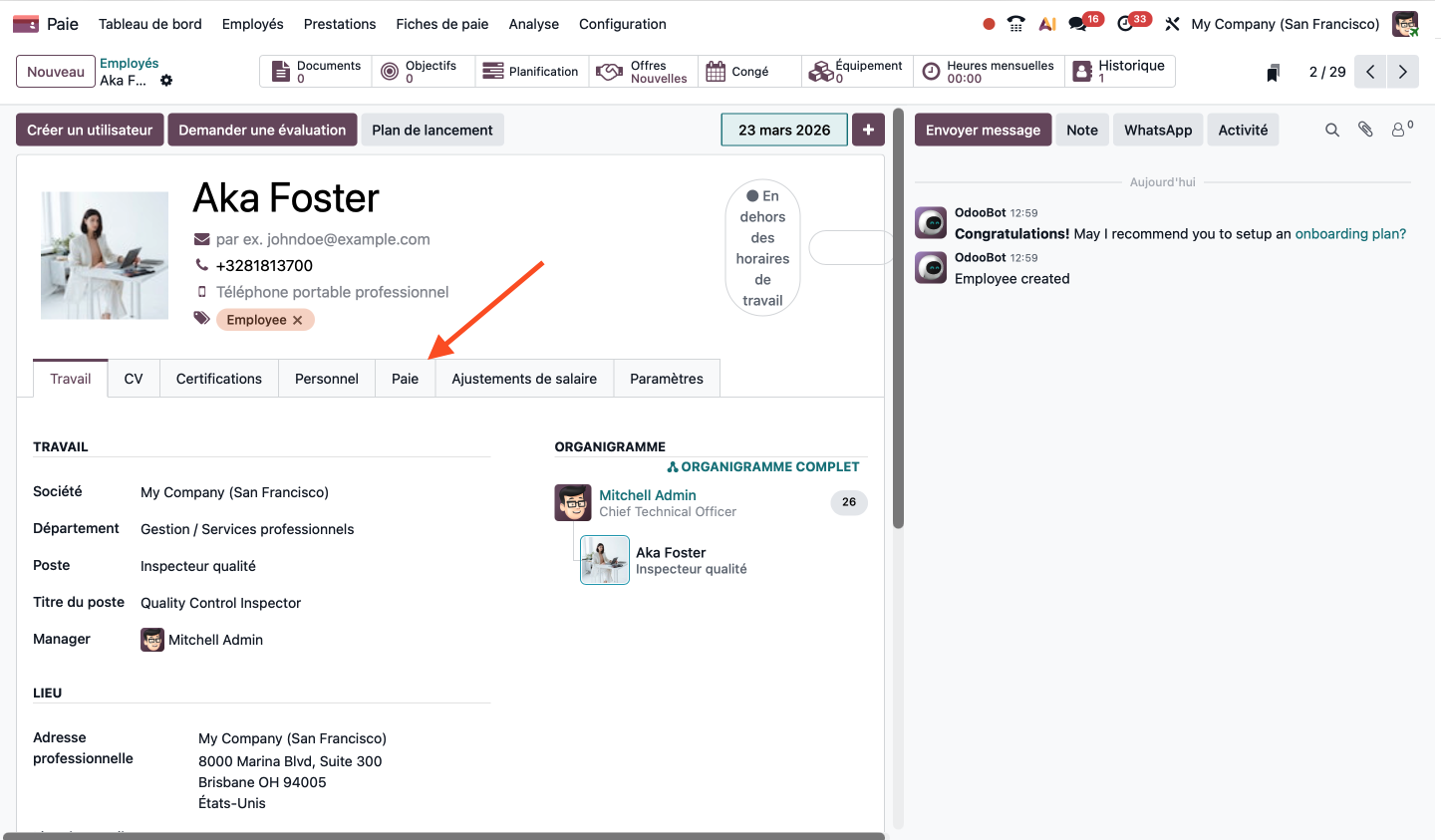
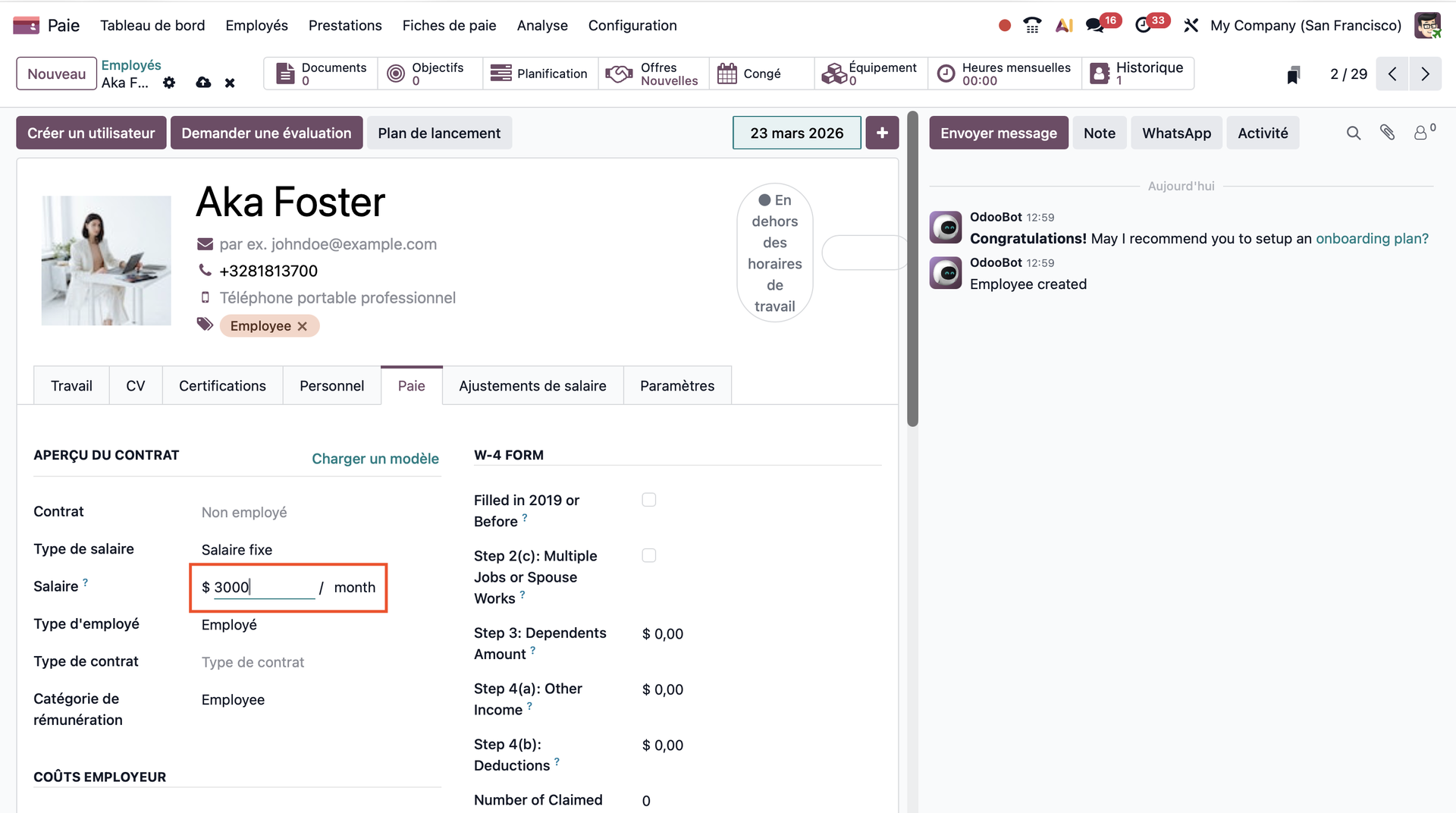
Nous encodons le nouveau montant du salaire de l'employée et validons avec la touche "entrée".
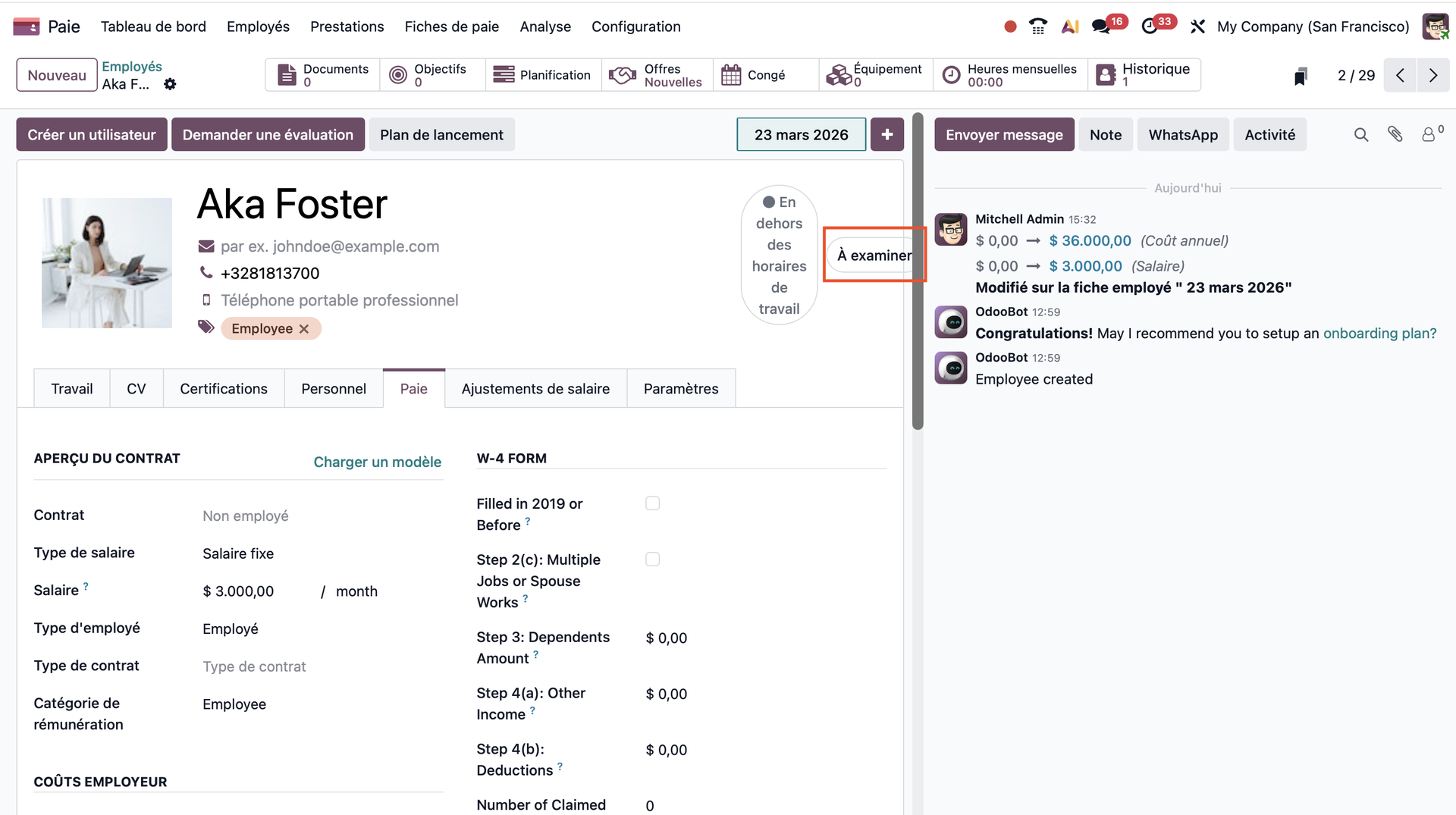
Dès que nous avons appuyé sur "entrée" pour valider notre manipulation, une mention est apparue à droite de notre écran : à examiner. En effet, notre statut d'assistant nous permet d'entreprendre des manoeuvres délicates, mais leur validation, elle, dépend toujours des utilisateurs avec les statuts d'administrateur ou de responsable.
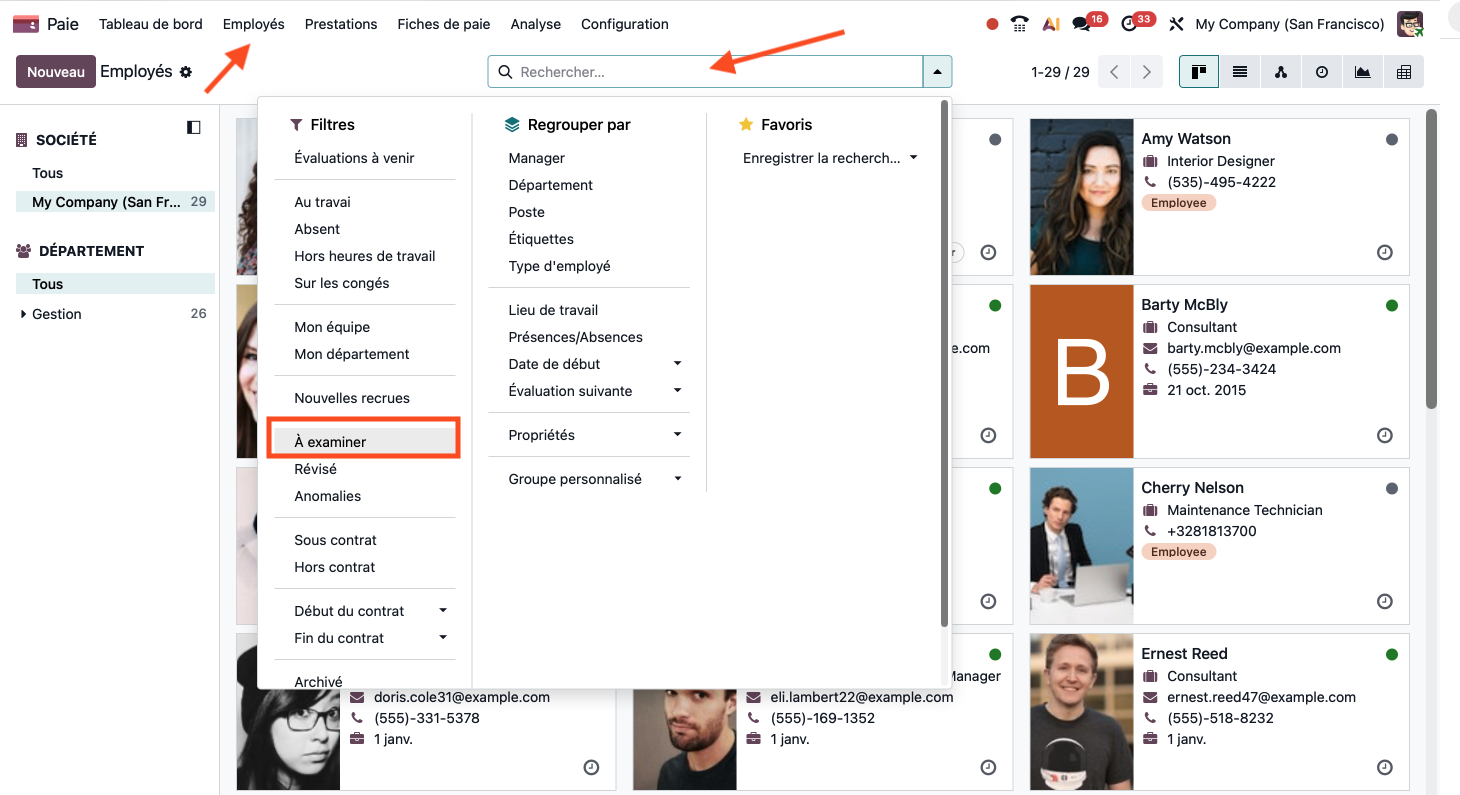
Si nous voulons voir de façon plus évidente les fiches d'employés qui nécessitent une vérification. Depuis l'onglet employé, en ouvrant la barre de recherche, il nous est possible d'appliquer un filtre dédié. Le filtre "à examiner"!
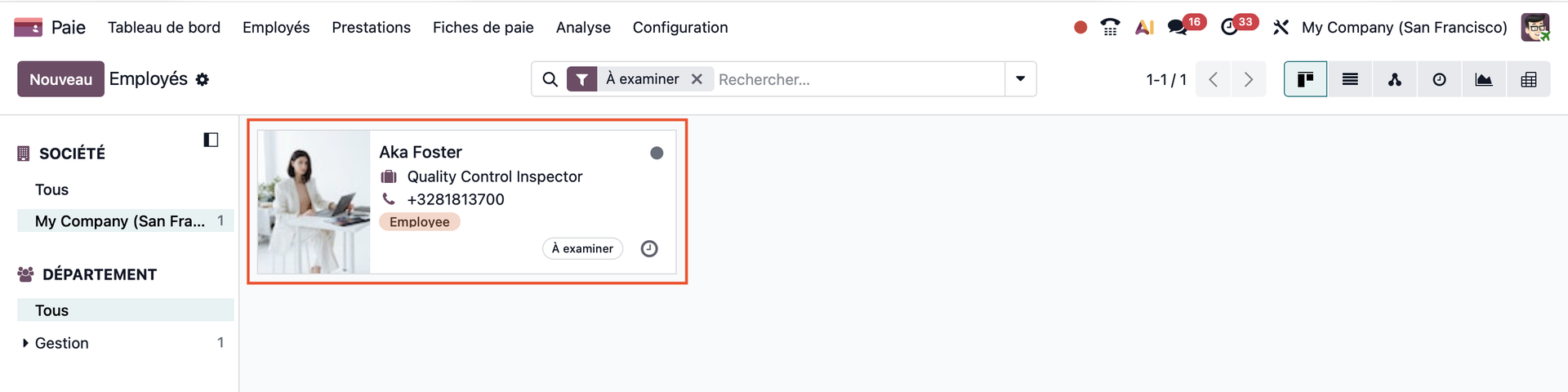
Une fois le filtre appliqué, nous retrouvons bien la fiche de notre employée modifiée par notre assistant.
Si nous cherchions à "examiner" nous-même (toujours avec notre statut d'assistant) la requête, nous constatons qu'il nous est impossible de la valider. Nous ne pouvons que lui donner le statut qu'elle a déjà "à examiner" ou " anomalie".
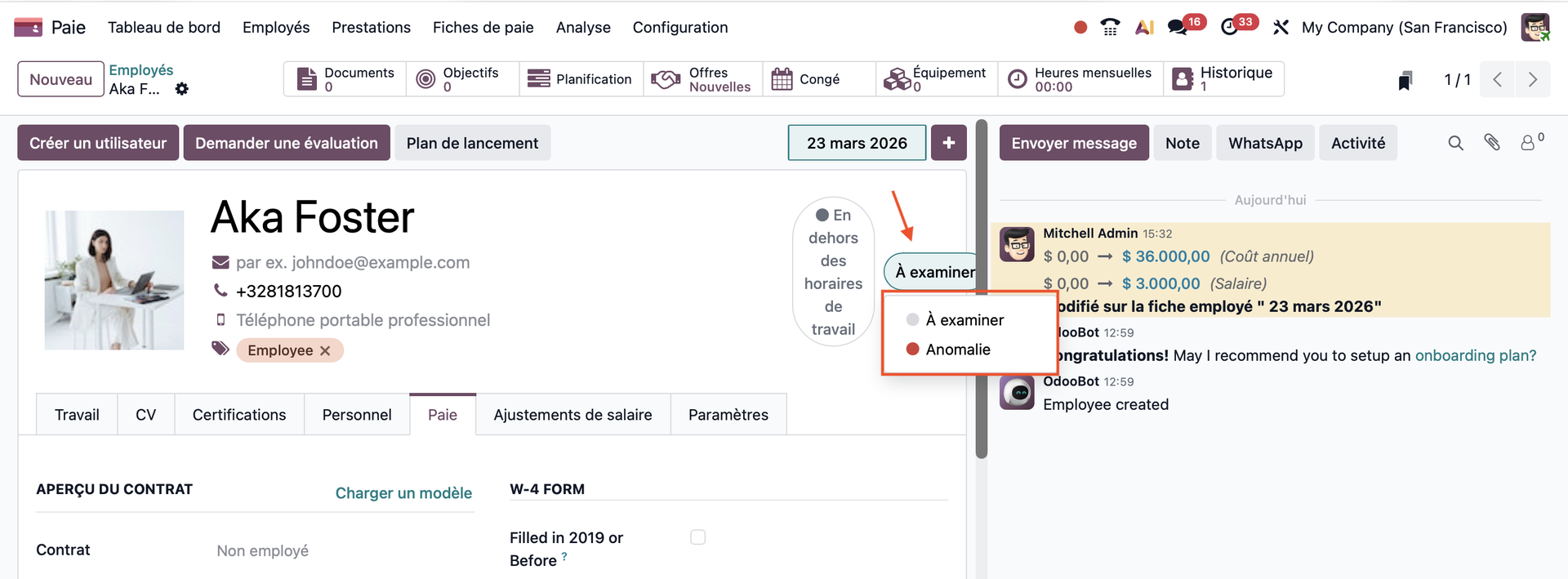
Si nous cherchons à examiner le demande avec un utilisateur pourvu de suffisamment de droits, l'option "Révisé" est maintenant accessible ! Nous validons donc la demande.
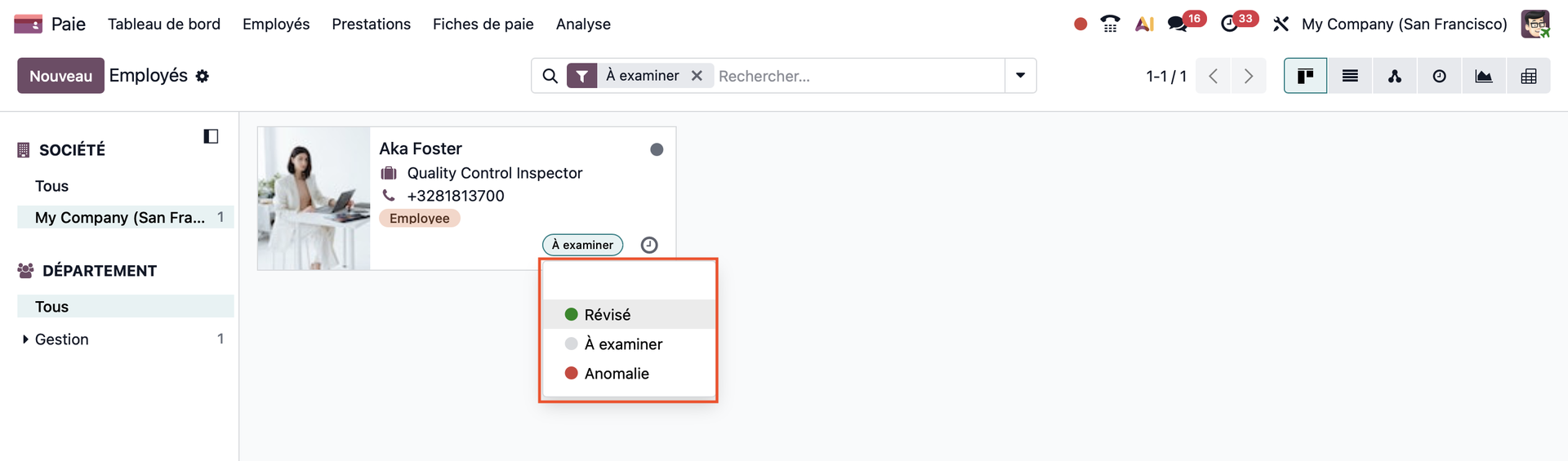
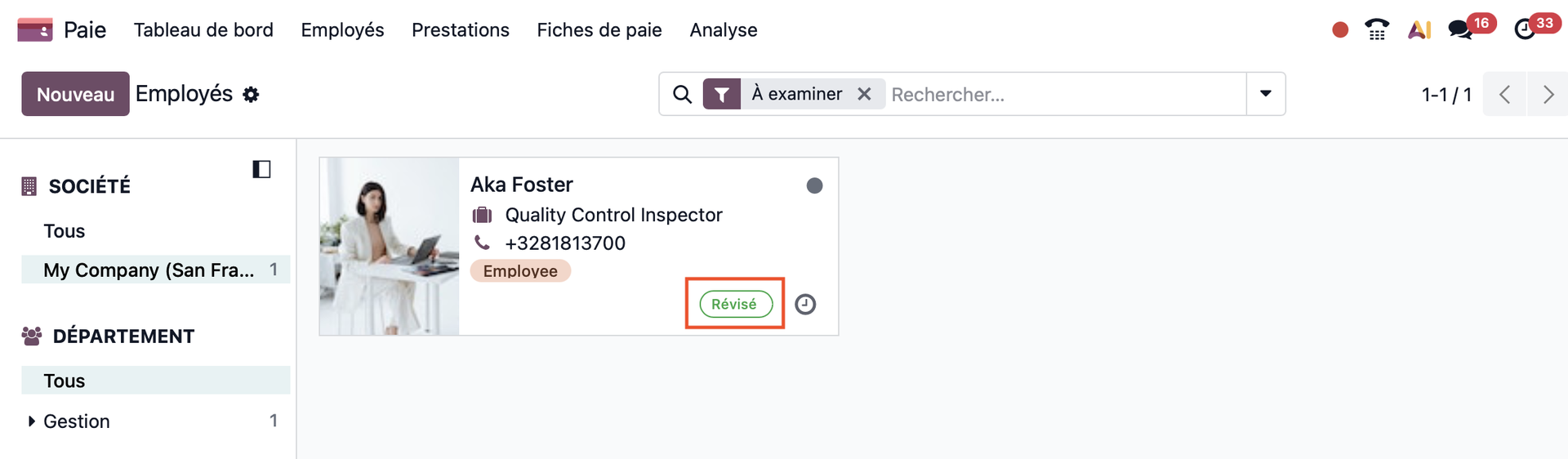
Une mention verte apparaît sur la fiche de notre employée "Révisé"!
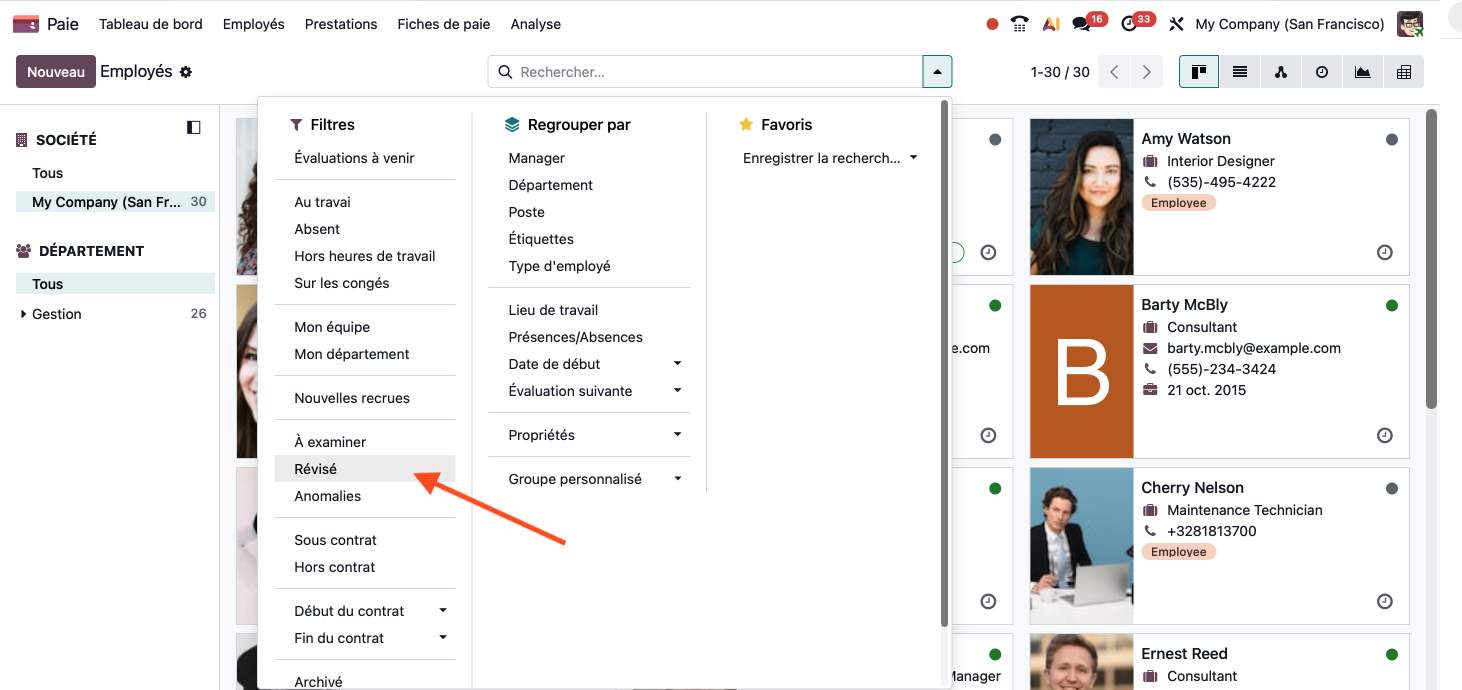
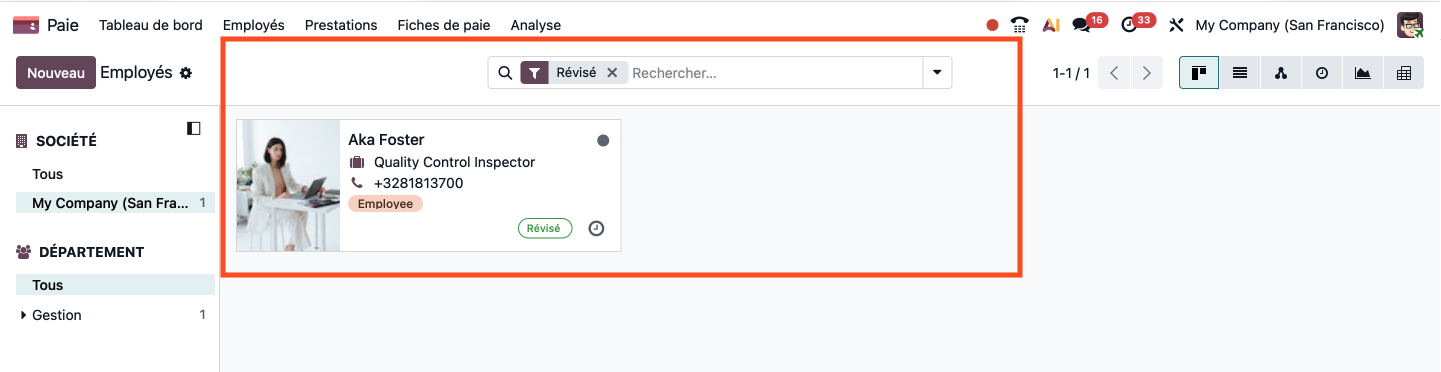
Pour retrouver toutes les fiches d'employés qui auraient été révisées, nous pouvons toujours appliquer le filtre dédié "Révisé".
Et nos fiches révisées apparaissent bien sagement !
Ce qu'il y a à retenir de cette démonstration:
1. Appliquer une augmentation de salaire individuelle
Accéder à la liste des employés :
depuis le module Paie, cliquer sur l'onglet Employés situé dans la barre de navigation supérieure, puis sélectionner l'option Employé.
Ouvrir la fiche de l'employé
cliquer sur la vignette de la personne concernée, par exemple Abigail Peterson, pour ouvrir son dossier complet.
Ajouter l'ajustement de salaire
vous rendre dans l'onglet Ajustements de salaire et cliquer sur le bouton Ajouter un ajustement de salaire.
- Paramétrer le montant et la durée
dans la fenêtre dédiée, sélectionner le type d'ajustement, indiquer le montant mensuel et définir si ce montant est limité dans le temps ou illimité.
Enregistrer les modifications
après avoir vérifié le calcul automatique de la durée effectué par Odoo, cliquer sur le bouton Enregistrer pour valider l'augmentation.
2. Créer des ajustements de salaire groupés
Ouvrir le menu des ajustements
dans l'onglet Employés de la barre supérieure, sélectionner l'option Ajustements de salaire.
- Lancer une création de groupe
il est nécessaire de cliquer sur le bouton Nouveau groupe d'ajustement salarial situé en haut de l'écran.
Sélectionner l'ensemble de l'équipe
dans le champ Employé, cocher la case principale à gauche des entêtes pour sélectionner tous les employés en une seule manipulation.
Valider la création groupée
une fois les paramètres de montant et de durée saisis, cliquer sur le bouton Créer pour appliquer l'ajustement à tous les profils sélectionnés.
3. Gérer les erreurs dans les lots de paie
Consulter les lots de paie
vous rendre dans l'onglet Fiches de paie et sélectionner l'option Lots de paie pour visualiser l'organisation par états.
Identifier les alertes
il faut passer la souris sur les avertissements intégrés par Odoo pour connaître le nombre d'anomalies à vérifier.
- Corriger les informations manquantes
en cliquant sur la ligne du problème, accéder directement à la fiche de l'employé, par exemple dans l'onglet Personnel, renseigner les données manquantes comme le compte bancaire.
4. Automatiser l'envoi des fiches de paie
Accéder aux paramètres généraux
ouvrir le menu Configuration du module Paie et sélectionner l'option Paramètres.
Définir le moment de l'envoi
dans la section Envoyer les fiches de paie aux employés, choisir entre un envoi à la confirmation, lors du paiement ou de manière manuelle.
5. Utiliser le nouveau statut d'Assistant
Attribuer le rôle d'assistant
dans le module Paramètres, aller dans Gérer les utilisateurs, ouvrir une fiche et sélectionner le rôle Assistant dans le secteur dédié à la Paie.
Effectuer une modification restreinte
lorsqu'un assistant modifie un salaire, la mention À examiner apparaît automatiquement sur la fiche car il n'a pas le droit de validation finale.
Valider en tant que responsable
un utilisateur disposant des droits d'administrateur doit appliquer le filtre À examiner dans la liste des employés, puis cliquer sur le bouton Révisé pour confirmer officiellement le changement.
Nous espérons que toutes les découvertes du jour allègeront votre gestion de la paie de votre équipe !