
Comme nous vous l'annoncions précédemment, Odoo 19 est synonyme de "l’intégration d’outils incroIAbles" (pour nous citer nous-mêmes, très humblement bien évidemment). Adopter l'IA est tendance, simplifie le travail et accélère le rendement... Mais quels sont ces fameux outils et fonctionnalités Odoo 19 amenés par l'intelligence artificielle au juste ? Découvrons tout cela ensemble si vous le voulez bien (oui, restez avec nous s'il vous plait) !
Pour commencer, assurez-vous bien de travailler avec Odoo 19. Les boutons, les options et les fonctionnalités visibles dans la démonstration suivante peuvent manquer dans des versions antérieures.
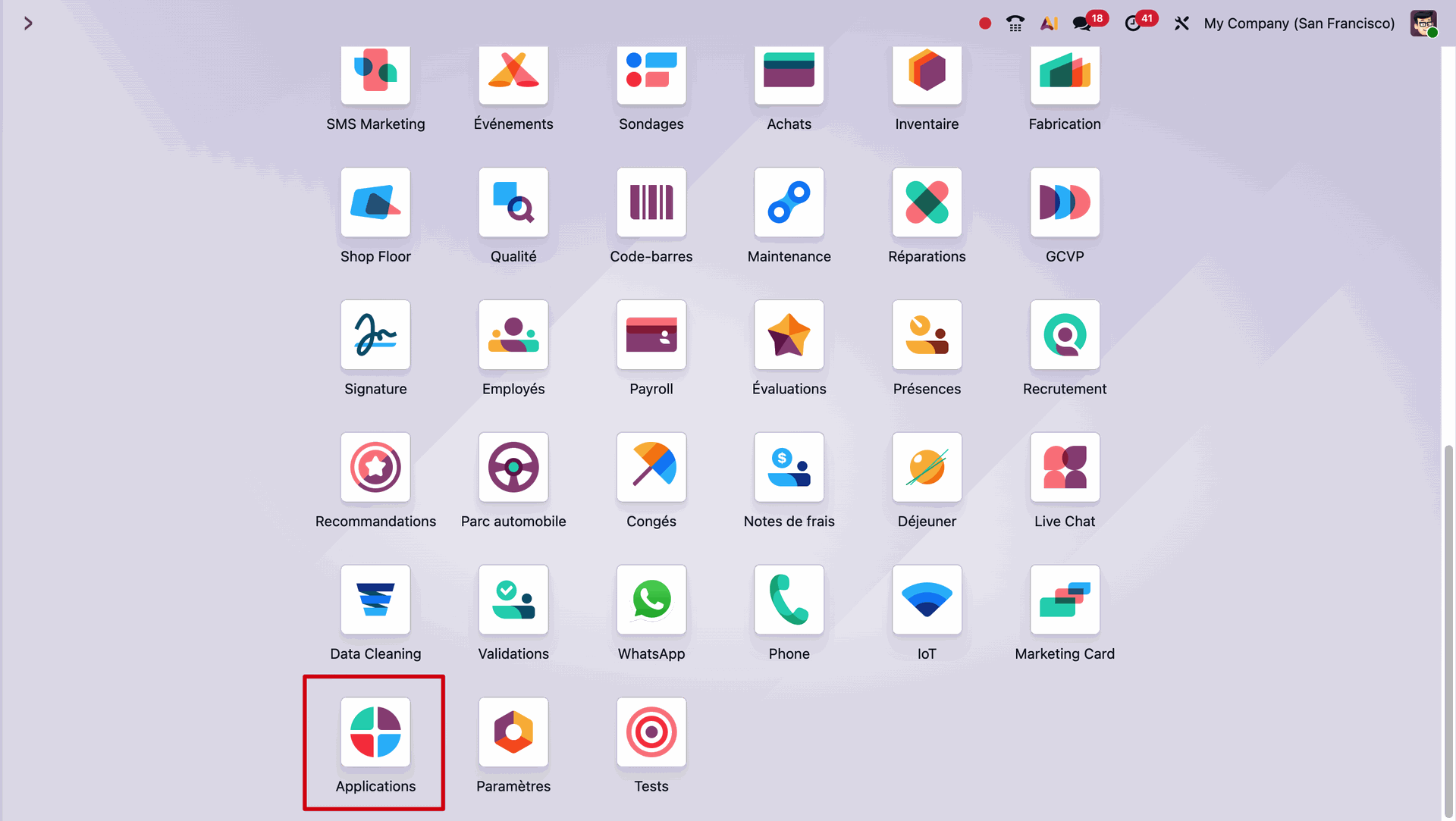
Avant toutes choses, veillons à installer le module IA proposé par Odoo 19. Ce serait un bon début. Pour ce faire, nous allons nous rendre sur le tableau de bord des applications et ouvrir le module Applications.
Et installer le module IA (ou AI lorsque l'on parle couramment le franglish)
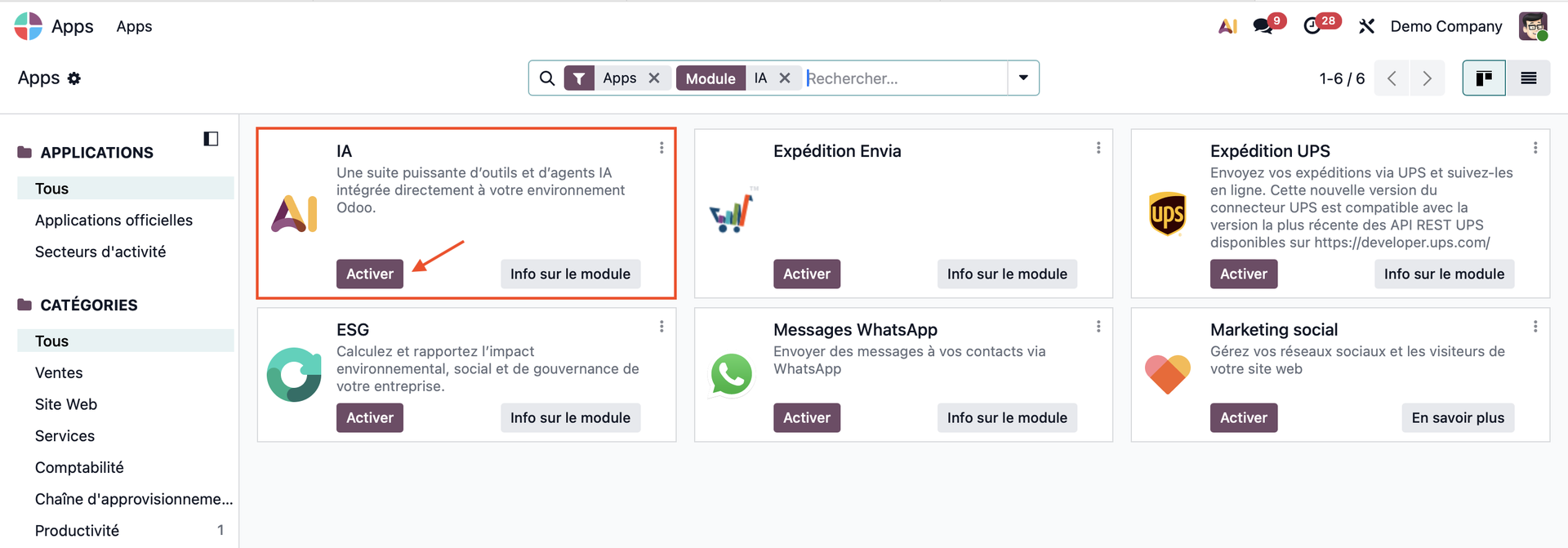
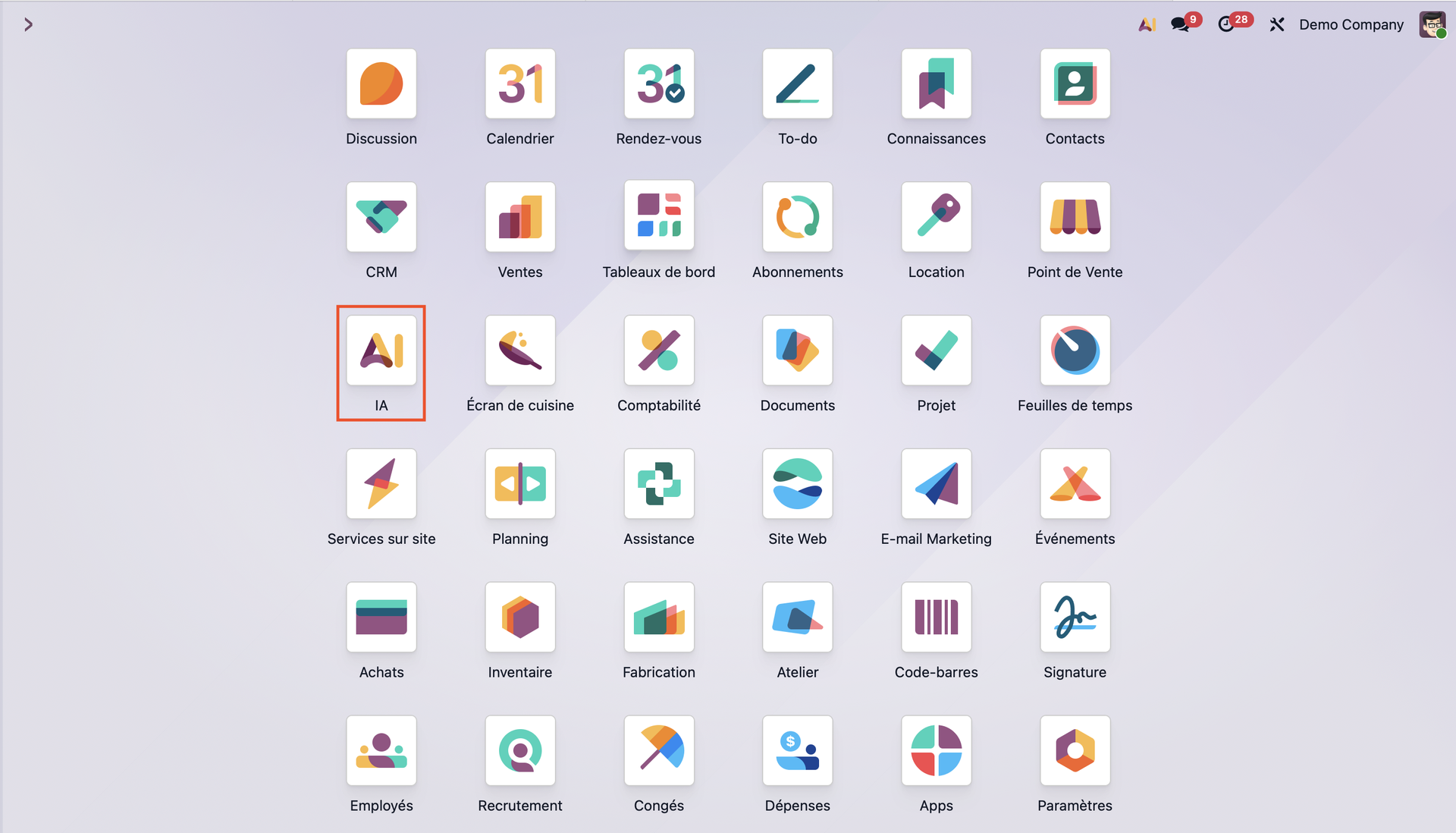
Mais que permet ce module exactement ?L'application IA offre la possibilité de créer des agents intelligents qui pourront directement être intégrés dans Odoo. Dans notre mise en situation, nous allons créer un agent qui répondra aux questions relatives aux contrats de travail.
Nous allons d'abord ouvrir le module IA depuis le tableau de bord des applications. La première étape va être de configurer notre moteur d'intelligence artificielle. Alors nous allons cliquer sur le bouton Configuration dans le coin supérieur gauche de notre écran, à droite du logo du module IA.
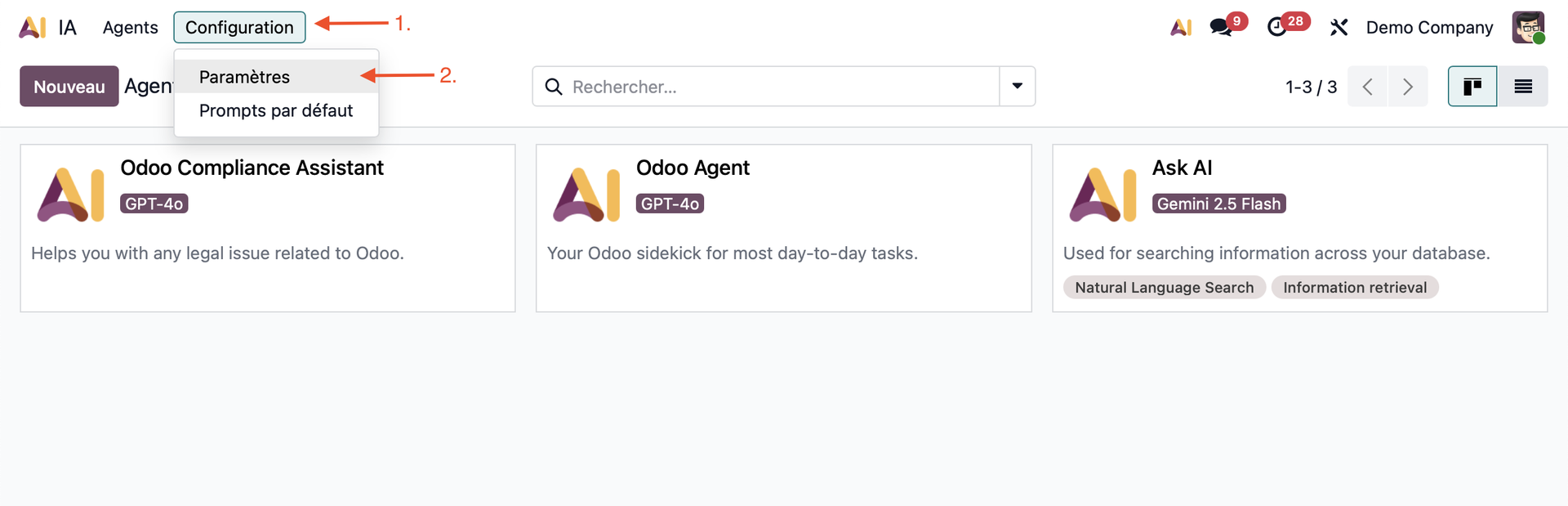
Nous allons alors pouvoir choisir parmi plusieurs options pour sélectionner notre moteur d'intelligence artificielle. Nos trois possibilités sont :
- utiliser notre compte chatGPT
- utiliser notre compte Gemini
- utiliser le compte IA d'Odoo
Pour sélectionner notre choix, il suffit de cocher le case adéquate dans la catégorie Providers/Fournisseurs :
- celle de gauche pour choisir notre compte ChatGPT
- celle de droite pour sélectionner notre compte Gemini.
- ... "Mais où est donc passée l'option avec l'IA d'Odoo ?" me demandez-vous ! Eh bien il s'agit du choix par défaut (vous répondé-je ! Et en bonus nous vous offrons une formule française désuète, parce que nous sommes généreux chez Burniaux Consulting. Mais ça vous le saviez déjà ... où en étais-je ? Ha, oui le choix du moteur IA).
Si nous souhaitons donc opter pour l'IA d'Odoo, il suffit de ne rien cocher à l'étape du choix du fournisseur IA.
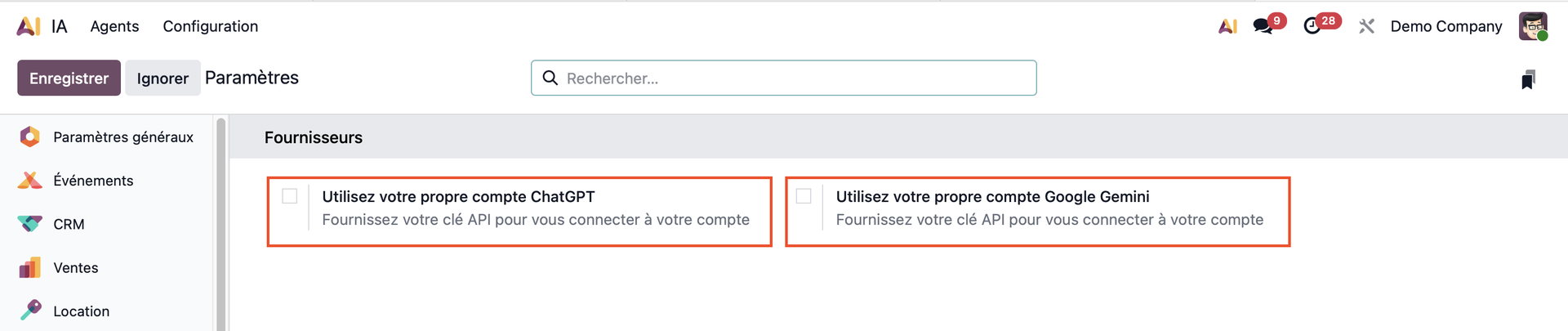
Nous, nous choisissons Odoo (bien évidemment) mais s'il vous venait l'envie d'essayer un autre moteur, vous aurez besoin de récupérer la clé API de votre compte ChatGPT ou Gemini Ultra pour configurer le moteur choisi (seuls les comptes payants permettent d'obtenir une clé API).
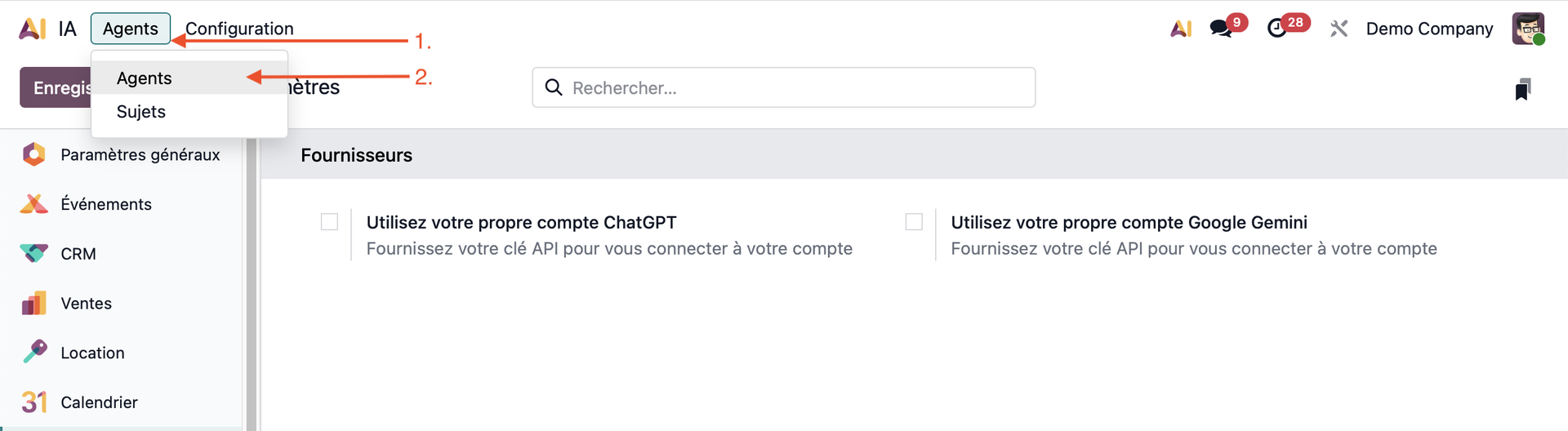
Une fois notre configuration terminée, nous allons cliquer sur le bouton Agent, dans le coin supérieur gauche de notre écran, à côté du bouton de Configuration. Un petit menu contextuel apparaît, nous allons cliquer sur la première option Agents. Cela va nous permettre d'ouvrir la page de configuration de notre ... Agent (Félicitations à ceux qui suivent ! Un peu de courage aux autres) !
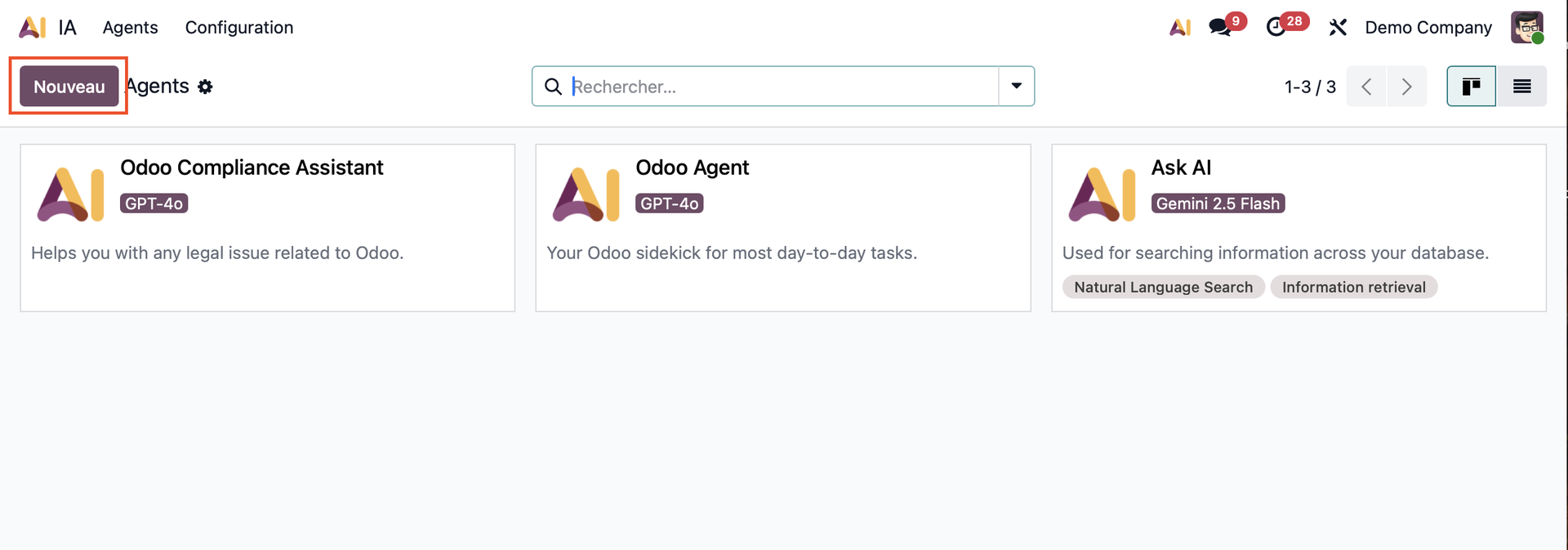
Depuis la page consacrée aux agents IA, nous allons cliquer sur le bouton Nouveau dans le coin supérieur gauche.
Sous le critère Nom de l'agent, nous allons indiquer le sobriquet que l'on souhaite donner à notre agent.
Ensuite, juste sous son nom, indiquons un bref descriptif du rôle de cet agent. Le nom et la description sont surtout utiles pour nous - simples humains - afin de nous y retrouver dans la gestion de nos agents.
Les points suivants sont plus cruciaux vis-à-vis du paramétrage de notre assistant.
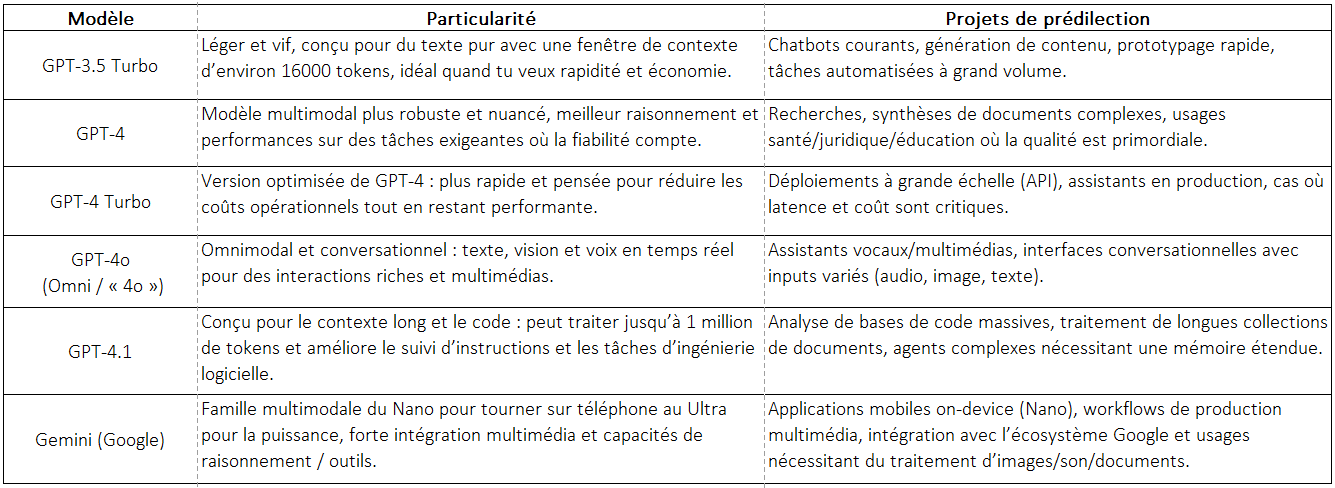
Le Modèle LLM utilisé est le modèle d'algorithme que l'on va utiliser pour la génération de réponses. Nous allons simplement cocher l'option qui nous convient. Pour nous aider dans notre choix, voici un tableau récapitulatif des particularités de chaque modèle :
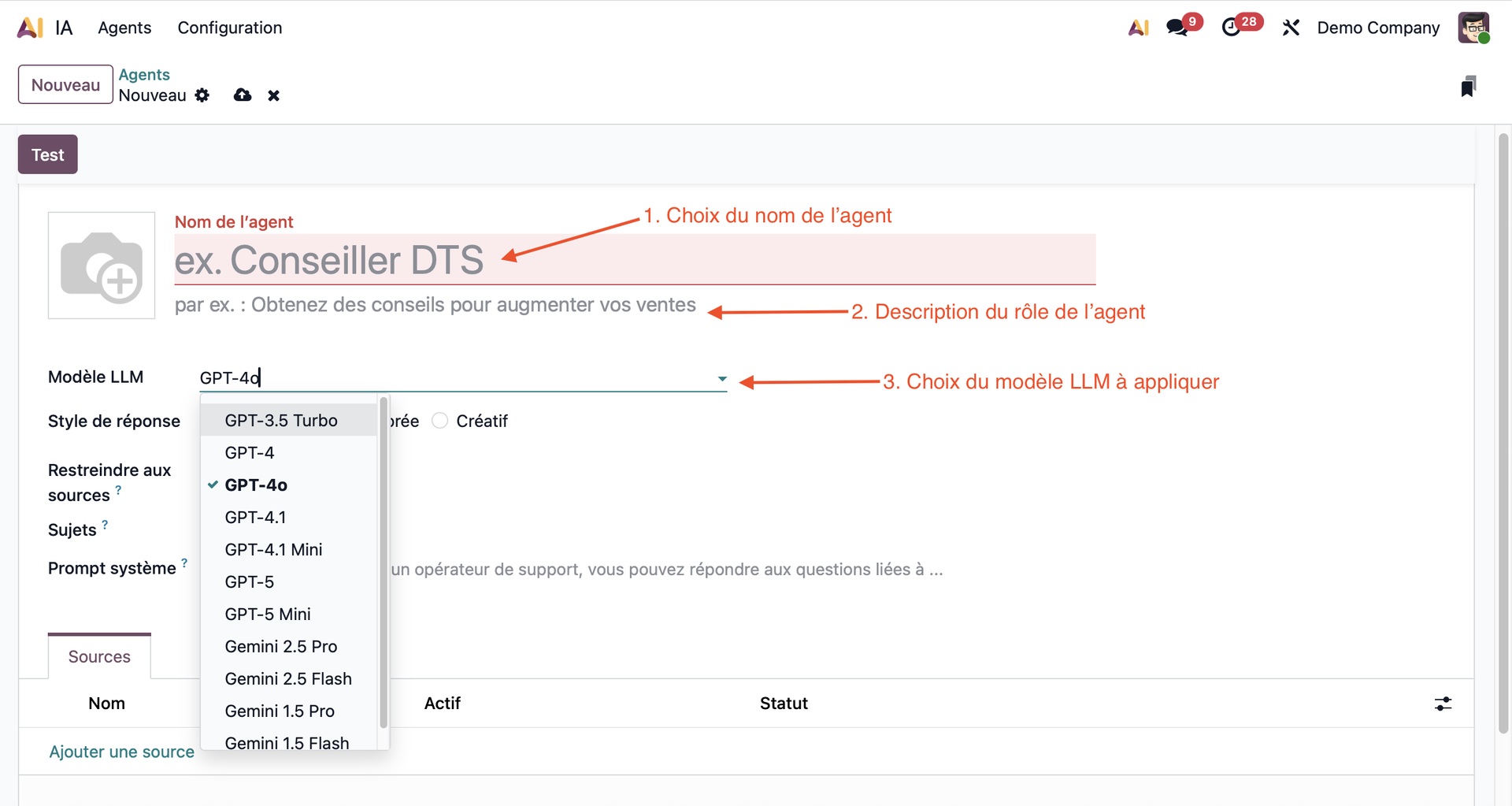
Nous allons ensuite pouvoir sélectionner le style de réponse de notre assistant parmi ces trois propositions : analytique, équilibré et créatif. Encore une fois, il suffit de cocher l'élément de notre choix.
Le prompt va nous permettre de transmettre plus précisément les instructions que notre agent va devoir suivre. Il ne faut pas hésiter à être exhaustif concernant le rôle que l'assistant va tenir, le contexte dans lequel on va s'adresser à lui, le type de réponse attendu, le type de public qui va s'adresser à lui, etc.
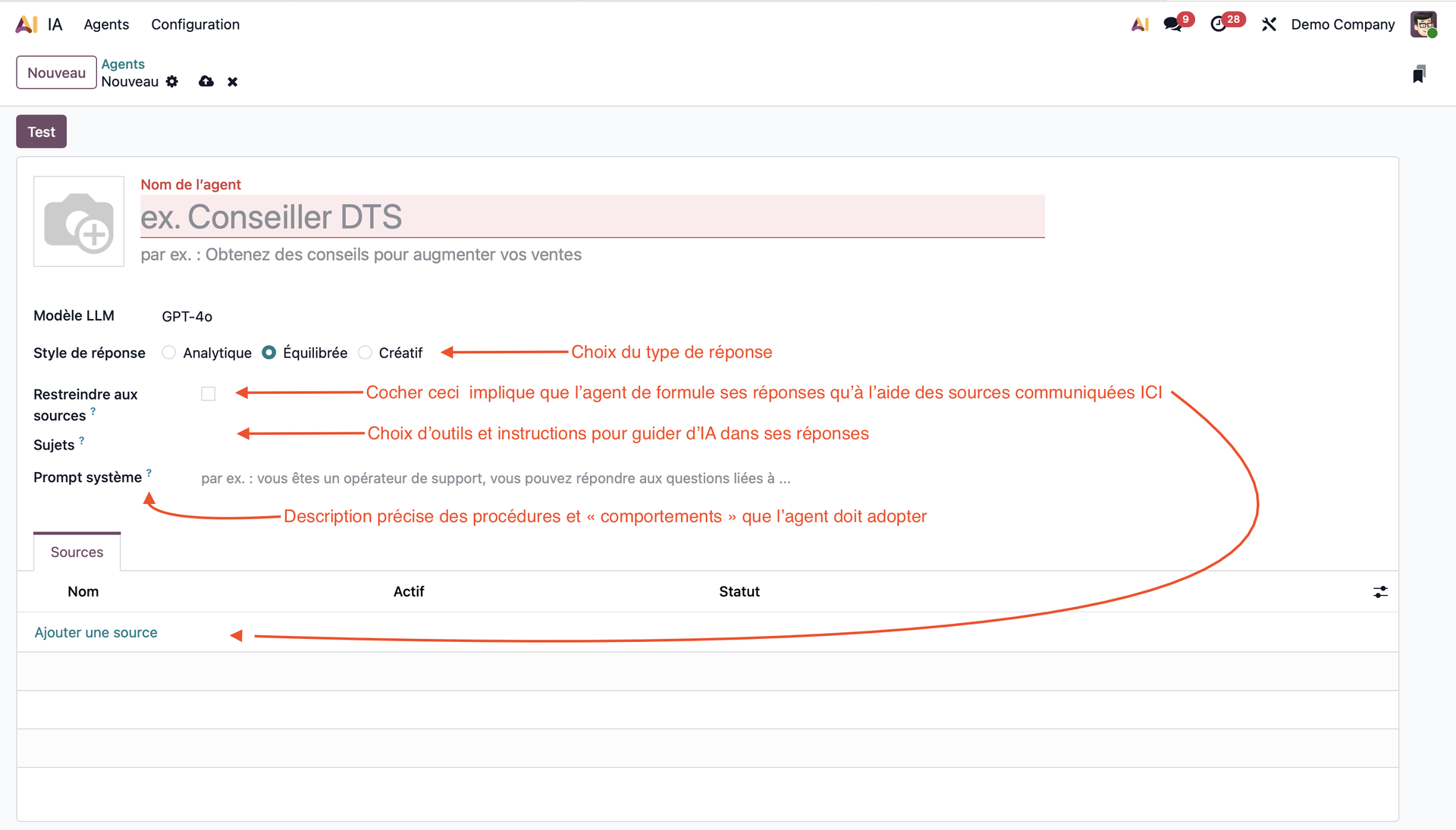
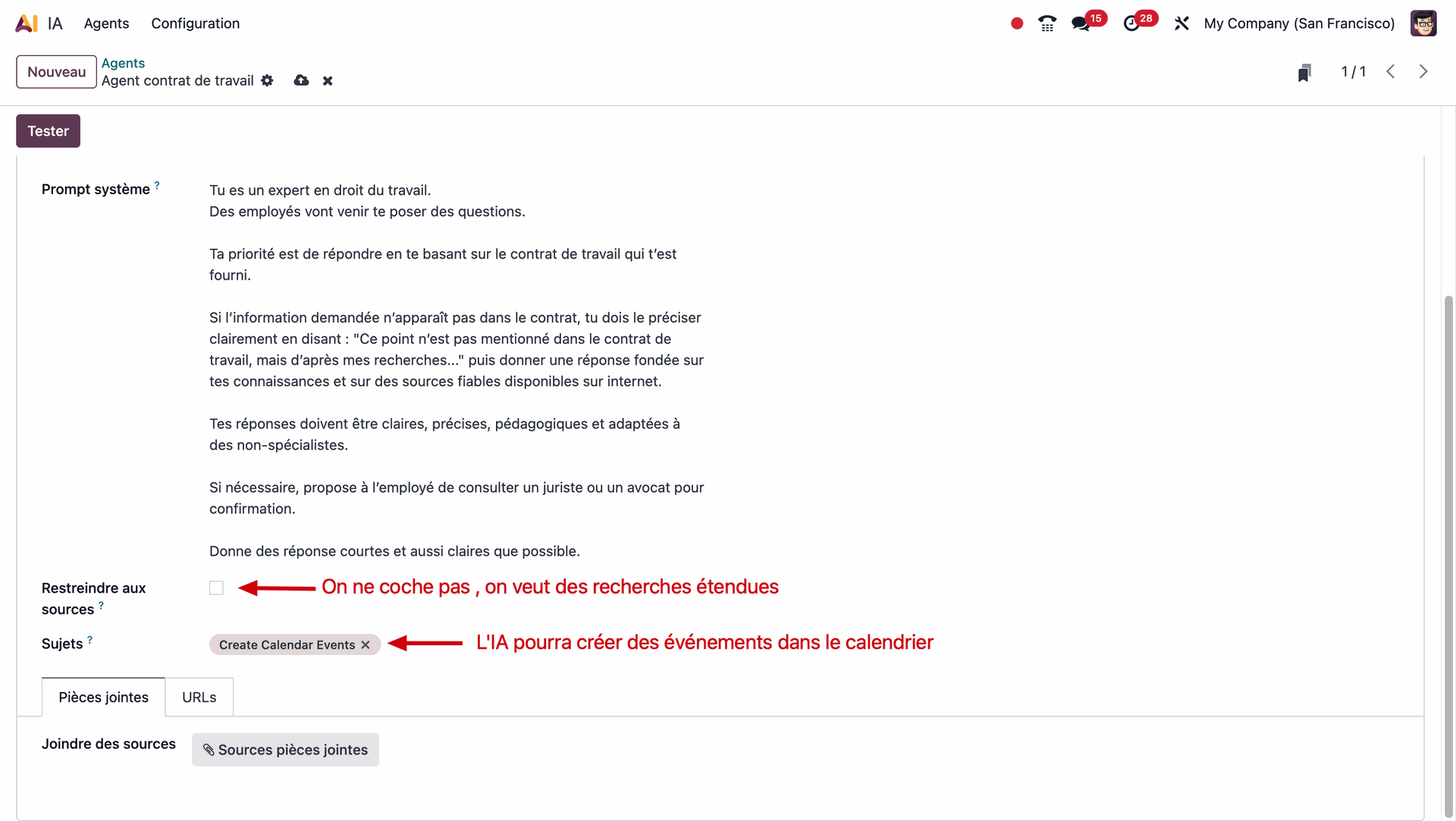
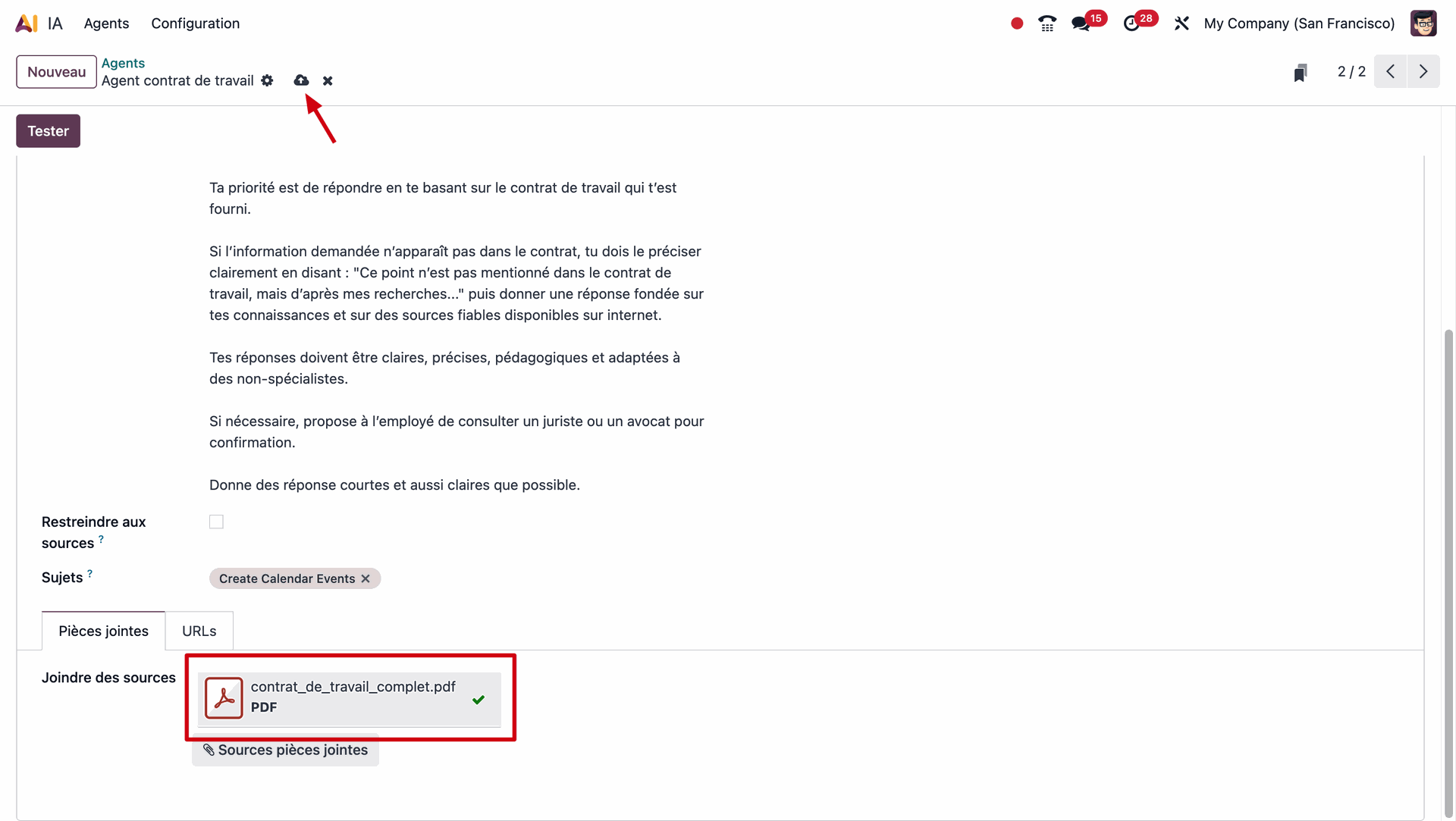
Le point Restreindre aux sources indique si l'assistant doit se contenter des sources que nous allons lui communiquer pour formuler des réponses ou bien s'il peut réaliser des rechercher étendues. On ne coche cette proposition que si l'on souhaite que notre agent rédige ses réponses uniquement à l'aide des sources communiquées. Dans notre cas, cela ne nous intéresse pas, nous préférons opter pour des recherches étendues.
Ensuite nous avons le paramètre Sujets, il correspond aux types de créations que l'IA pourrait être amenée à réaliser dans Odoo. Dans notre cas, nous sélectionnons la création de calendrier d'événements.
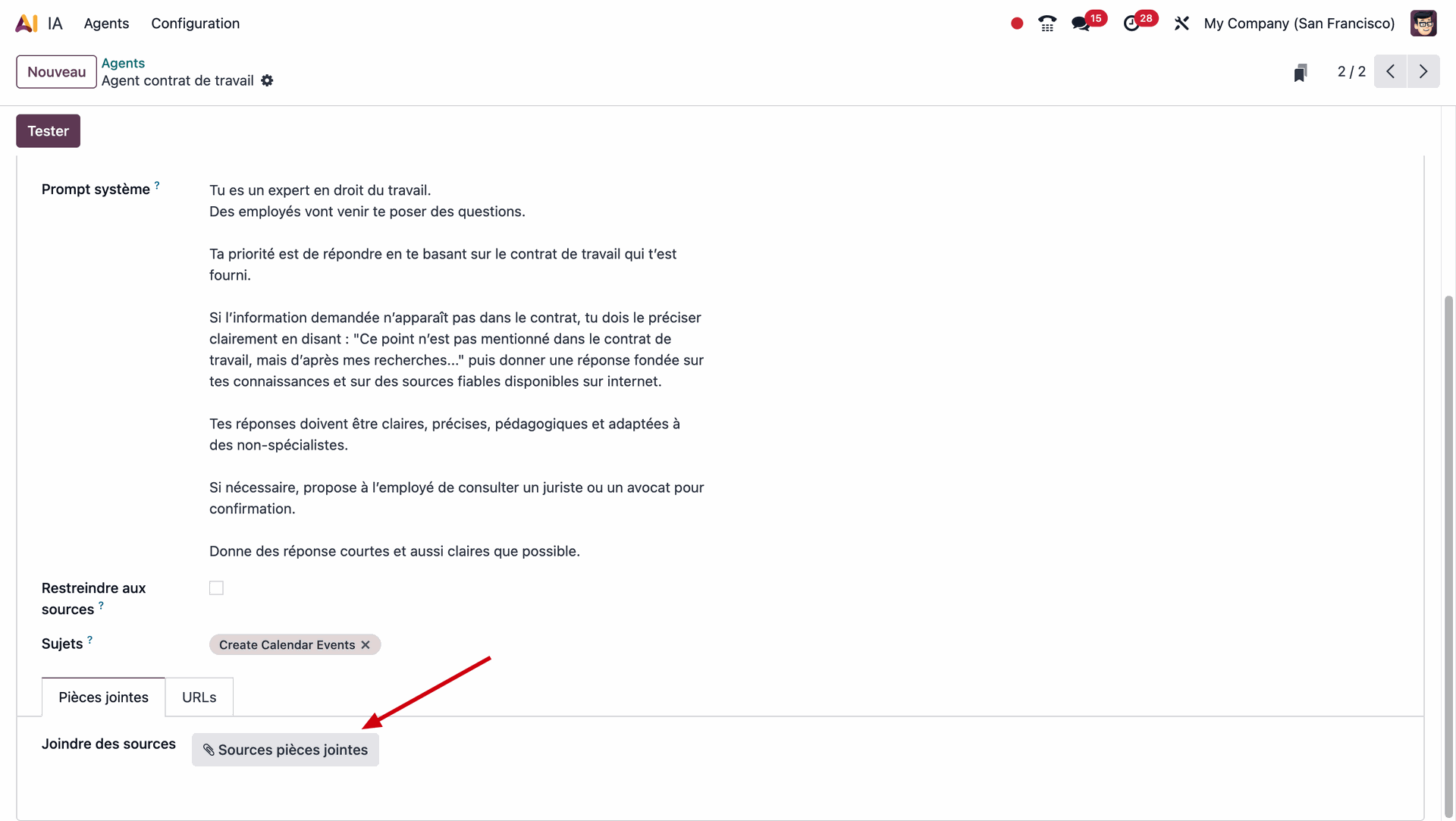
La dernière étape consiste a insérer nos URL's et nos pièces jointes pour qu'elles servent de sources à notre agent. Nous allons cliquer sur Sources pièces jointes pour sélectionner nos documents, puis cliquer dans l'onglet URL's afin d'intégrer nos liens internet.
Maintenant que nous avons paramétré notre agent, il ne nous reste plus qu'à enregistrer notre travail manuellement (c'est toujours un bon réflexe à avoir !) en cliquant sur le petit nuage fléché au dessus de notre zone de paramétrage.
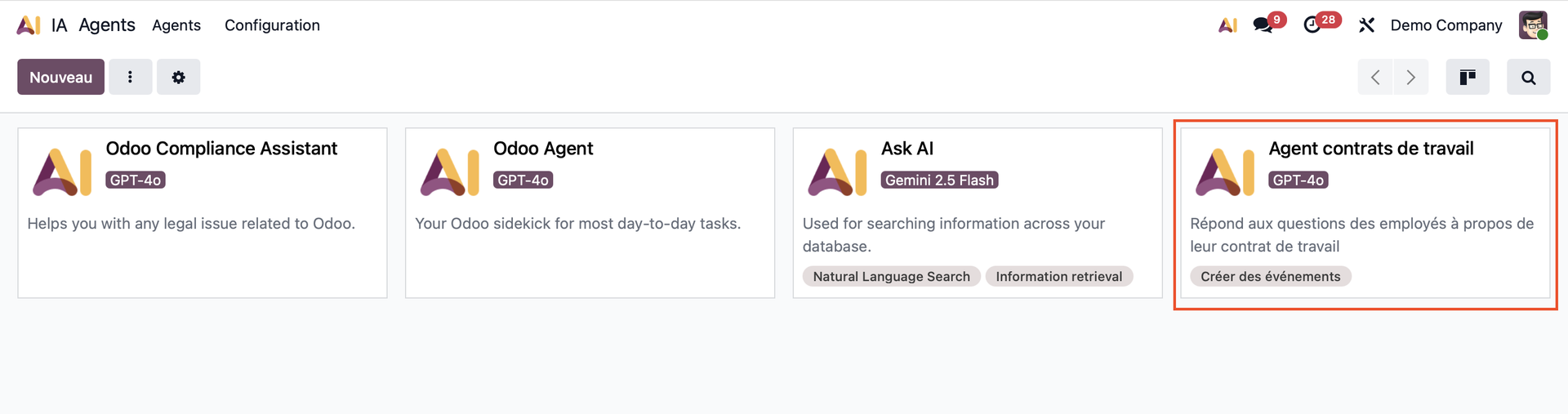
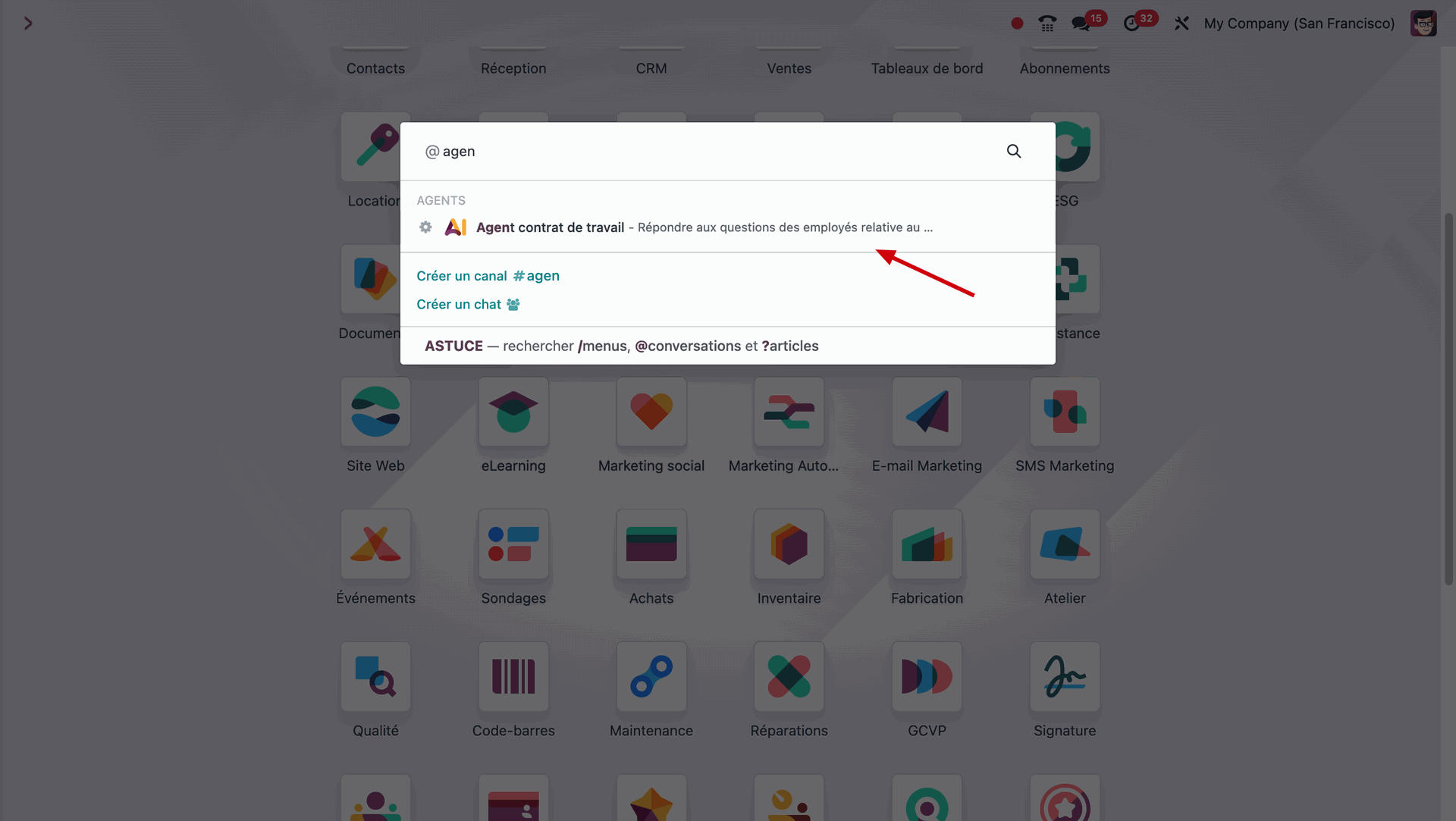
Voilà notre agent fin prêt à faire son office. Il ne nous reste plus qu'à le mettre à l'épreuve ! Pour cela, nous allons retourner au menu principal et appeler notre assistant à l'aide d'un raccourci clavier : il suffit de faire Ctrl + k. Une fenêtre s'ouvre alors, il nous reste à entrer @ dans la barre de recherche, suivi du nom de notre agent.
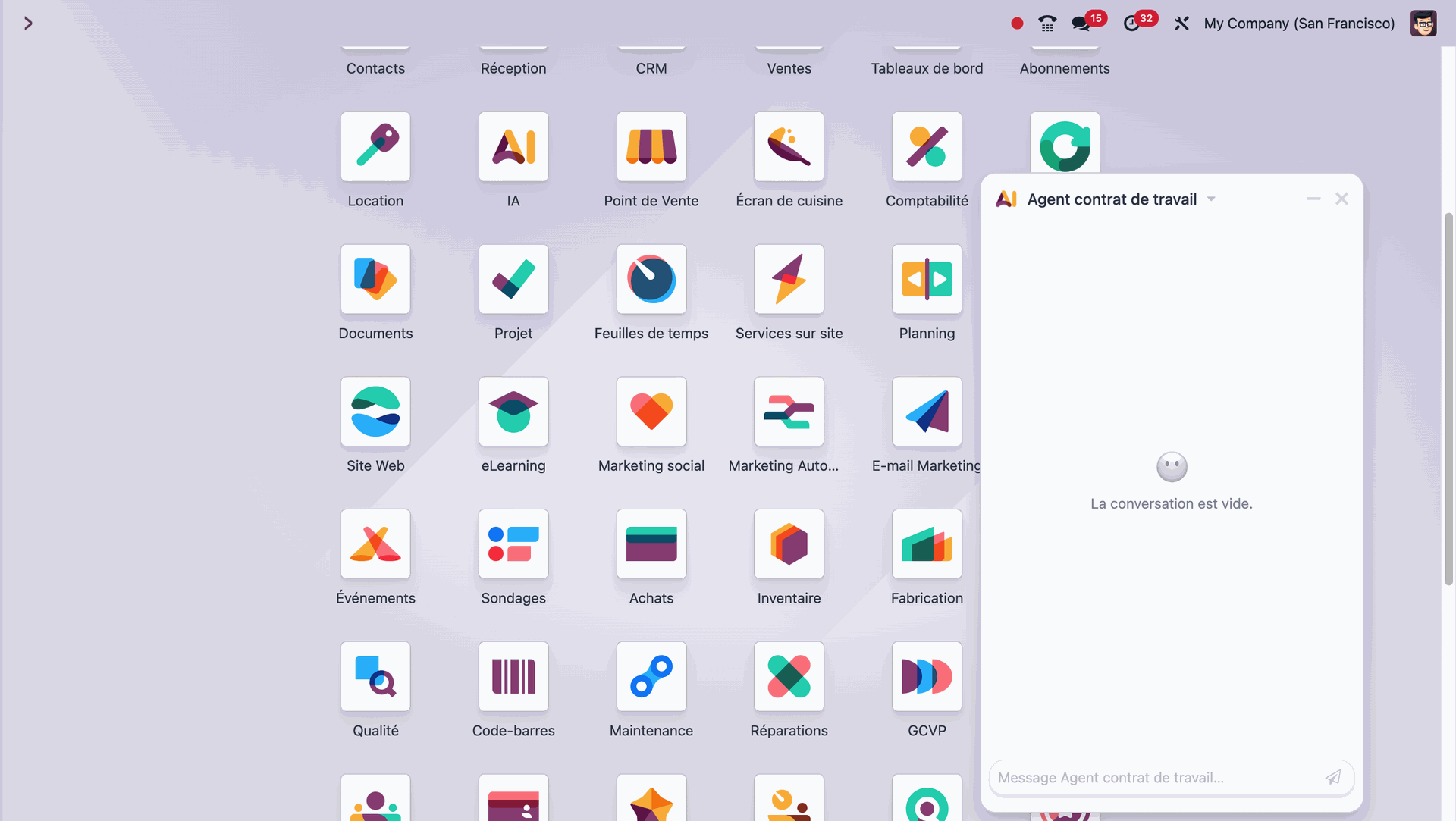
La fenêtre du chatbot s'ouvre dans le coin inférieur droit de notre écran. Il ne nous reste plus qu'à discuter avec notre nouvel ami et profiter pleinement de nos échanges !
Récapitulatif des étapes pour la création d'un assistant IA avec Odoo 19 :
1. Installer le module IA :
- depuis le tableau de bord des applications, ouvrir le module Applications
- Installer le module IA (ou AI pour le franglish)
2. Ouvrir le module IA :
- depuis le tableau de bord, ouvrir le module IA
- cliquer sur le bouton Configuration (dans le coin supérieur gauche, à droite du logo du module IA)
3. Choisir et configurer le moteur d'intelligence artificielle :
- trois possibilités de Providers/Fournisseurs :
- cocher la case de gauche pour ChatGPT
- cocher la case de droite pour Gemini Ultra
- ne rien cocher pour utiliser l'IA d'Odoo ( choix par défaut)
- si ChatGPT ou Gemini Ultra est choisi, récupérer la clé API (uniquement avec des comptes payants)
4. Créer un agent :
- cliquer sur le bouton Agent (dans le coin supérieur gauche, à côté de Configuration)
- cliquer sur la première option Agents dans le menu contextuel.
- cliquer sur le bouton Nouveau (coin supérieur gauche)
5. Renseigner les informations générales
- dans Nom de l'agent, indiquer le sobriquet souhaité
- Ajouter une description de son rôle (utile pour notre organisation)
6. Configurer les paramètres cruciaux :
- Modèle LLM : cocher l'option correspondant au modèle souhaité
(voir tableau comparatif)
- Style de réponse : choisir parmi analytique, équilibré, créatif
- Prompt : rédiger des instructions détaillées sur le rôle de l'assistant, le
contexte d'utilisation, le type de réponse attendu, le public cible
- Restreindre aux sources : cocher uniquement si l'agent doit se limiter aux
documents et URL's fournis
- Sujets : sélectionner le type de créations attendu
7. Ajouter les sources
- cliquer sur Sources pièces-jointes pour intégrer des documents
- cliquer sur l'onglet URL's pour ajouter des liens internet
8. Enregistrer la configuration
- cliquer sur le nuage fléché ( au dessus de la zone de paramétrage )
9. Mettre l'agent à l'épreuve
- revenir au menu principal
- appeler l'assistant via le raccourci Ctrl + k
- dans la barre de recherche taper @Nomdelagent
- la fenêtre du chatbot s'ouvre dans le coin inférieur droit
- papoter avec votre nouveau copain